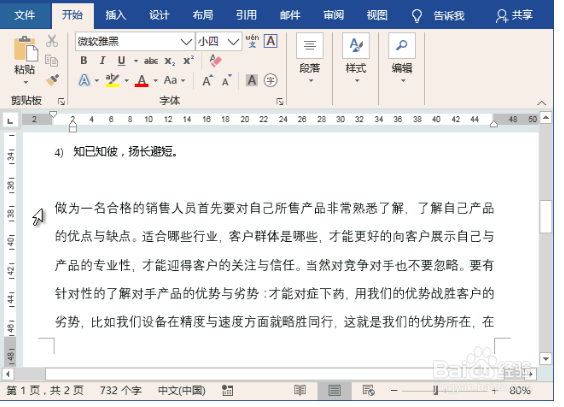
1、创建标题1样式,进入「开始」-「样式」-「创建样式」,设置好名称后「修改」,在这里我们设置「样式基准」为“无样式”,然后再来设置字体、字号、颜色等格式。

2、创建标题2样式,同样的方式,我们再来创建标题2,设置样式

3、文中如果出现编号,那么我们需要设定成什么样的格式?我们事先在这里设置好。

4、设置好字体、颜色、字号后,我们可以进入「格式」-「段落」,添加一个“首行缩进”。

5、将标题、正文、编号等所有的样式全部设定好后,我们可以进入「设计」-「文档格式」点击下拉三角按钮,选中「另存为新样式集」,命名,保存一下即可。
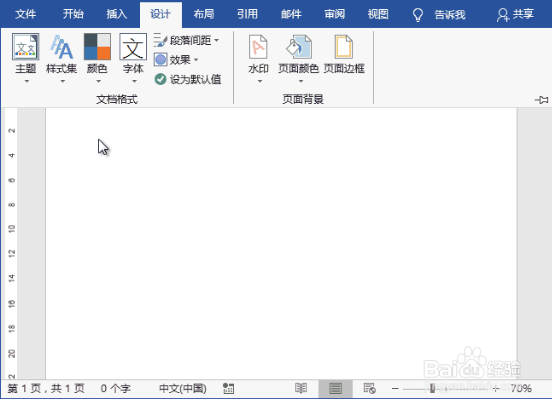
6、创建一个新文档,可以看到默认情况下,是没有我们先前做好的样式集。我们可以进入「设计」-「文档格式」,点击下拉选项按钮,在「自定义」中,可以看到我们命名的样式,点击一下。再回到「开始」-「样式」中。最后完成如下所示