1、点击开始—>运行,如下图所示:

2、弹出“控制台”窗口如下,如下图所示:
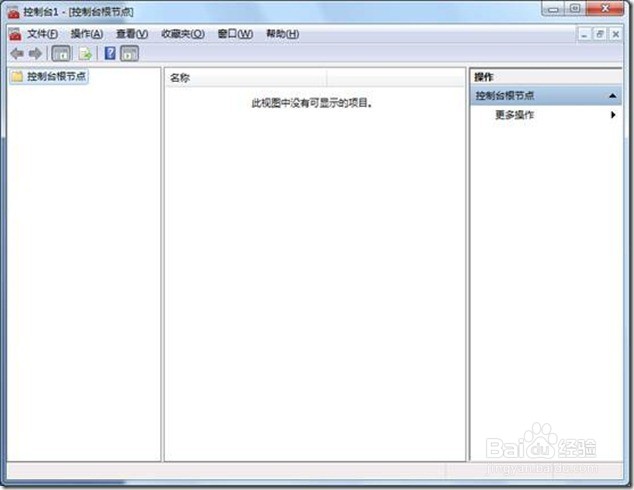
3、点击“文件—添加/删除管理单元”,如下图所示:

4、选择“证书”,并点击“添加”,如下图所示:
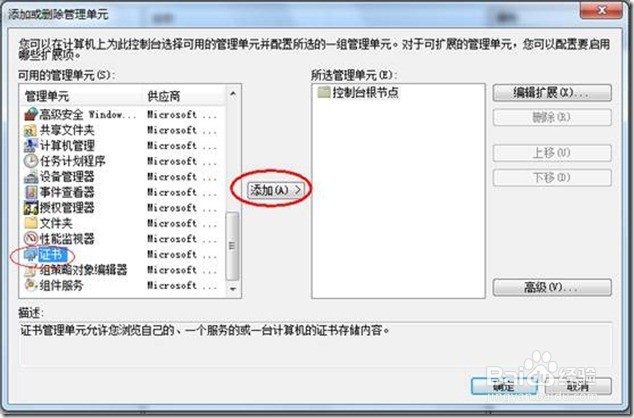
5、在弹出的窗口上选择“我的用户帐户”后点击“完成”,如下图所示:

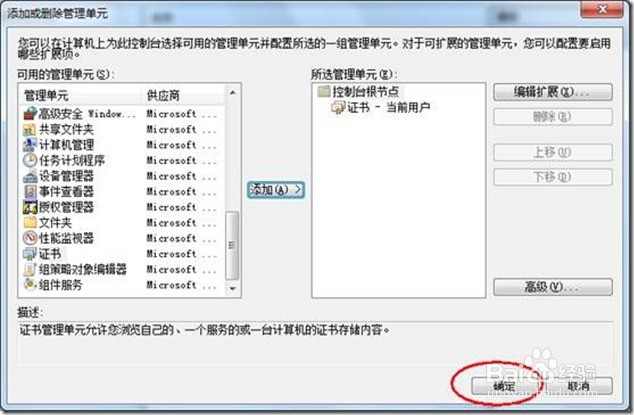
6、点击“确定”,如下图所示:
7、选择要添加的证书,右键复制,如下图所示:
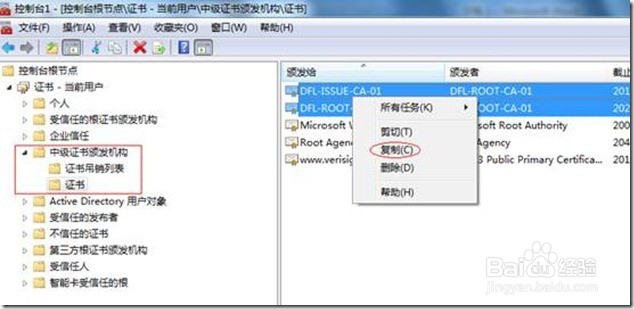
8、在左边窗口的“个人”那里右键粘贴,如下图所示:

9、在“受信任的根证书颁发机构—证书”右键粘贴,如下图所示:

10、关闭窗口时将弹出提示,点击“确定”,即可,如下图所示:

时间:2026-04-24 01:24:38
1、点击开始—>运行,如下图所示:
2、弹出“控制台”窗口如下,如下图所示:
3、点击“文件—添加/删除管理单元”,如下图所示:
4、选择“证书”,并点击“添加”,如下图所示:
5、在弹出的窗口上选择“我的用户帐户”后点击“完成”,如下图所示:
6、点击“确定”,如下图所示:
7、选择要添加的证书,右键复制,如下图所示:
8、在左边窗口的“个人”那里右键粘贴,如下图所示:
9、在“受信任的根证书颁发机构—证书”右键粘贴,如下图所示:
10、关闭窗口时将弹出提示,点击“确定”,即可,如下图所示:
