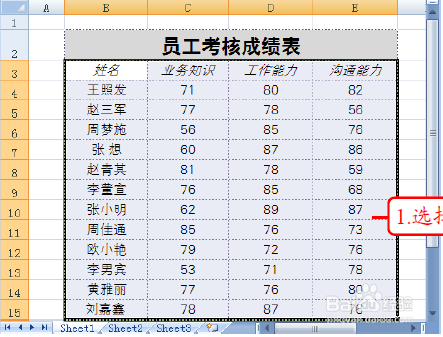
1、打开员工考核表,选择单元格区域B3:E15。
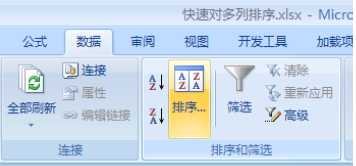
2、然后单击“数据”选项卡下“排序和筛选”组中的“排序”按钮,如下图所示。
3、将弹出“排序”对话框,在“主要关键字”下拉列表框中选择“工作能力”选项,在“次序”下拉列表框中选择“降序”选项,然后单击“添加条件”按钮,添加次要关键字,在“次要关键字”下拉列表框中选择“沟通能力”选项,在“次序”下拉列表框中选择“降序”选项,如下图所示。


4、单击“确定”按钮,完成排序,排序结果如下图所示。

时间:2026-04-24 13:58:14
1、打开员工考核表,选择单元格区域B3:E15。
2、然后单击“数据”选项卡下“排序和筛选”组中的“排序”按钮,如下图所示。
3、将弹出“排序”对话框,在“主要关键字”下拉列表框中选择“工作能力”选项,在“次序”下拉列表框中选择“降序”选项,然后单击“添加条件”按钮,添加次要关键字,在“次要关键字”下拉列表框中选择“沟通能力”选项,在“次序”下拉列表框中选择“降序”选项,如下图所示。
4、单击“确定”按钮,完成排序,排序结果如下图所示。
