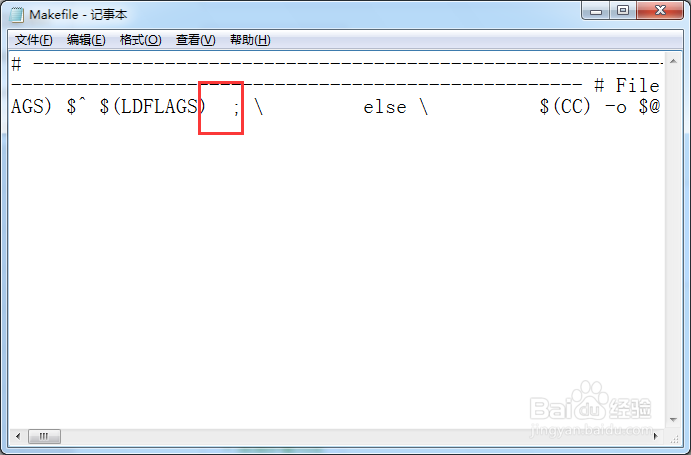
1、找到我们要修改的文件:
如图中所示,这是我们要修改的文件。
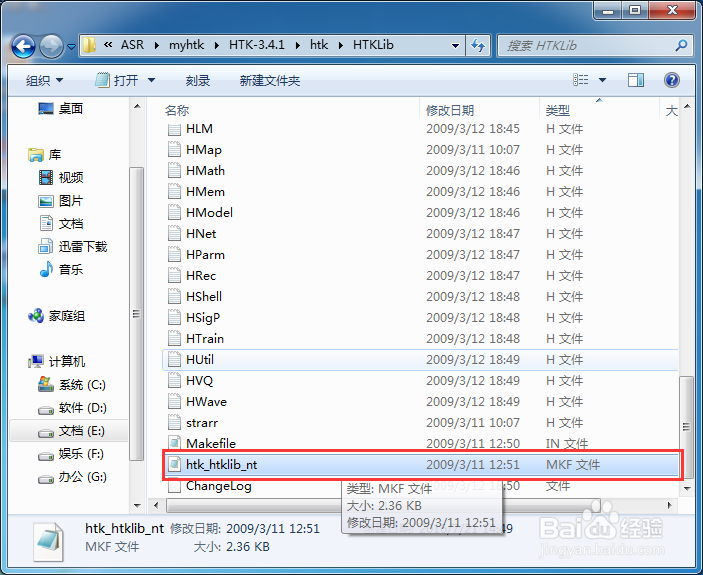
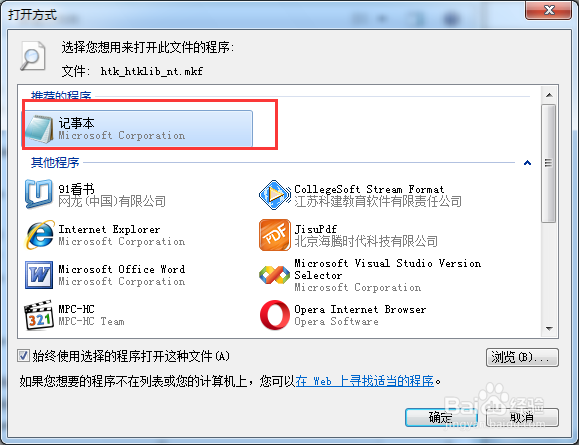
2、用记事本打开:
选中文档,点击鼠标右键,在下拉菜单中,选中“打开方式”,用记事本打开;
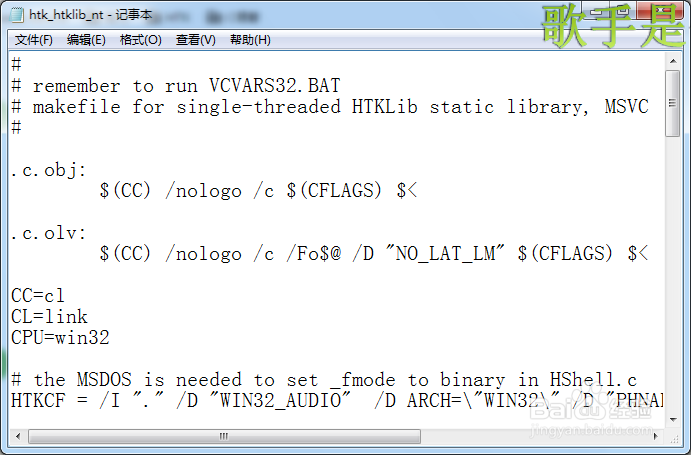
3、打开文档:
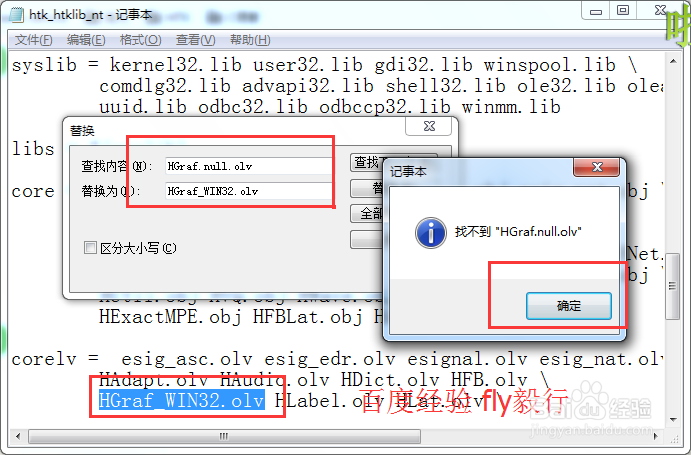
如图我们打开了文档,本经验,将文档中的“HGraf.null.obj”改成“HGraf_WIN32.obj”,将“HGraf.null.olv”改成“HGraf_WIN32.olv”;
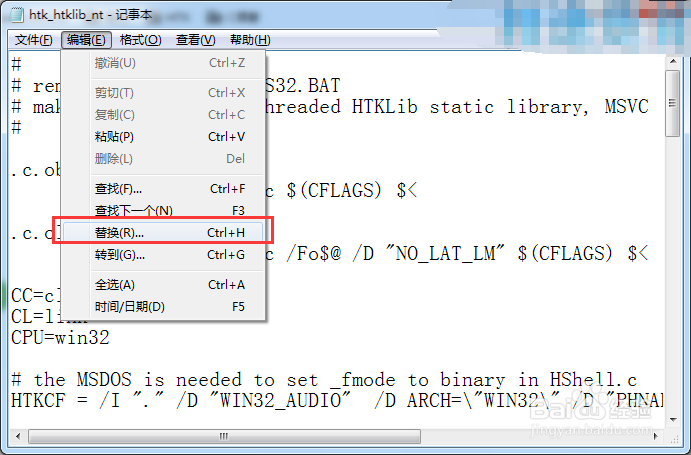
4、找到替换工具:
点击“编辑”菜单,在下拉中选中“替换”;
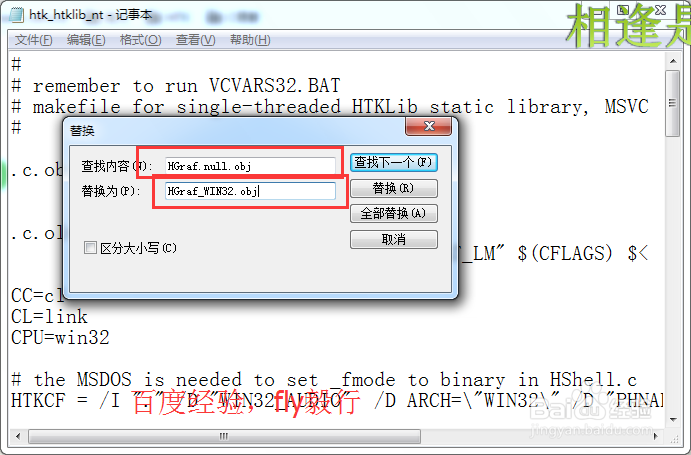
5、填入内容:
在新出来的界面填入我们要替换的和替换的内容,如图所示,查找内容中填入“HGraf.null.obj”,替换中填入“HGraf_WIN32.obj”;
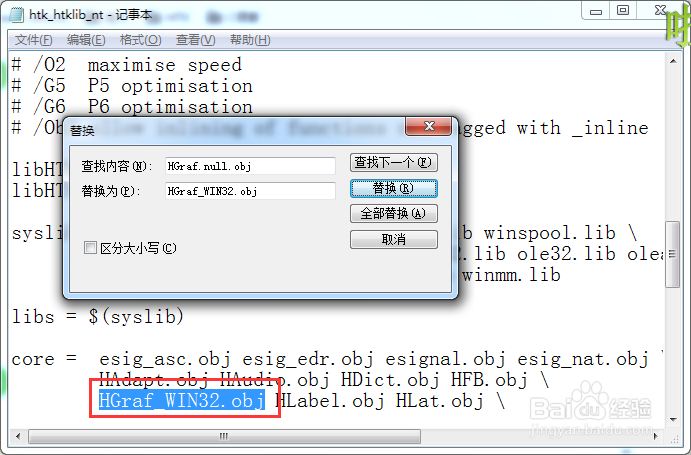
6、替换:
点击右侧的“替换”就可以了。下图为替换结果;;
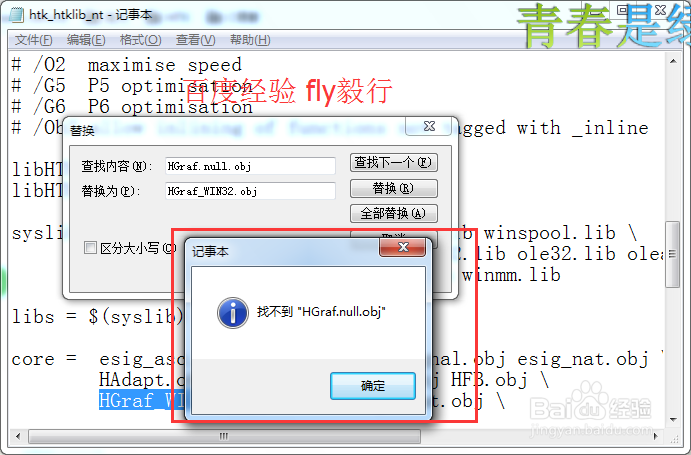
7、替换所有:
我们要一直点击“替换”,直到出现图的界面,才算完成。
8、结束:
同样的方法我们可以将“HGraf.null.olv”改成“HGraf_WIN32.olv”;这里对个聪明的小伙伴了。
1、找到我们的in文件:
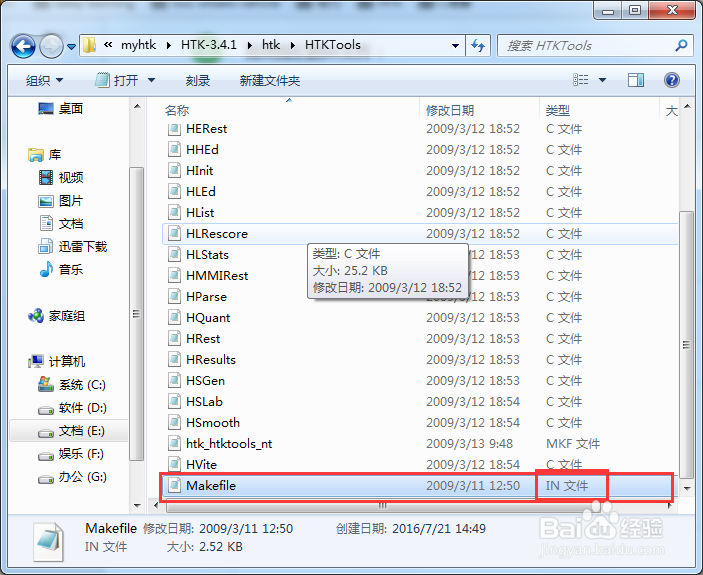
如下图所示,选中我们的in文件。本经验以删除文件中的“-lX11”为例;
2、用记事本打开:
用用的方法,选中,点击"右键",在下拉菜单中选中"打开方式",找到“记事本"双击,打开的文件如下图。

3、找到工具:
我们在”编辑”菜单栏中找到“查找“,选中并进入一个查找框。如下图所示。

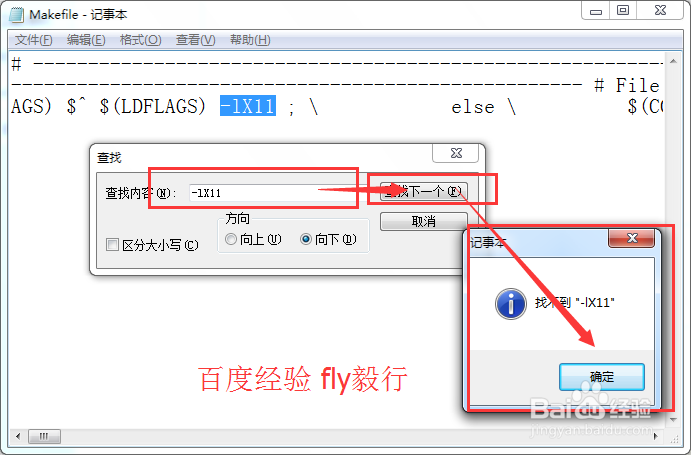
4、开始编辑:在查找栏中中填入我们的内容,然后点击查找,直到找到所有的”-lX11“,如图所示。
5、删除:
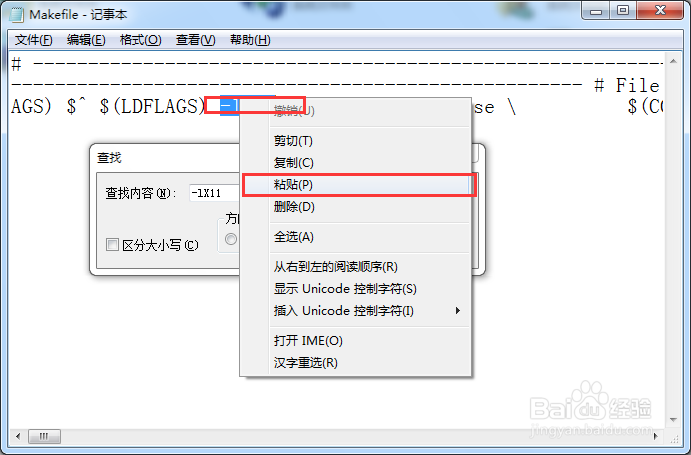
将光标移动相应的位置,点击选中点击右键,选中”删除“。如图所示。
6、结束:
这个步骤还可以吧,希望对小伙伴有用。