wps如何截图的具体方法

 时间:2026-05-03 15:36:46

1、双击桌面上的一篇wps文档,以一篇工作总结为例来演示下具体的截图方法。

wps如何截图的具体方法

2、打开文档后,选择插入菜单,在下面选择截屏命令。

wps如何截图的具体方法

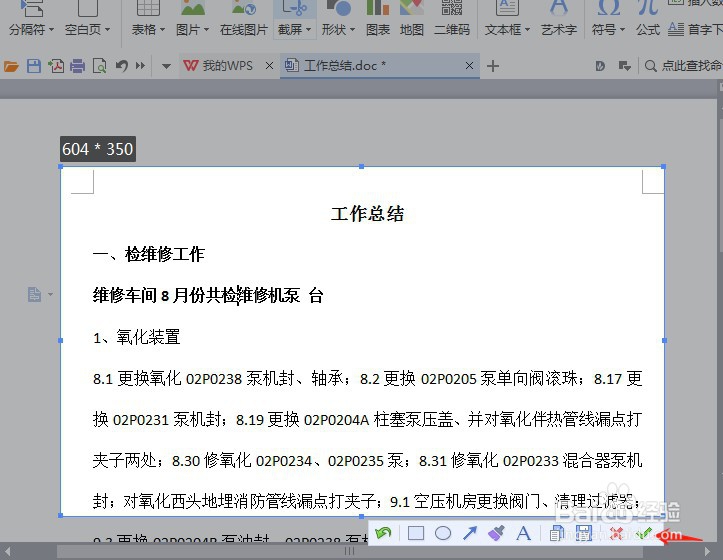
3、单击截屏命令后,会调出截屏窗口,按住鼠标左键画矩形框来截取需要的内容。

wps如何截图的具体方法

4、截取内容后,在截取框下面有一个对号确认键,单击一下。

wps如何截图的具体方法

5、在文档的合适位置,右键选择粘贴命令,把图片粘贴进来。

wps如何截图的具体方法

6、粘贴后,可以看到刚才截取的图片粘贴到了文档中。

wps如何截图的具体方法

7、wps软件还有一种快捷键的方法来截图,同时按下键盘上的Ctrl Alt X三个键,就可以调取截图窗口。

wps如何截图的具体方法

8、调取截图窗口后,其它操作方法同上。

wps如何截图的具体方法

  • 如何在电脑上长截图?
  • word文档截图的尺寸怎样设置成规定尺寸
  • word中如何对当前截图进行编辑
  • word怎么截图整个页面
  • 怎样将图片上的文本转换成可编辑的文本?
  • 热门搜索
    年俗年韵年文化手抄报 春天的手抄报大全 初一英语手抄报图片 勤俭节约的手抄报 关于名胜古迹的手抄报 垃圾减量分类手抄报 安全逃生手抄报 森林报手抄报 数学手抄报一年级 初中英语手抄报版面