VMware Workstation 10设置虚拟网络NAT模式网关

 时间:2024-10-12 20:00:04

1、启动Windows 10操作系统,点击任务栏"开始"按钮。

VMware Workstation 10设置虚拟网络NAT模式网关

2、弹出任务栏开始菜单,选择"V→VMware→VMware Workstation"项。

VMware Workstation 10设置虚拟网络NAT模式网关

3、唤出"VMware Workstation 10"程序窗口,点击菜单栏"编辑"标签。

VMware Workstation 10设置虚拟网络NAT模式网关

4、弹出下拉菜单选项列表,选择"虚拟网络编辑器..."项。

VMware Workstation 10设置虚拟网络NAT模式网关

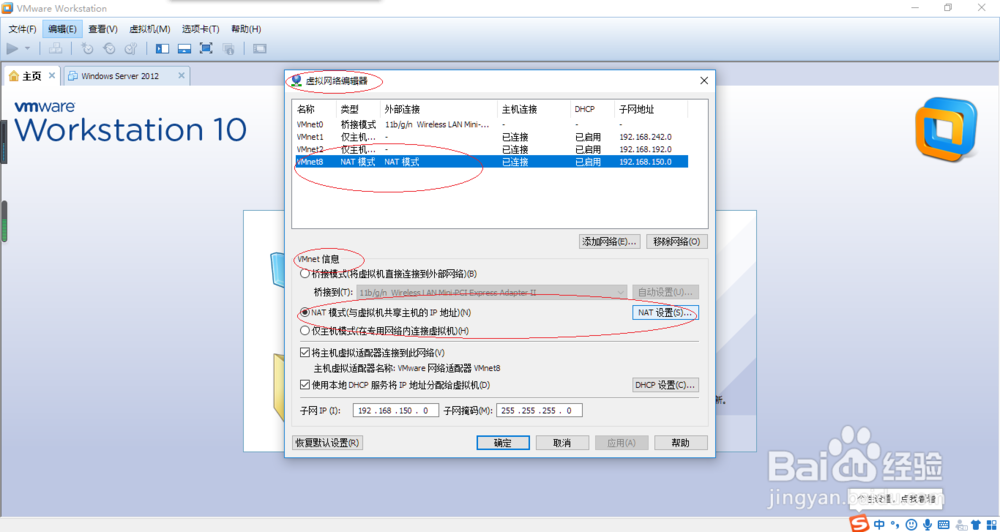
5、弹出"虚拟网络编辑器"对话框,点击"VMnet8→VMnet信息→NAT模式→NAT设置..."按钮。

VMware Workstation 10设置虚拟网络NAT模式网关

6、完成虚拟网络NAT模式网关地址的设置,本例到此希望对大家能有所帮助。

VMware Workstation 10设置虚拟网络NAT模式网关
  • 剪映专业版怎么给视频添加运动超燃音乐呢?
  • 剪映如何使用入场动画
  • 住宅分户验收规范注意事项
  • 万兴喵影将视频和其他媒体添加到时间轴
  • 爱剪辑添加LRC歌词
  • 热门搜索
    新型冠状病毒手抄报 我爱科学手抄报 清明节手抄报内容大全 小学生春节手抄报 重阳节手抄报内容 关于语文的手抄报 元旦手抄报简单又漂亮 关于母爱的手抄报 普通话手抄报简单漂亮 说好普通话手抄报