Word如何只在一页设置页眉?

 时间:2026-02-13 08:42:47

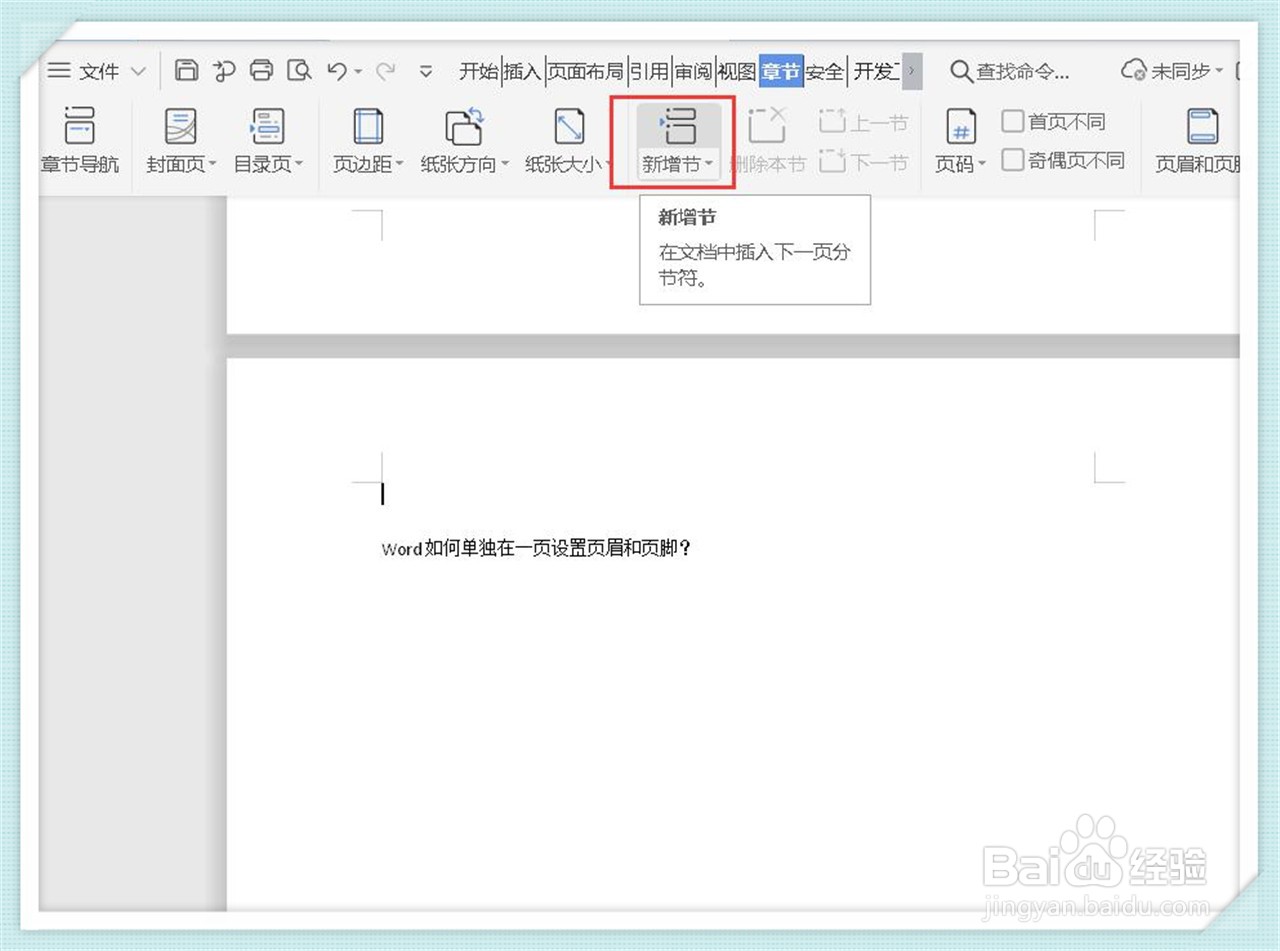
1、打开需要编辑的Word文档,在菜单栏找到并单击【章节】菜单。

Word如何只在一页设置页眉?

2、在工具栏找到并点击【新增节】工具。 

Word如何只在一页设置页眉?

3、选择插入【下一页分节符】。

Word如何只在一页设置页眉?

4、在工具栏找到并点击【章节导航】工具,即可在文档左边看到看到在章节。 

Word如何只在一页设置页眉?

5、双击已分节的的页面顶端。

Word如何只在一页设置页眉?

6、在打开的【页眉和页脚】菜单中,找到并点击【同前节】工具选项。

Word如何只在一页设置页眉?

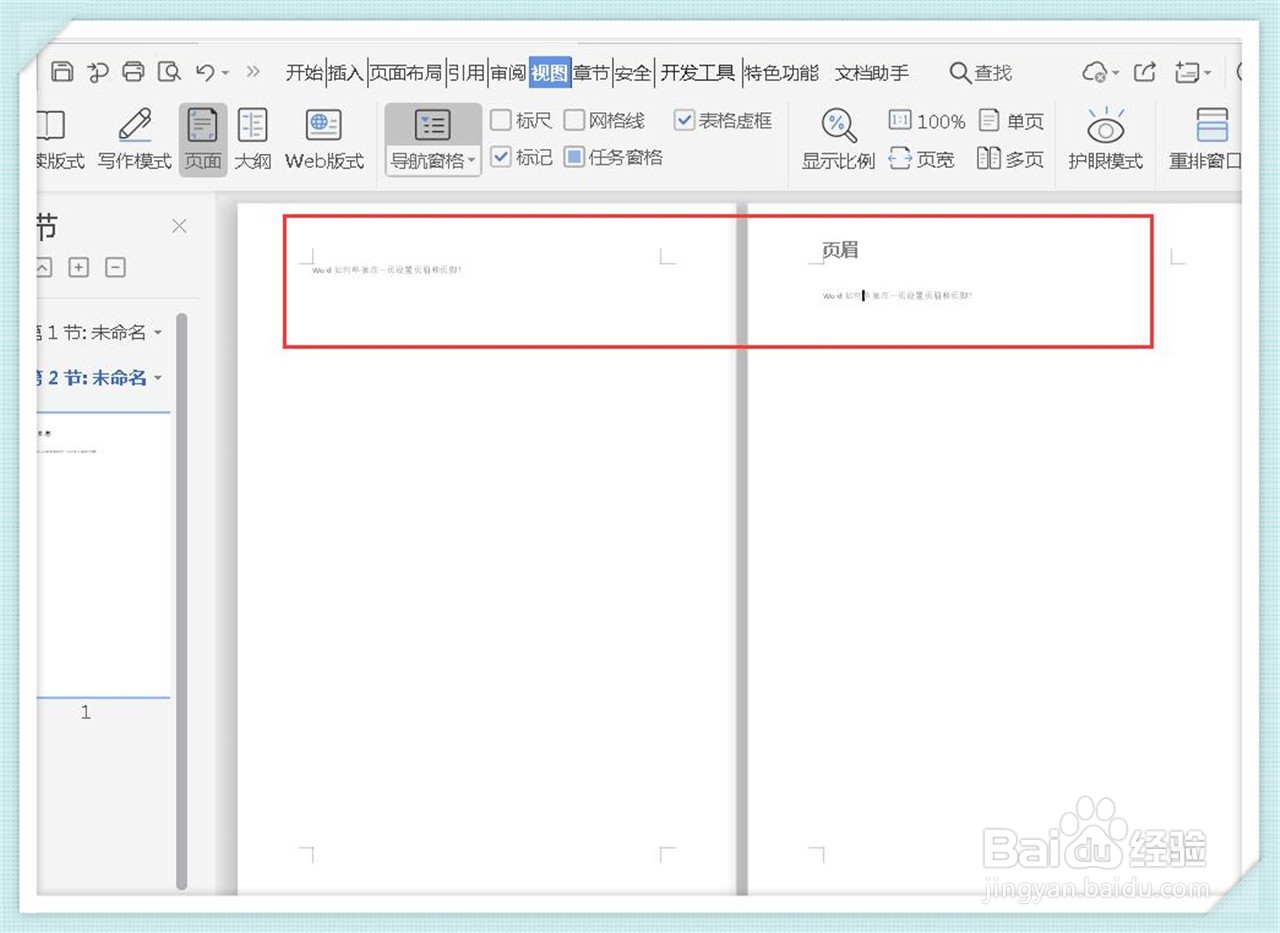
7、 对页眉进行编辑即可,不会同步到其他页的页眉。

Word如何只在一页设置页眉?

8、总结:

1.打开需要编辑的Word文档,在菜单栏找到并单击【章节】菜单。

2.在工具栏找到并点击【新增节】工具。 

3.选择插入【下一页分节符】。

4.在工具栏找到并点击【章节导航】工具,即可在文档左边看到看到在章节。 

5.双击已分节的的页面顶端。

6.在打开的【页眉和页脚】菜单中,找到并点击【同前节】工具选项。

7. 对页眉进行编辑即可,不会同步到其他页的页眉。

  • Word如何单独设置一页的页眉页脚
  • 如何单独设置一页的页眉页脚
  • 如何只改变一页的页眉
  • Word怎么改页眉不影响下一页
  • word页眉如何设置与上一节不同
  • 热门搜索
    勤俭节约手抄报内容 放飞科技梦想手抄报 法律在我心中手抄报 保护校园环境手抄报 千字文手抄报 交通安全的手抄报 我爱我校手抄报内容 饮食健康手抄报 以过年为主题的手抄报 杜绝浪费手抄报