Word添加分页符和分栏符

 时间:2024-10-14 02:11:48

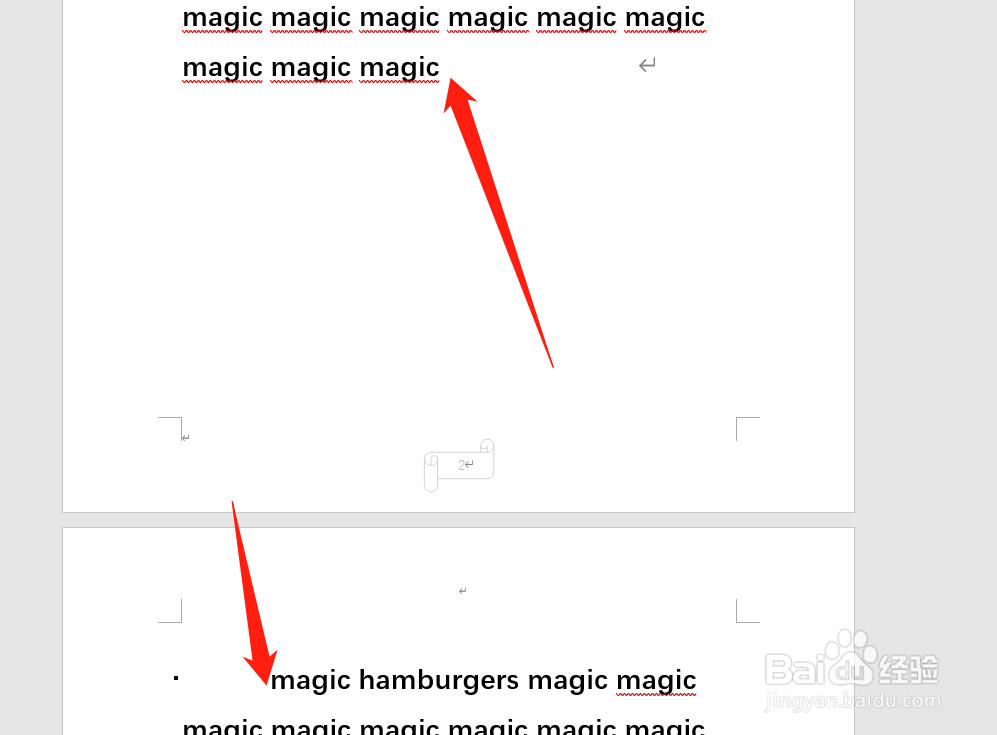
1、插入分页符:打开Word文档,将光标定位到要插入分页符的位置。在“布局”选项卡的“页面设置”选项组中,单击“分隔符”按钮,展开分隔符列表菜单。

Word添加分页符和分栏符

2、如果要插入分页符,在列表中选中“分页符”选项,即可在光标所在的位置插入分页符,并将之后的文本作为新页的起始标记,

Word添加分页符和分栏符Word添加分页符和分栏符

3、插入分栏符:打开Word文档,将光标定位到要插入分栏符的位置。在“布局”选项卡的“页面设置”选项组中,单击“分隔符”按钮,在展开分隔符列表菜单中选中“分栏符”选项,即可在光标所在的位置插入器皆阄诟分栏符,并将之后的文本移到下一页显示,

Word添加分页符和分栏符

4、当对文档进行分栏设置后,插入分栏符所在位置之后的内容将在下一栏中显示。

  • 如何设置word首尾字符?
  • Windows11如何利用工具栏的按钮新建文件夹
  • excel2003如何输入批注
  • PPT中巧用占位符进行图片的排版
  • PPT怎么根据主题创建幻灯片文档
  • 热门搜索
    有关健康的手抄报 平安校园手抄报资料 三年级下册手抄报大全 关于节俭的手抄报 弘扬传统文化手抄报 法制小报手抄报 梦想手抄报图片 手抄报简单漂亮花边 四年级数学手抄报图片 初一英语手抄报图片