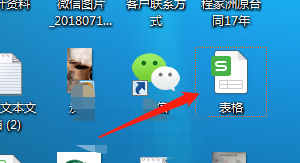
1、1.鼠标双击图标,进入工作区页面。

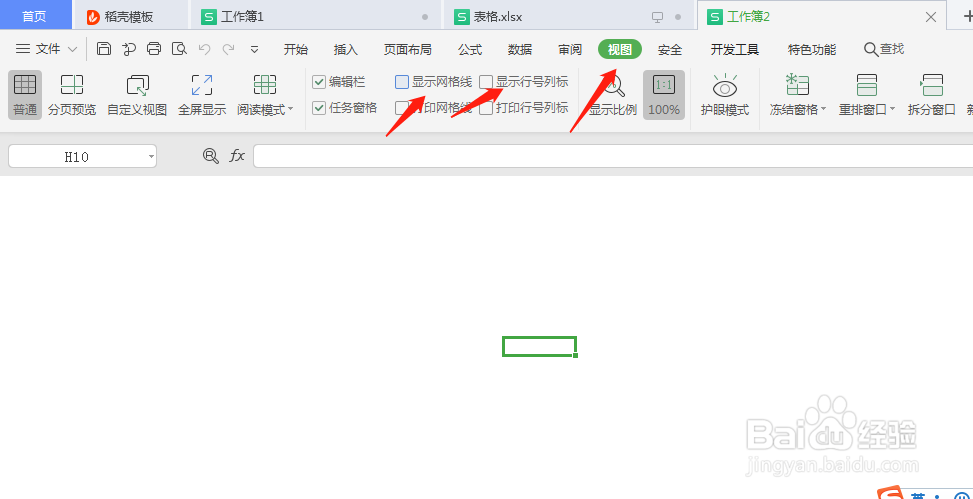
2、2.点击“视图”,按掉“显示网格线”“显示行号列号”,这样工作区就空白,方便作图。
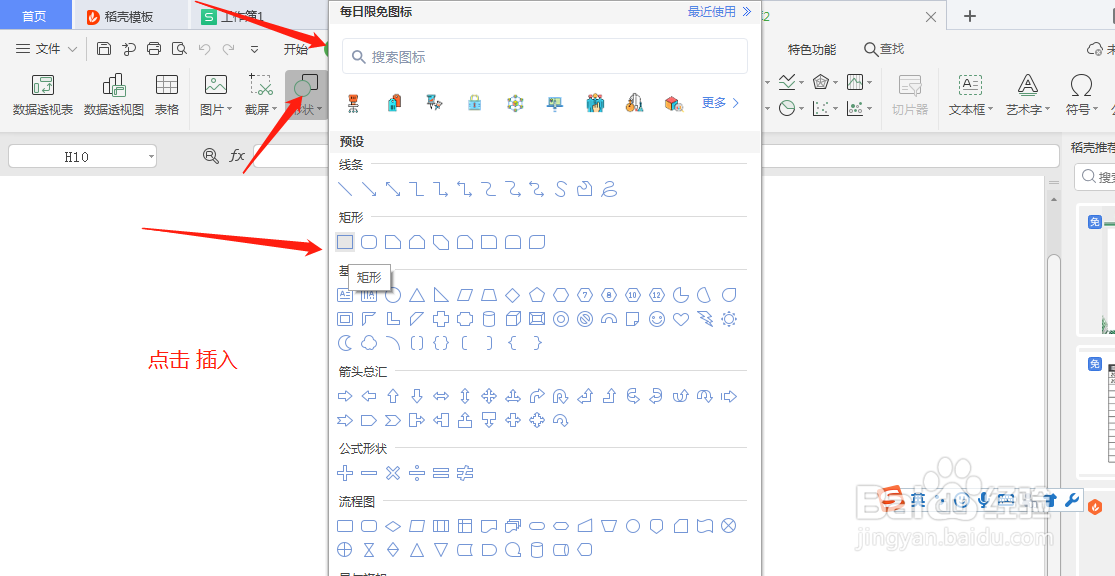
3、3.先点击 “插入”,选择形状,插入一个立体正方体。
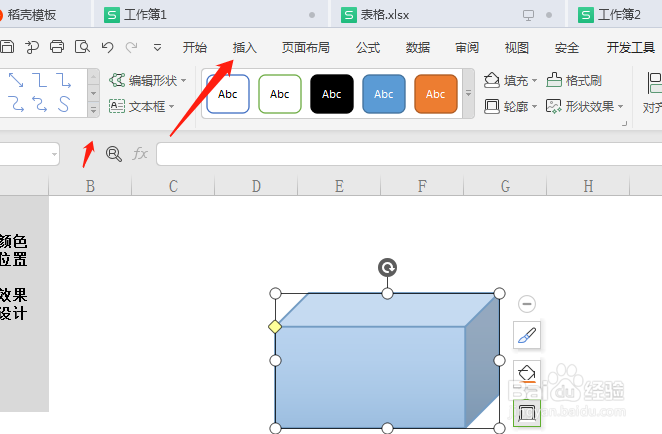
4、4.点击绘图工具,形状效果,里面有对图片的内部,外部,透视的阴影设置,
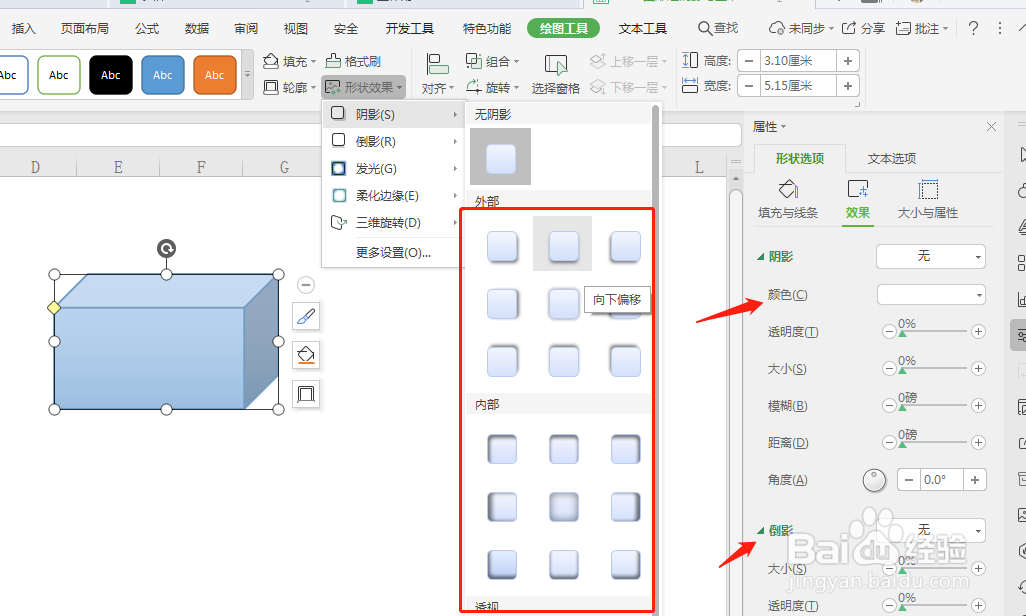
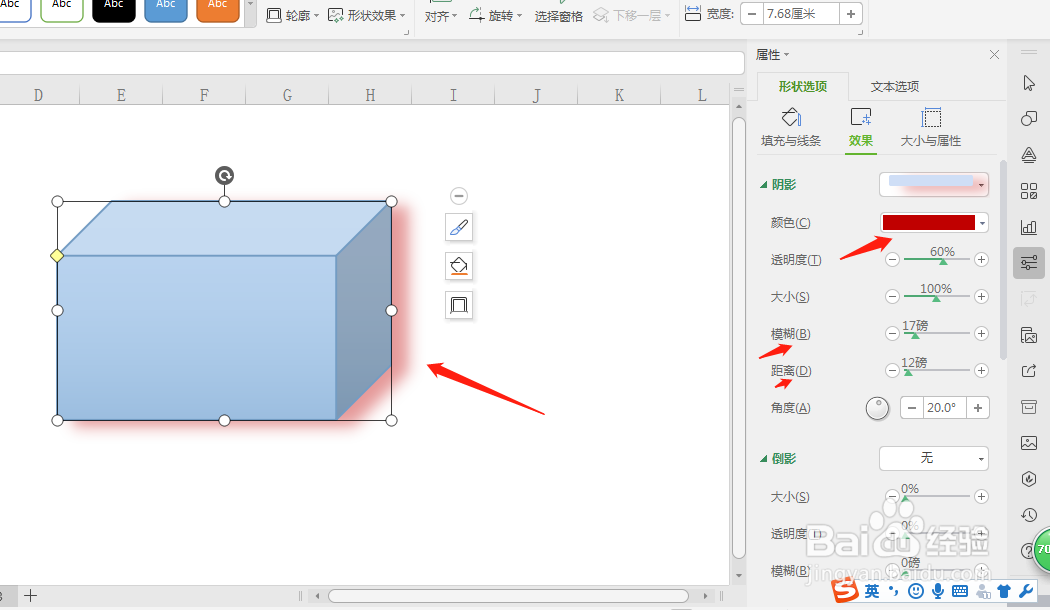
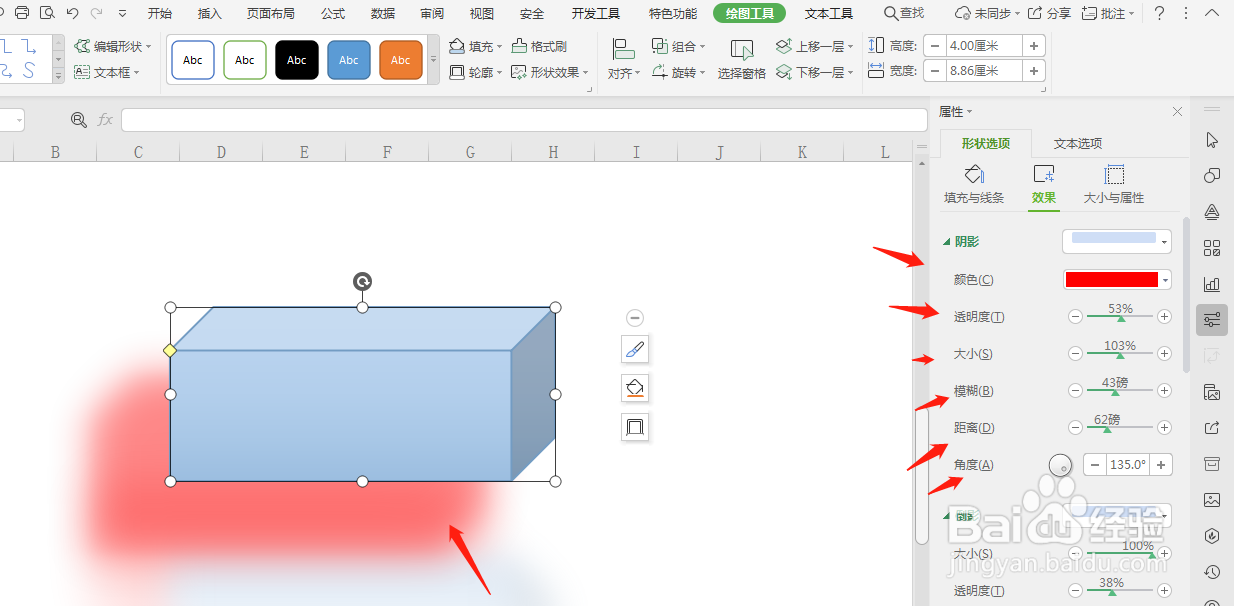
5、5.进入阴影页面设置,在阴影设置下有,设置颜色,透明度,大小,模糊,距离,角度这几个方面的设置,调整出需要的效果图。
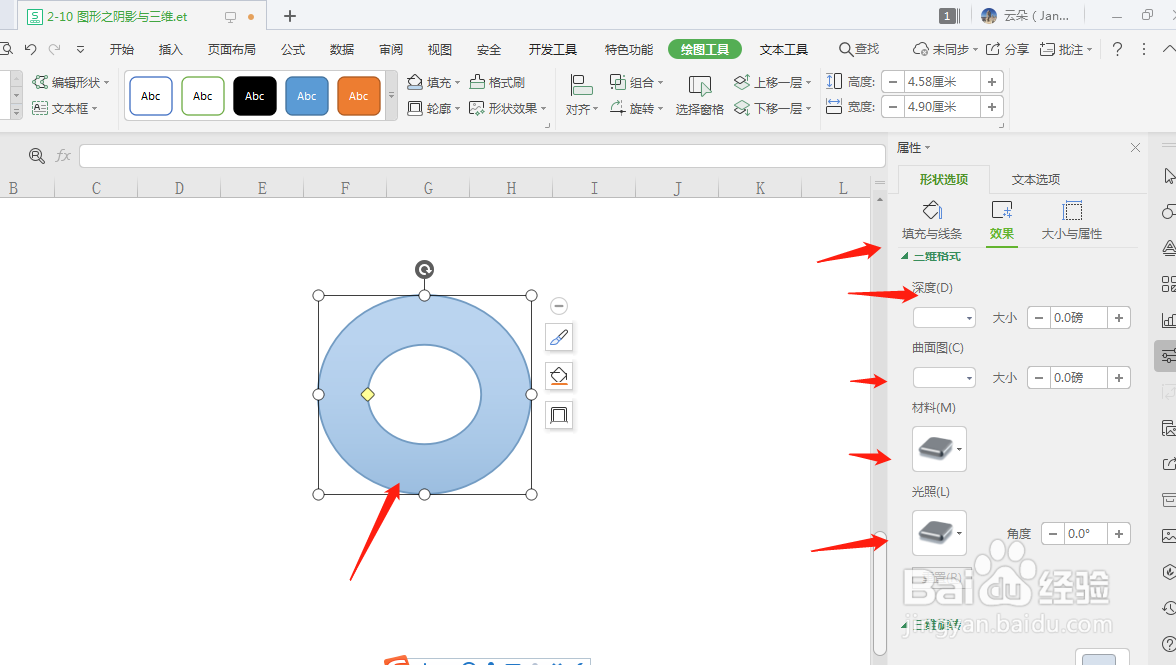
1、1.这里我们介绍一下阴影的三维效果设置。
可以设置深度,曲面图,材料,光照。
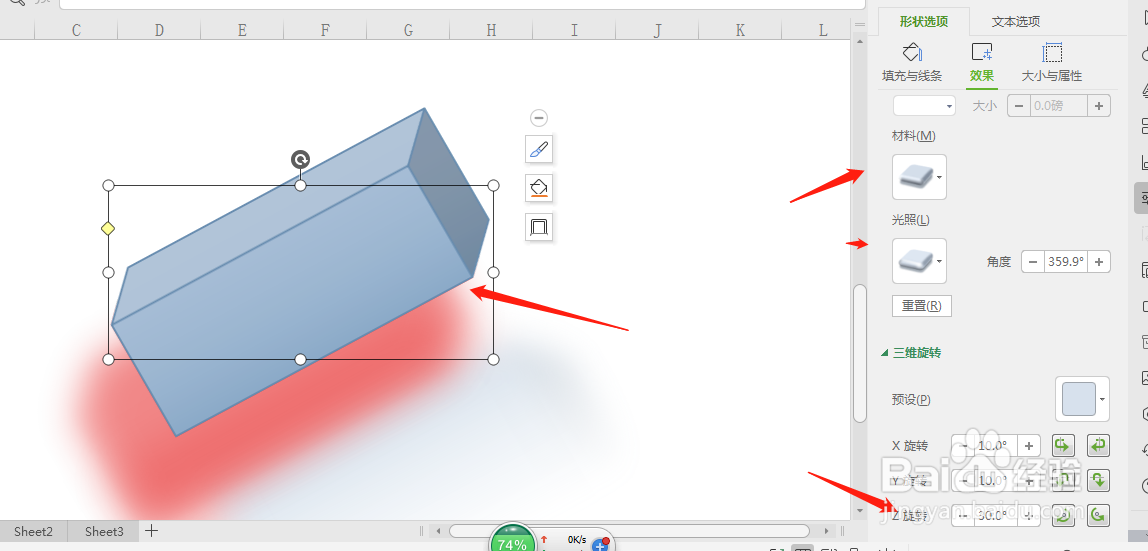
2、2.我们看下这幅图,处理的主要是用阴影效果,红色阴影,53%的透明度,103%大小,模糊43,距离46磅。距离62磅,角度135度。
3、3.下图,主要用的是三维旋转。 Y10 Y10 Z30度。