怎么查看自己的photoshop(ps)是什么版本?

 时间:2026-02-13 21:54:23

1、右击桌面ps快捷图标后,选择“打开文件所在位置”
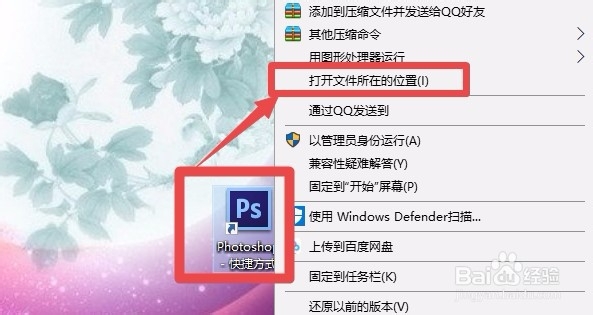
怎么查看自己的photoshop(ps)是什么版本?

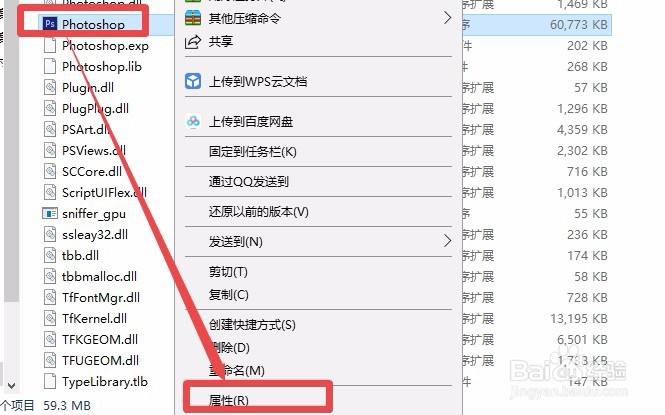
2、右击ps应用程序后,选择“属性”

怎么查看自己的photoshop(ps)是什么版本?

3、点击“详细信息”,就可以看到版本号(小编这里产品版本为cs6, 文件版本为“13.0 ”)

怎么查看自己的photoshop(ps)是什么版本?

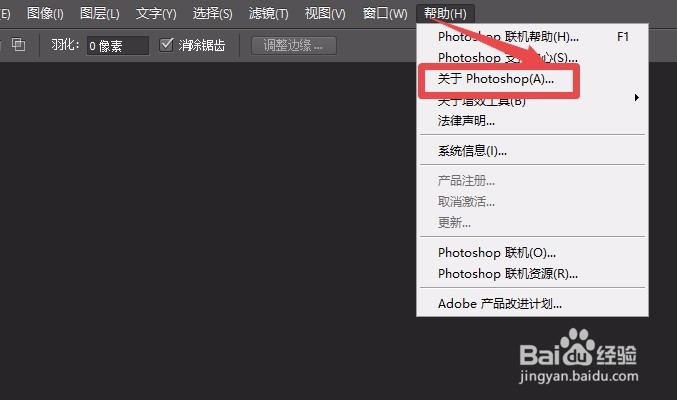
1、打开ps应用程序后,点击“帮助”

怎么查看自己的photoshop(ps)是什么版本?

2、点击“关于photoshop(A)”

怎么查看自己的photoshop(ps)是什么版本?

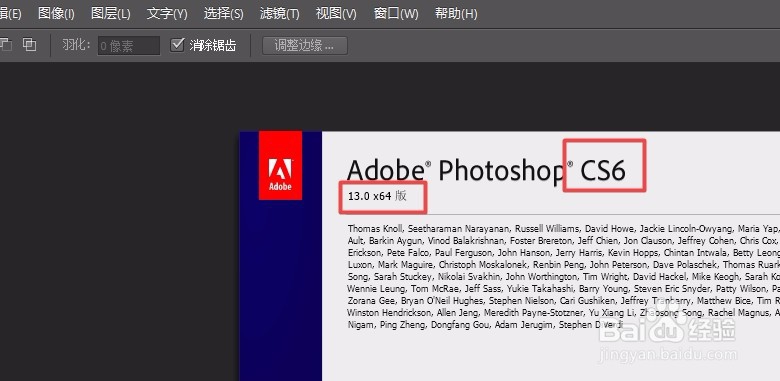
3、就会弹出ps版本信息

怎么查看自己的photoshop(ps)是什么版本?

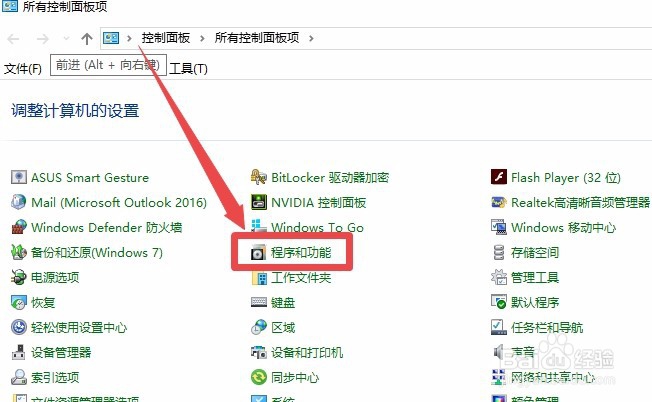
1、打开控制面板,点击“程序和功能”

怎么查看自己的photoshop(ps)是什么版本?

2、找到ps,就能在其右侧位置找到版本号

怎么查看自己的photoshop(ps)是什么版本?

1、软件属性:定位到软件应用程序位置,右击选择“属性”——点击“详细信息查看”

2、软件帮助:打开软件——点击“帮助”——点击“关于photoshop(A)”查看

3、控制面板:打开控制面板——点击“程序和功能”——找到ps软件,其右侧显示版本号

  • ps怎么调出中心点
  • PS不能使用移动工具,因为目标图层被隐藏怎么办
  • ps怎么删除笔刷
  • ps画笔大小如何调整
  • ps镜像翻转
  • 热门搜索
    交通安全手抄报图片 手抄报图片大全 心理健康手抄报内容 科普手抄报 关于党的手抄报 清明节的手抄报 关于感恩的手抄报 手抄报设计 元宵节手抄报 消防手抄报