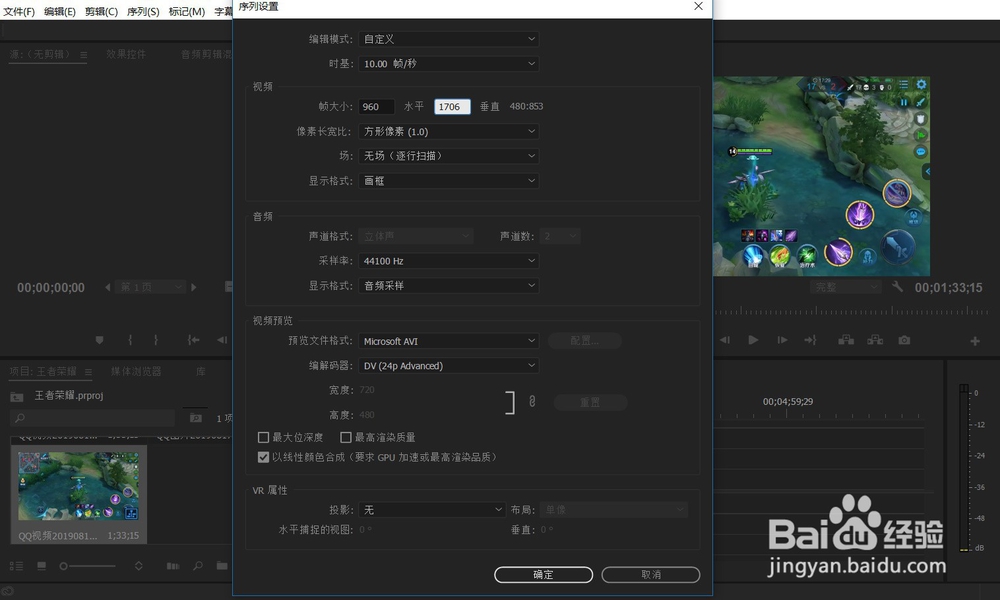
1、首先,我们开启Pr,将我们的视频导入时间轴中,然后点击上方的序列菜单,点击序列设置,即可弹出序列设置窗口。
在窗口中,将视频尺寸调整,方便我们添加图片。
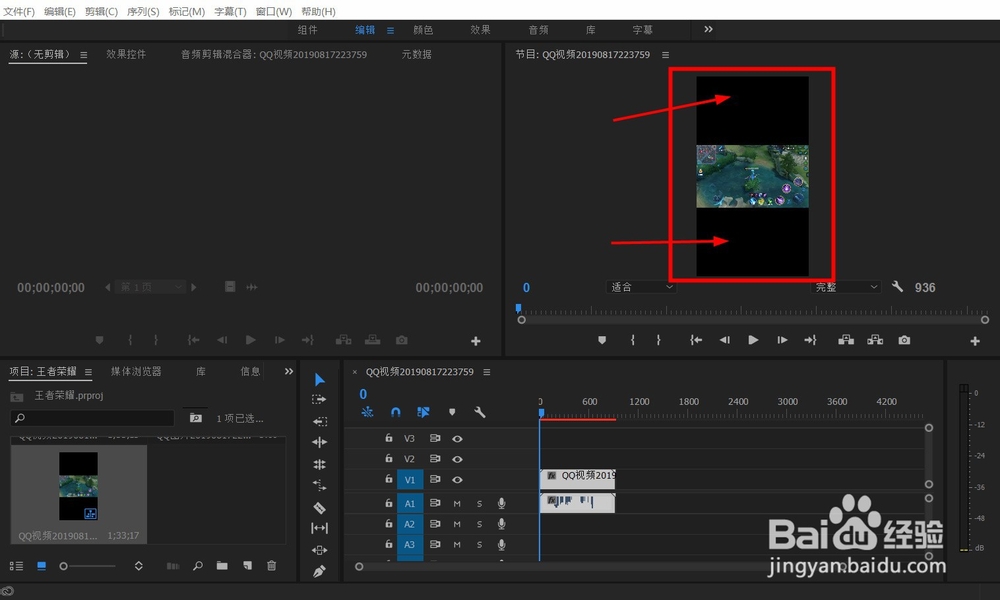
2、调整序列后,我们就可以看到,视频的上下出现了空白区域,我们要在空白区域增加图片,从而增加视频的视觉效果。
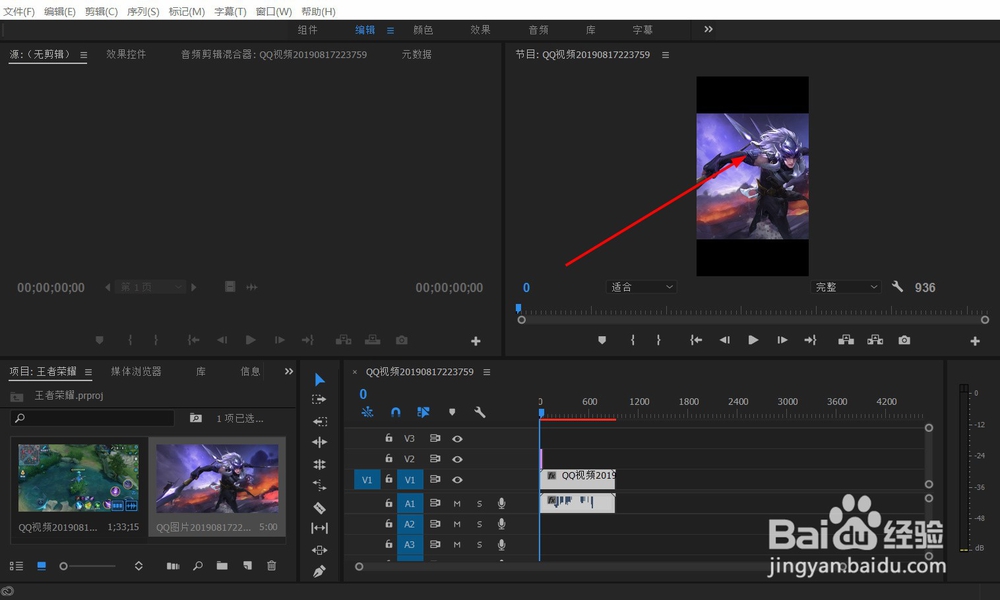
3、将图片导入项目中,然后将图片拖动到时间轴,图片就会增加到视频播放中,图片会直接出现在视频中间,因此还需要进行后续调整。

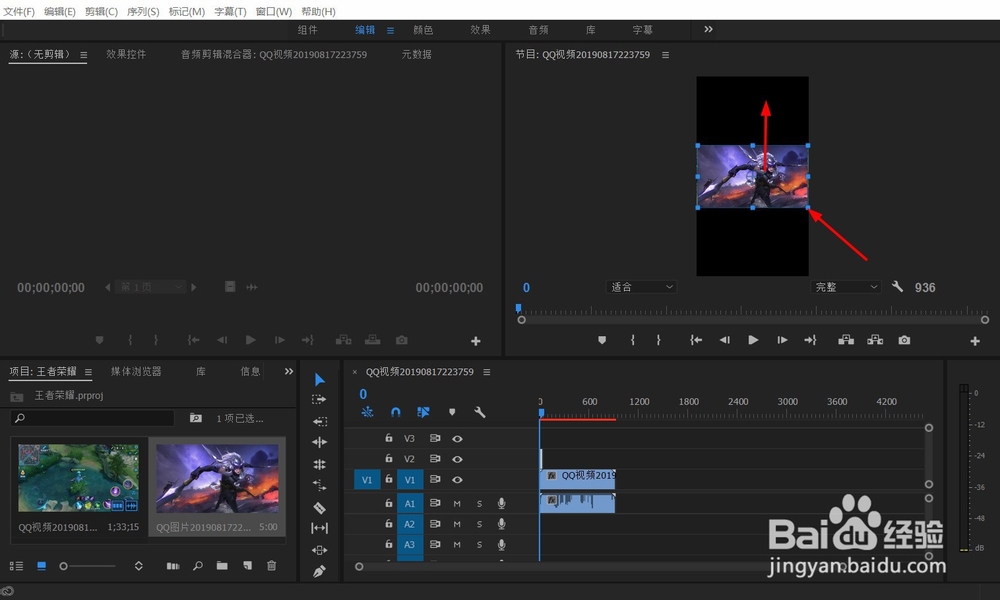
4、节目窗口中出现图片,我们双击图片,进入到图片修改操作,拖动关键点,将图片调整到合适的大小。
5、将图片调整到合适大小后,直接拖动图片移动,将图片移动到上方的空白区域,避免遮挡视频,形成固定的图片效果。
6、在时间轴中,找到图片时间轴,将时间轴拉长,与视频长度相同,这样图片就会在视频播放的时间段内一直出现。
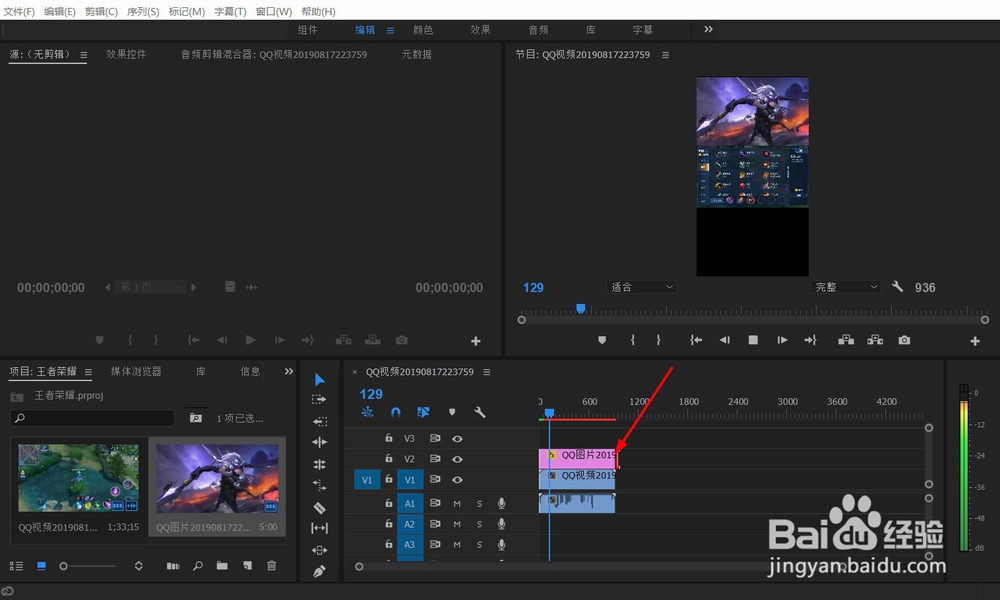
7、在视频中下方还有一个空白,我们按住ALT键,拖动图片时间轴,就可以直接复制一个相同的时间轴,然后调整复制的图片位置即可。
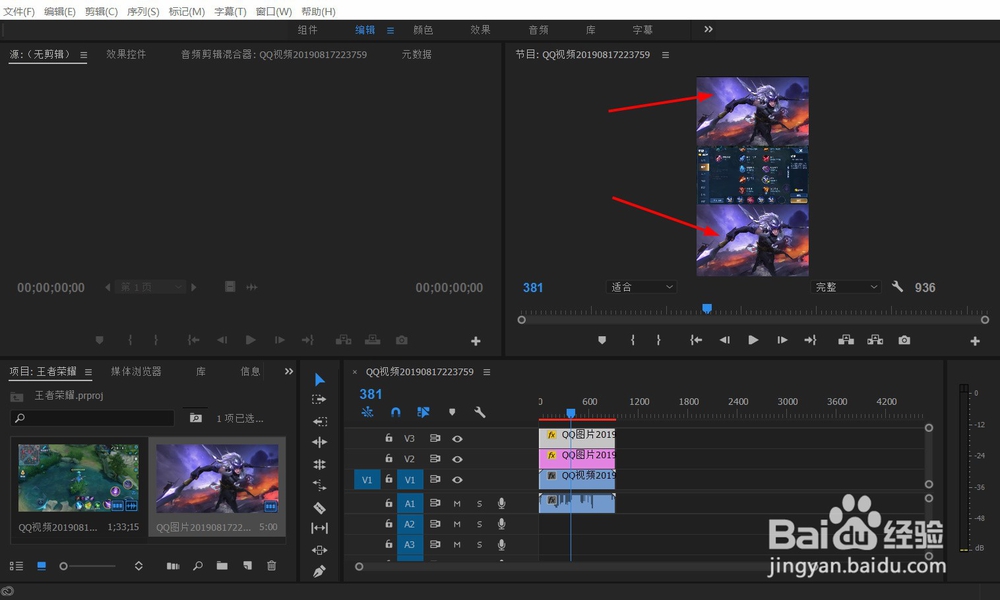
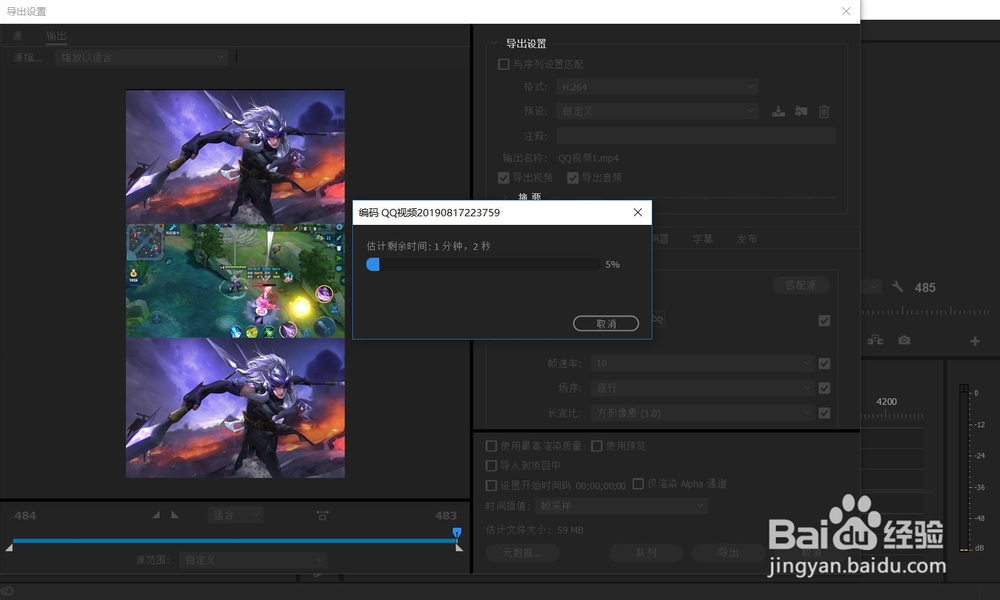
8、这样我们就完成了在视频中添加图片,按下Ctrl+M,对视频进行导出,即可导出到对应路径下。