Word文档被限制编辑了怎么办

 时间:2026-02-15 18:43:23

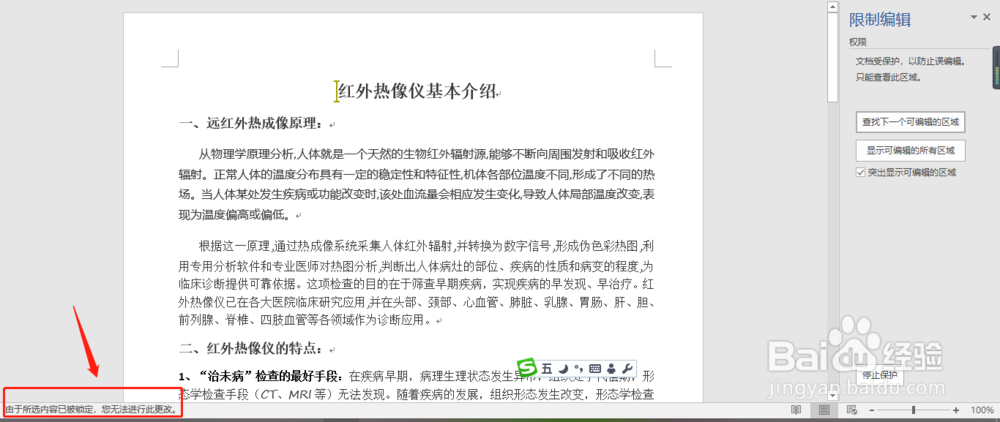
1、打开一份文档,当你要进入修改时发现弹出限制编辑的侧边栏,并且在底部有信息提示,说明文档已被限制编辑

Word文档被限制编辑了怎么办

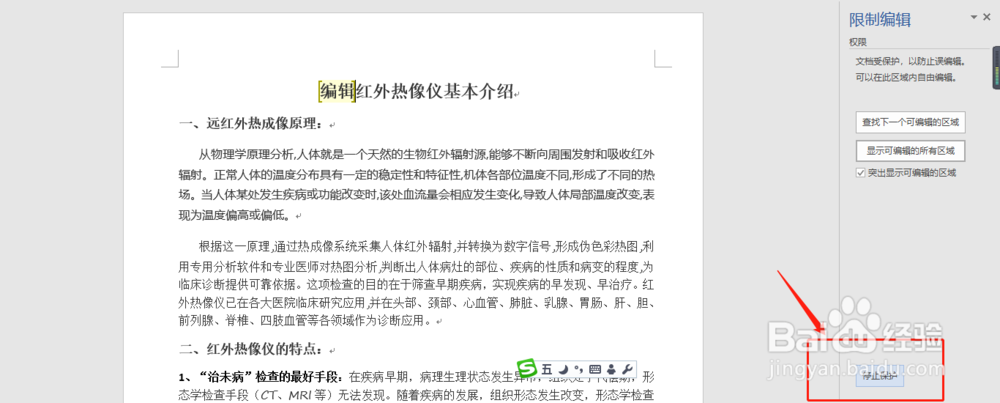
2、此时可以使用侧边栏上的查找功能,先看看文档是全部被限制,还是部分。

勾选突出显示可编辑区域选项,点击显示可编辑的所有区域按钮,将自动定位到可编辑区域,光标显示不一样。

Word文档被限制编辑了怎么办

3、此时,光标所在区域内容可以进行插入修改等编辑操作。

Word文档被限制编辑了怎么办

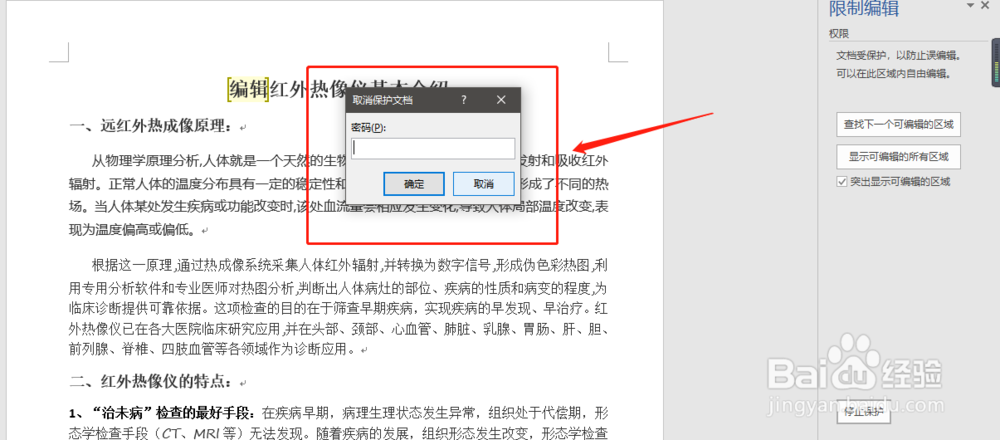
4、如果需要修改被限制的其他地方,可以点击右下角的停止保护按钮,点击后,弹出取消保护的密码输入窗口,输入正确的密码后即可重新编辑。
Word文档被限制编辑了怎么办

Word文档被限制编辑了怎么办

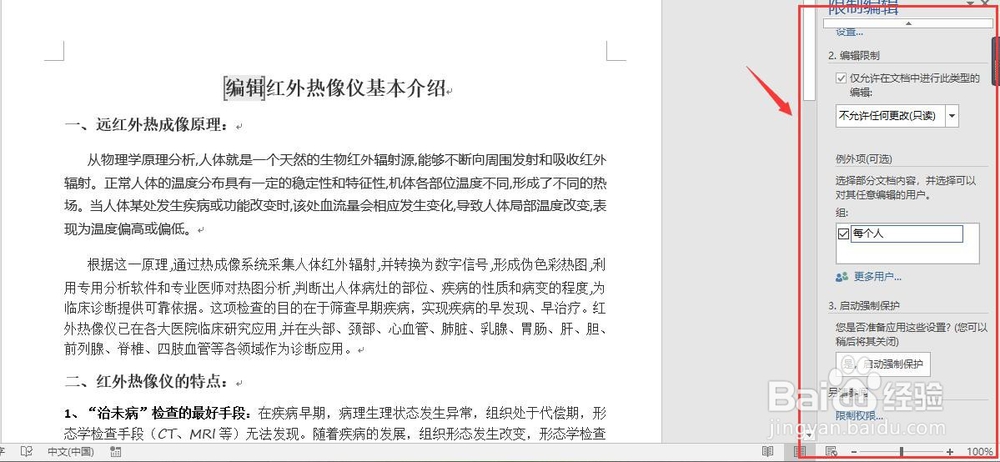
5、此时,可以继续编辑文档,也可以设置不同编辑权限,如只读或审阅;

Word文档被限制编辑了怎么办

Word文档被限制编辑了怎么办

6、完成文档编辑后,可再次启用限制编辑功能,点击是,启用强制保护按钮,在弹出设置的密码窗口输入密码即可。

tips:如果取消限制编辑,再次启用时,需要再次输入密码;和上次输入的密码可以不一样;

Word文档被限制编辑了怎么办

Word文档被限制编辑了怎么办

  • 5e对战平台怎么重置信用分
  • 手机微信城市服务不见了怎么找出来
  • 利用cmd命令三步配置JDK环境变量
  • 女生qq扩列宣言
  • 摩尔庄园手游马铃薯怎么获得
  • 热门搜索
    开学了手抄报 我爱我班手抄报 关于阅读的手抄报 元宵节手抄报简笔画 宪法手抄报简单漂亮 关于书的手抄报 新春手抄报 法制安全手抄报 小学数学手抄报 数学手抄报内容资料