在Word文档中快速画横线的小技巧!

 时间:2026-02-12 12:27:49

1、打开Word文档,点击工具栏的  【U】图标。

在Word文档中快速画横线的小技巧!

2、点击【U】图标的同时,长按【 空格键】,页面上就会一直刷出横线了。

在Word文档中快速画横线的小技巧!

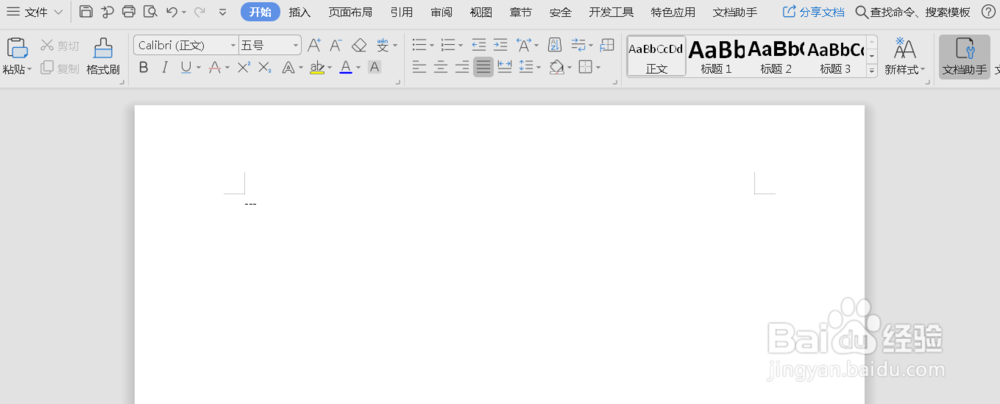
1、在Word页面连续输入三个减号【-】。

在Word文档中快速画横线的小技巧!

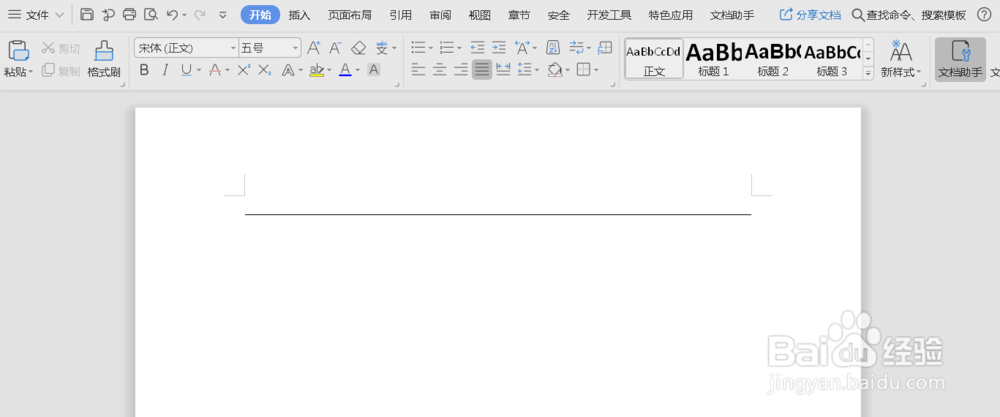
2、然后回车 ,即可生成单横线。

在Word文档中快速画横线的小技巧!

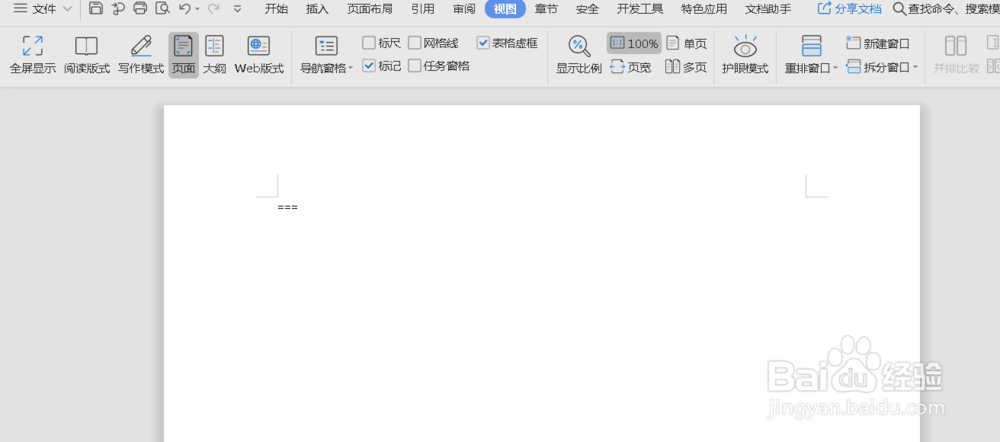
3、在Word页面连续输入三个等号【=】。

在Word文档中快速画横线的小技巧!

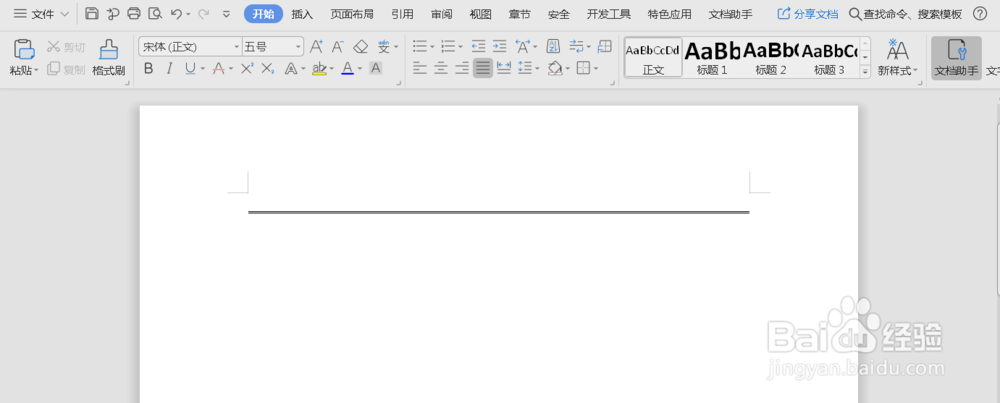
4、然后回车 ,即可生成双横线。

在Word文档中快速画横线的小技巧!

1、方法一:

1.打开Word文档,点击工具栏的  【U】图标。

2.点击【U】图标的同时,长按【 空格键】,页面上就会一直刷出横线了。

方法二:

1.在Word页面连续输入三个减号【-】。

2.然后回车 ,即可生成单横线。

3.在Word页面连续输入三个等号【=】。

4.然后回车 ,即可生成双横线。

  • 怎么在word中加一条横线
  • word怎么画一条横线
  • 文档word怎么加格子
  • word文档怎么画线条
  • Word文档中怎么画横线
  • 热门搜索
    万圣节手抄报 民族大团结手抄报 节能手抄报 手抄报网 抗疫英雄手抄报 热爱祖国的手抄报 荷花手抄报 元宵手抄报 法制教育手抄报内容 阅读手抄报图片大全