1、首先找到电脑的“运行”窗口,或者直接按“win+R”,然后输入“msconfig”,如图所示。

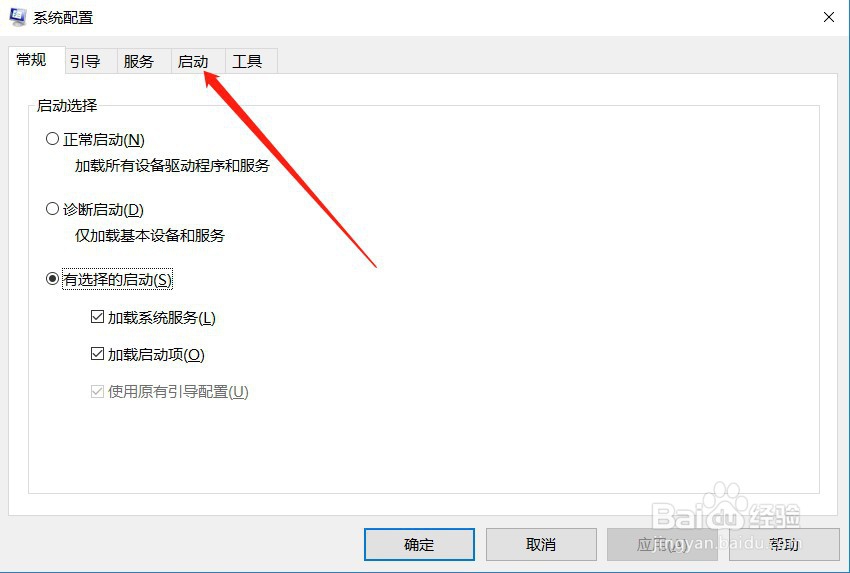
2、然后会打开系统配置的窗口,选择其中的“启动”,如图所示。
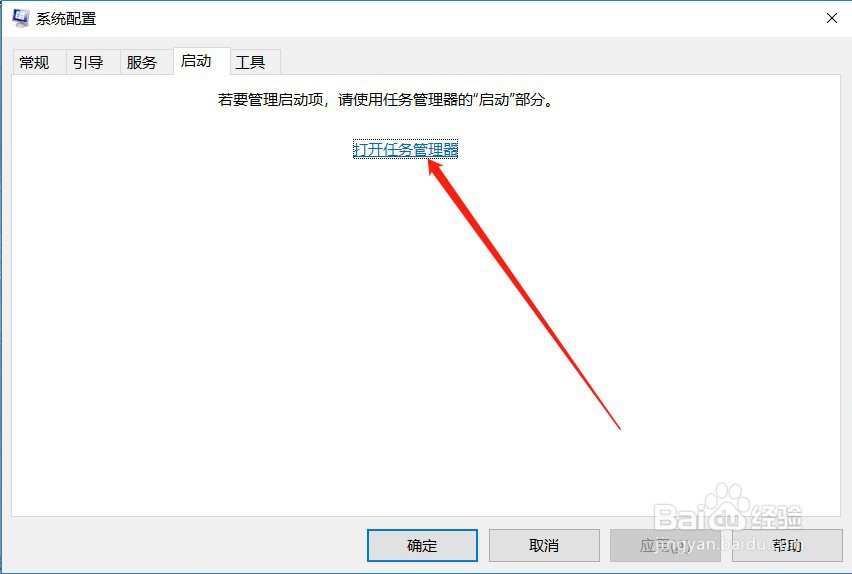
3、进入启动设置之后,点击“打开任务管理器”,如图所示。
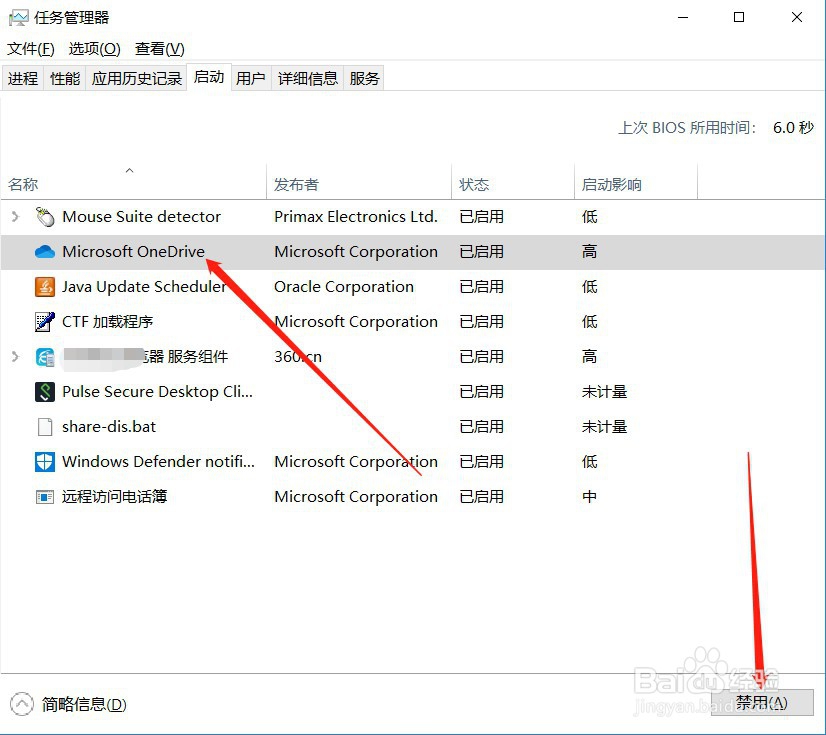
4、进入任务管理器之后,就可以看到电脑的所有启动项,如图所示。

5、如果想要把某个服务禁止开机启动,可以选中该服务,点击下面的“禁用”,如图所示。
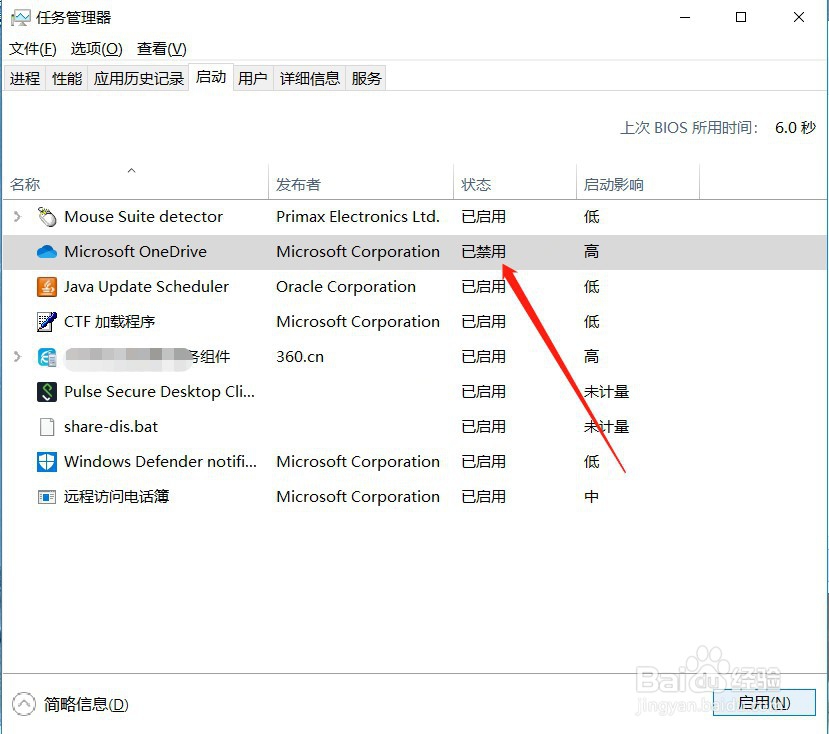
6、禁用成功之后,状态就会变为“已禁用”,如图所示。
7、以上就是Windows系统怎么查看设置开机启动项的方法介绍,希望可以帮到大家。
1、Windows系统怎么查看设置开机启动项
1、找到电脑的“运行”窗口,或者直接按“win+R”,然后输入“msconfig”。
2、然后会打开系统配置的窗口,选择其中的“启动”。
3、进入启动设置之后,点击“打开任务管理器”,然后就可以看到电脑的所有启动项。
4、如果想要把某个服务禁止开机启动,可以选中该服务,点击下面的“禁用”,禁用成功之后,状态就会变为“已禁用”。
