1、右键点击开始按钮→属性。

2、任务栏→选中使用小图标→确定(或点击应用,不关闭设置框)。
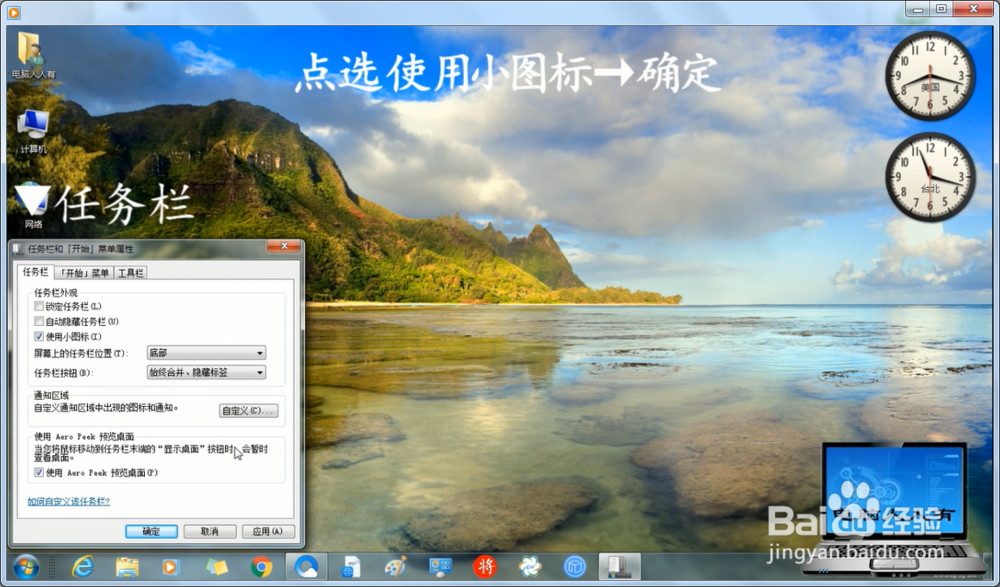
3、此时,任务栏的图标就会变小,屏幕高度空间也会大一些。
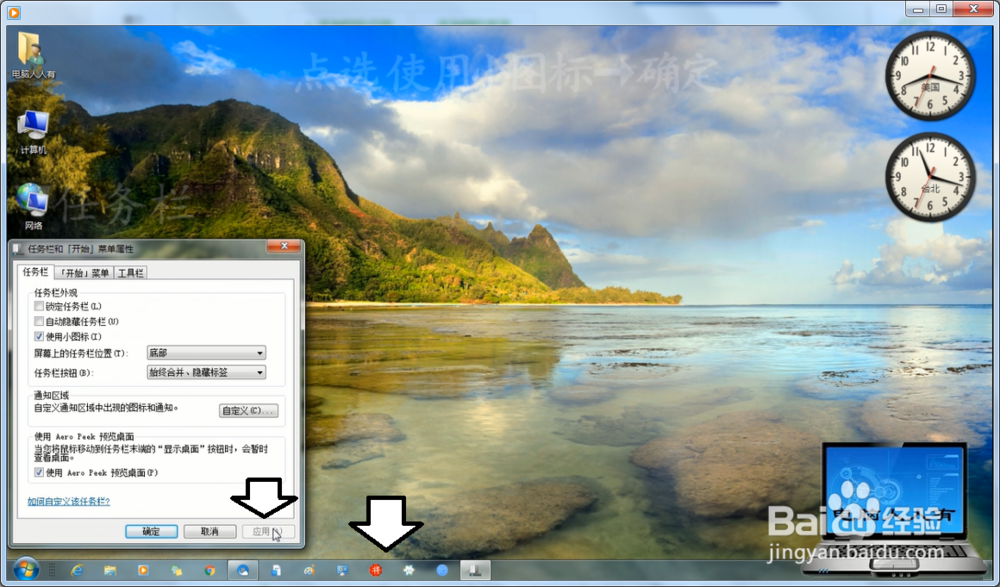
4、如要显示更大的空间,可以点击任务栏设置项中的隐藏任务栏→确定。
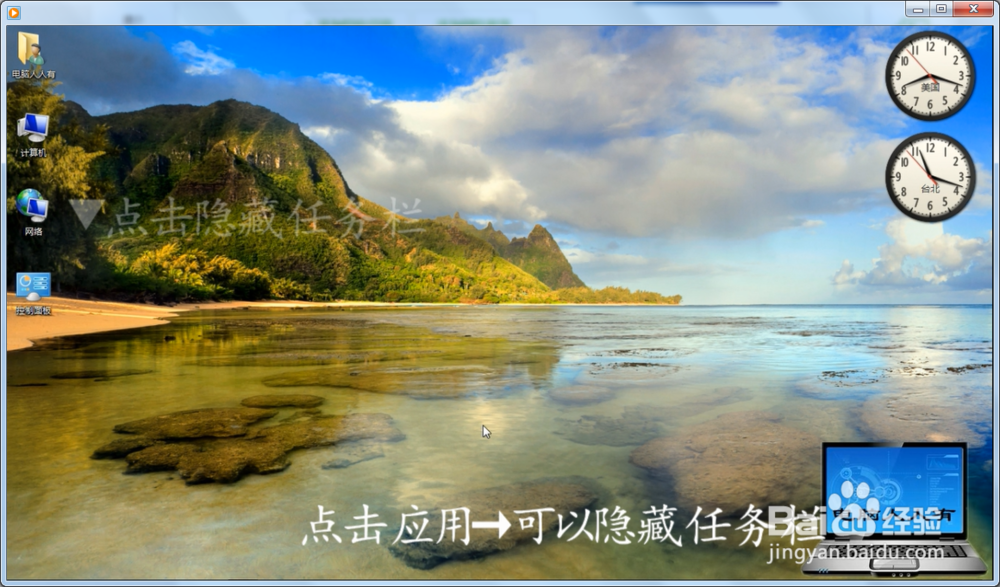
5、只有当鼠标靠到屏幕底部,任务栏才会弹出。

6、如果有时候,全屏使用程序可能会觉得不方便,也没关系,只要点按Windows键,即可调出开始菜单,这样也是很便捷的。

7、除此之外,开始→控制面板→也有开始菜单设置项目的,其中还有很多设置项。

时间:2026-04-22 21:19:21
1、右键点击开始按钮→属性。
2、任务栏→选中使用小图标→确定(或点击应用,不关闭设置框)。
3、此时,任务栏的图标就会变小,屏幕高度空间也会大一些。
4、如要显示更大的空间,可以点击任务栏设置项中的隐藏任务栏→确定。
5、只有当鼠标靠到屏幕底部,任务栏才会弹出。
6、如果有时候,全屏使用程序可能会觉得不方便,也没关系,只要点按Windows键,即可调出开始菜单,这样也是很便捷的。
7、除此之外,开始→控制面板→也有开始菜单设置项目的,其中还有很多设置项。
