QQ浏览器怎么修改缓存文件夹 如何更换缓存目录

 时间:2026-02-14 16:42:15

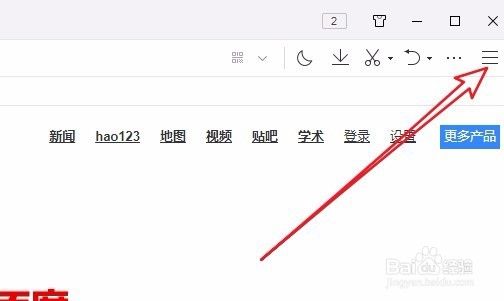
1、首先我们在电脑上打开QQ浏览器,然后点击右上角的“设置”按钮。
QQ浏览器怎么修改缓存文件夹 如何更换缓存目录

2、接下来在打开的设置下拉菜单中, 我们点击“设置”图标。

QQ浏览器怎么修改缓存文件夹 如何更换缓存目录

3、这时就会打开QQ浏览器的选项窗口,在窗口中我们点击上面的“高级”选项卡。

QQ浏览器怎么修改缓存文件夹 如何更换缓存目录

4、接下来在打开的高级设置页面中,我们找到“当前缓存目录”设置项,点击后面的“更改”按钮。

QQ浏览器怎么修改缓存文件夹 如何更换缓存目录

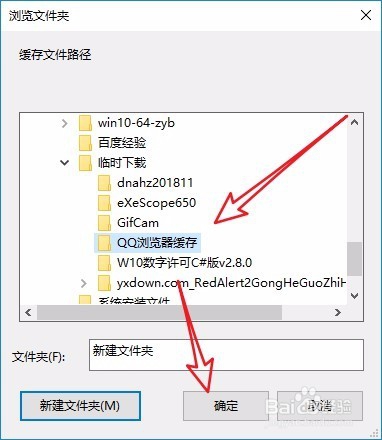
5、这时就会弹出一个浏览文件夹的窗口,在这里可以选择一个保存临时缓存文件的目录。
QQ浏览器怎么修改缓存文件夹 如何更换缓存目录

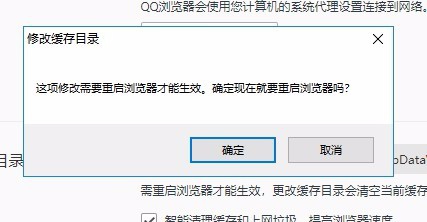
6、接着会弹出一下确认要重新启动的提示,我们点击“确定”按钮就可以了。这样我们的QQ浏览器以后的缓存文件就会保存到刚刚指定的文件夹中了。
QQ浏览器怎么修改缓存文件夹 如何更换缓存目录

  • 易语言怎么快速计算1到N的和?
  • 易语言如何设置居中打印
  • 易语言如何给组件上加载图片
  • 易语言取日期
  • win10简单封装步骤。
  • 热门搜索
    尊老爱幼手抄报 勿忘国耻振兴中华手抄报 卫生小常识手抄报 关于读书的手抄报题目 国庆手抄报内容资料 手抄报图片大全漂亮 国庆手抄报版面设计图 重阳节手抄报简单好看 教师节英语手抄报 中秋节手抄报设计图