1、首先用PS打开图片(文件——打开——找到图片,然后点击打开)

2、然后我们选择仿制图章工具,并且把图片放大(按ctrl+加号)


3、把背景图层复制一层,我们在 背景拷贝图层上操作
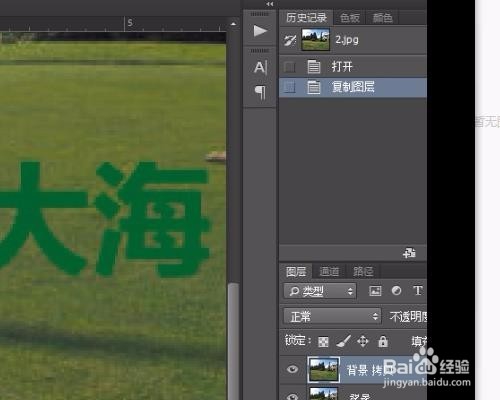
4、我们按下ALT键,用鼠标在图片上点击一下和文字背景一样的地方然后再在文字上面涂抹,

5、重复刚刚的动作直到文字消失

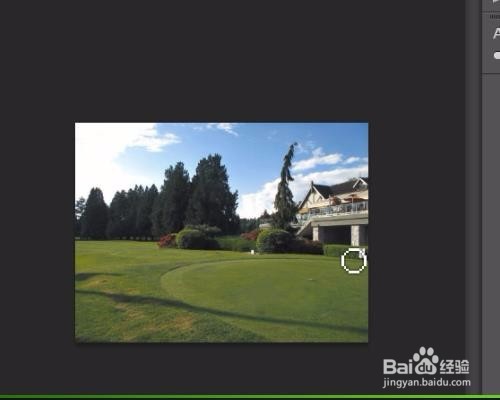
6、把图像缩小(按下CTRL+减号)看看最后的效果
时间:2026-04-23 18:02:01
1、首先用PS打开图片(文件——打开——找到图片,然后点击打开)
2、然后我们选择仿制图章工具,并且把图片放大(按ctrl+加号)
3、把背景图层复制一层,我们在 背景拷贝图层上操作
4、我们按下ALT键,用鼠标在图片上点击一下和文字背景一样的地方然后再在文字上面涂抹,
5、重复刚刚的动作直到文字消失
6、把图像缩小(按下CTRL+减号)看看最后的效果
