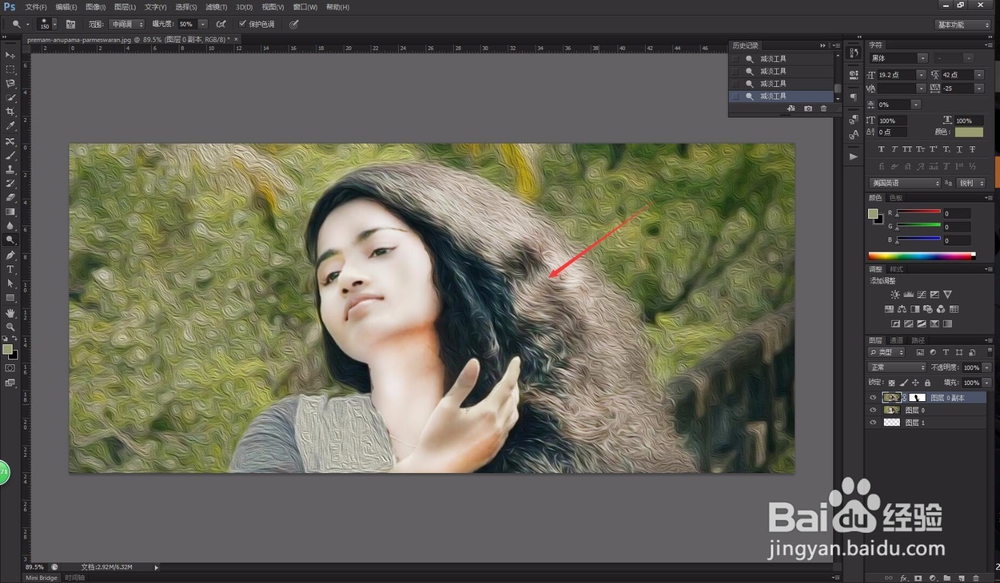
1、首先,我们开启我们需要处理的图片,在图片中我们需要美白并提亮我们的脸部,我们需要先选择合适的工具。
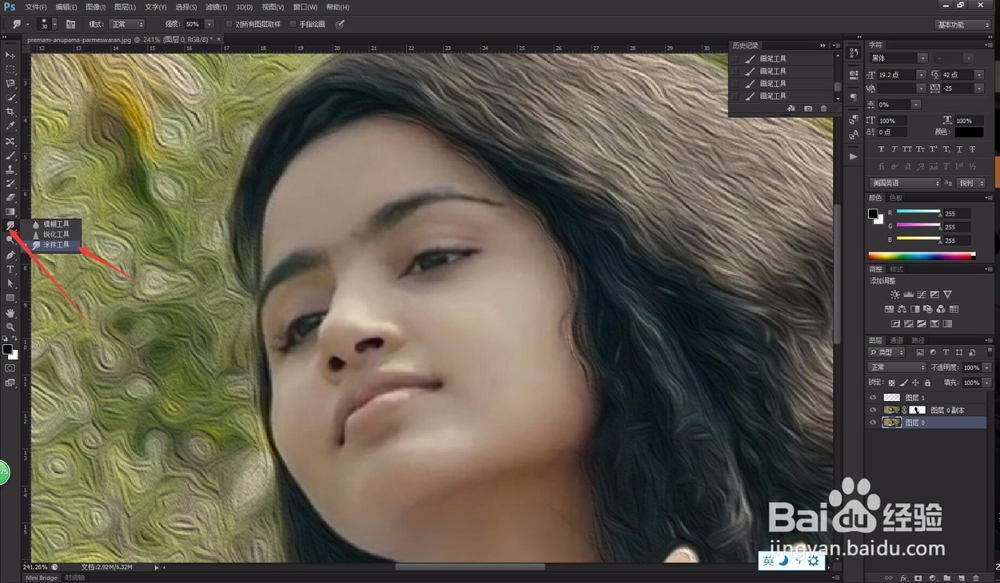
2、在Photoshop左侧的菜单栏中,选择“涂抹工具”我们的鼠标会变成一个手指的形状,我们可以对图片进行混合涂抹。
3、选中涂抹工具之后,在上方我们可以看到“强度”的设置菜单,我们将强度设置在10%-30%左右即可,部分区域可以加强强度。
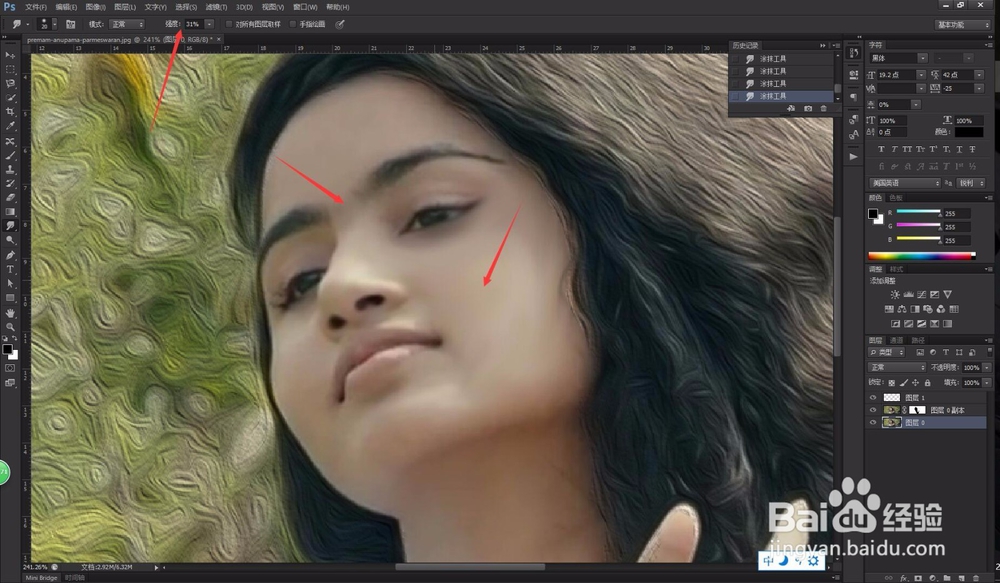
4、在脸部的合适地区,我们直接使用涂抹工具进行涂抹,即可将脸部的一些小瑕疵全部清除,但是在处理眉间等区域时,最好将强度调低。

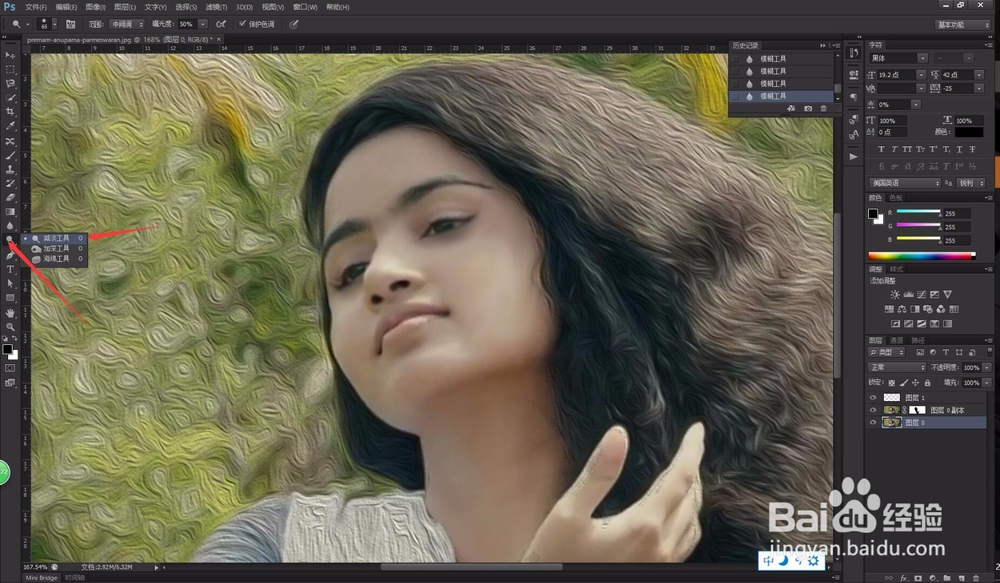
5、随后我们子在左侧工具栏中选择“减淡工具”,利用减淡工具直接处理脸部的面光区域,就可以减淡颜色,从而达到亮化的效果。
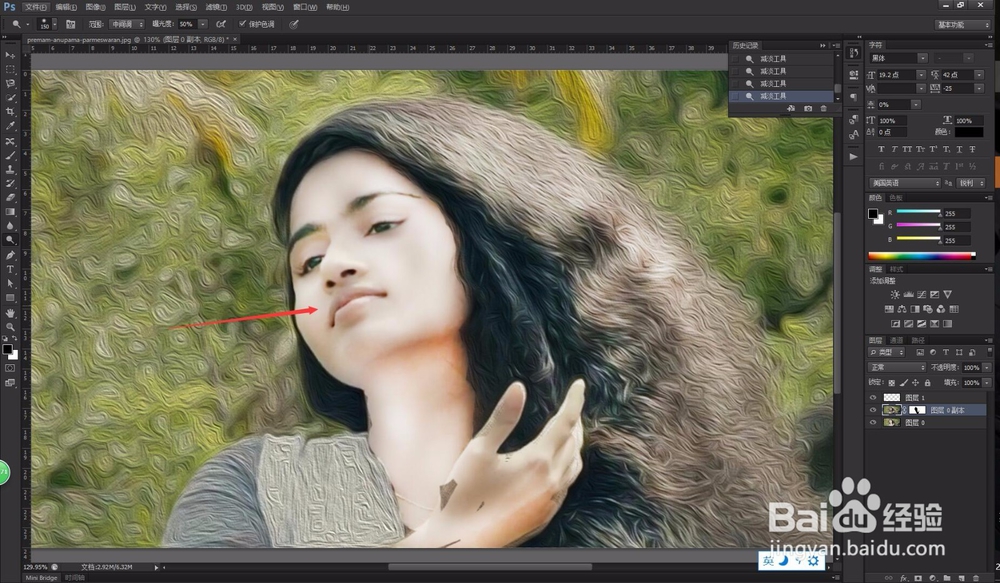
6、在使用减淡工具的时候,最好不要全方位使用,而是在面光区域多减淡,而在背光的地区尽可能的少减淡,从而增加面部的轮廓感。