如何对excel中的工作表进行保护

 时间:2026-02-15 16:38:31

1、第一步新建一个word文档并打开

如何对excel中的工作表进行保护

2、第二步在工作表sheet1中切换到审阅选项卡,单击更改组中的保护工作表按钮

如何对excel中的工作表进行保护

如何对excel中的工作表进行保护

3、弹出保护工作表对话框,选中保护工作表及锁定的单元格内容复选框,在取消工作表保护时使用的密码文本框中输入123,然后在允许 此工作表的所有用户进行列表框中选择选定锁定单元格和选择为锁定的单元格选项

如何对excel中的工作表进行保护

4、单击确定按钮,弹出确认密码对话框,在重新输入密码文本框中输入123

如何对excel中的工作表进行保护

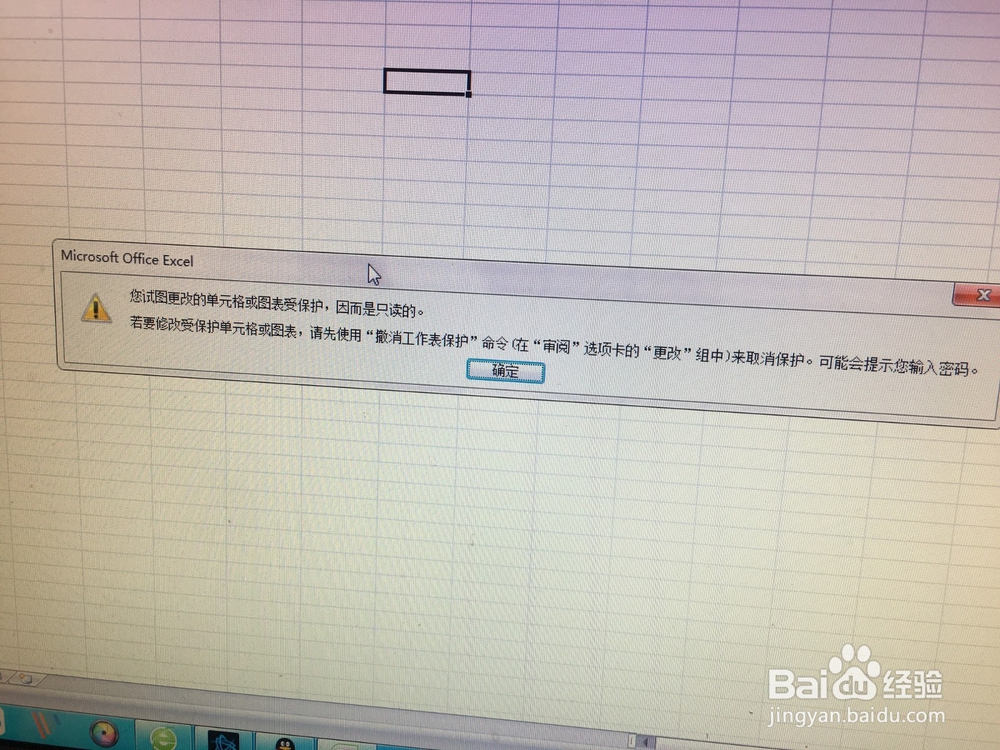
5、设置完毕,单击确定按钮即可。此时,如果要修改某个单元格中的内容,则会弹出(MIcrosoft Excel)对话框,直接单击确定按钮
如何对excel中的工作表进行保护

  • python 线性代数:[4]方阵的迹
  • 大三学生如何做好校园规划
  • 人际交往中存在哪些心理,怎样跟别人友好相处?
  • 幻椅式动作怎样做?
  • Excel如何调整默认货币为美元或者人民币?
  • 热门搜索
    清明节手抄报好看简单 一年级手抄报简单又好 爱我中华手抄报 三年级数学手抄报 文明礼仪伴我行手抄报 爱眼护眼手抄报 读书手抄报内容 端午节手抄报简单漂亮 儿童节手抄报 手抄报模板