Win10系统看视频时声音有时大有时小怎么样办

 时间:2026-02-14 12:36:30

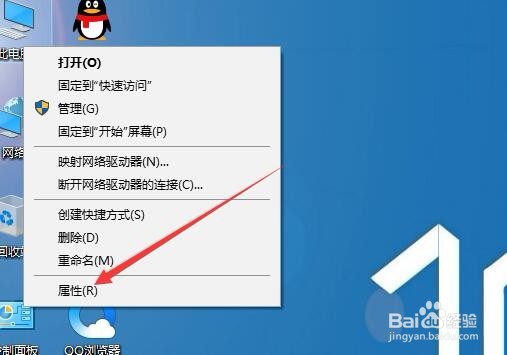
1、在Windows10系统桌面,右键点击“此电脑”的图标,在弹出菜单中选择“属性”的菜单项。
Win10系统看视频时声音有时大有时小怎么样办

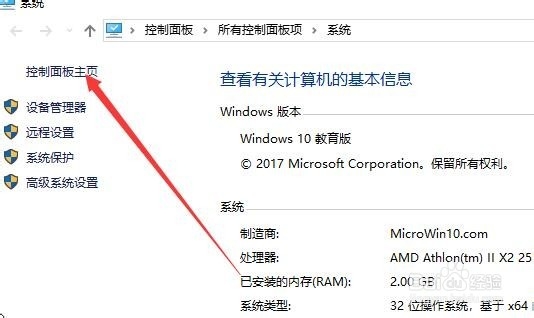
2、接着在打开的系统属性窗口中,点击“控制面板主页”的快捷链接。

Win10系统看视频时声音有时大有时小怎么样办

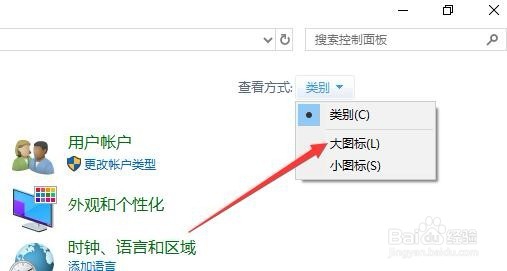
3、这时就会打开Windows10系统的控制面板窗口,在窗口中点击右上角的“查看方式”下拉按钮,在弹出菜单中选择“大图标”的菜单项。
Win10系统看视频时声音有时大有时小怎么样办

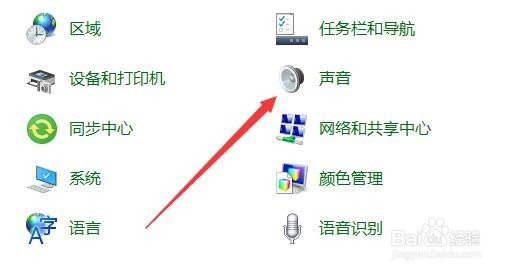
4、这时会打开Windows10的所有控制面板项窗口中点击“声音”的图标。
Win10系统看视频时声音有时大有时小怎么样办

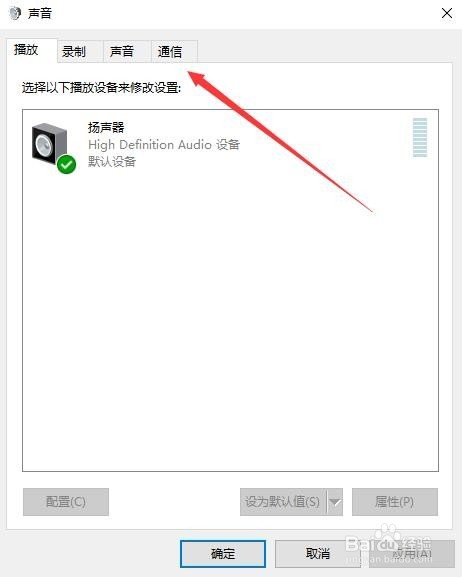
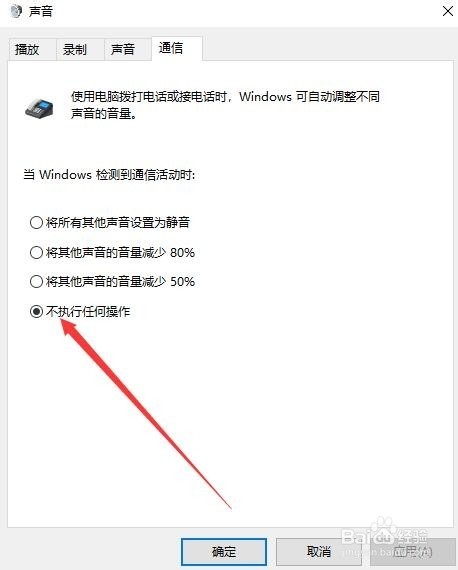
5、在打开的声音设置窗口中,点击右上角的“通信”的选项卡。

Win10系统看视频时声音有时大有时小怎么样办

6、在打开的通信设置窗口中选中“不执行任何操作”的选项,最后点击确定按钮就可以了。
Win10系统看视频时声音有时大有时小怎么样办

  • bartender中怎么改度量单位?
  • 在Win 10控制面板声音"录制"中启用或禁用麦克风
  • 绝地求生新版本怎么选图
  • 命运2暮光碎片怎么刷
  • 酒馆战棋塔姆辛罗姆攻略
  • 热门搜索
    爱国手抄报大全 中华经典诵读手抄报 竞选大队委手抄报 生物手抄报图片 五一劳动节手抄报的字 民族民风手抄报 让妈妈露笑脸手抄报 热爱祖国手抄报图片 关于法制的手抄报资料 手抄报内容资料