怎样用PS来制作光点字

 时间:2026-02-16 13:52:50

1、在工具栏上设置好前景色和背景色。

怎样用PS来制作光点字

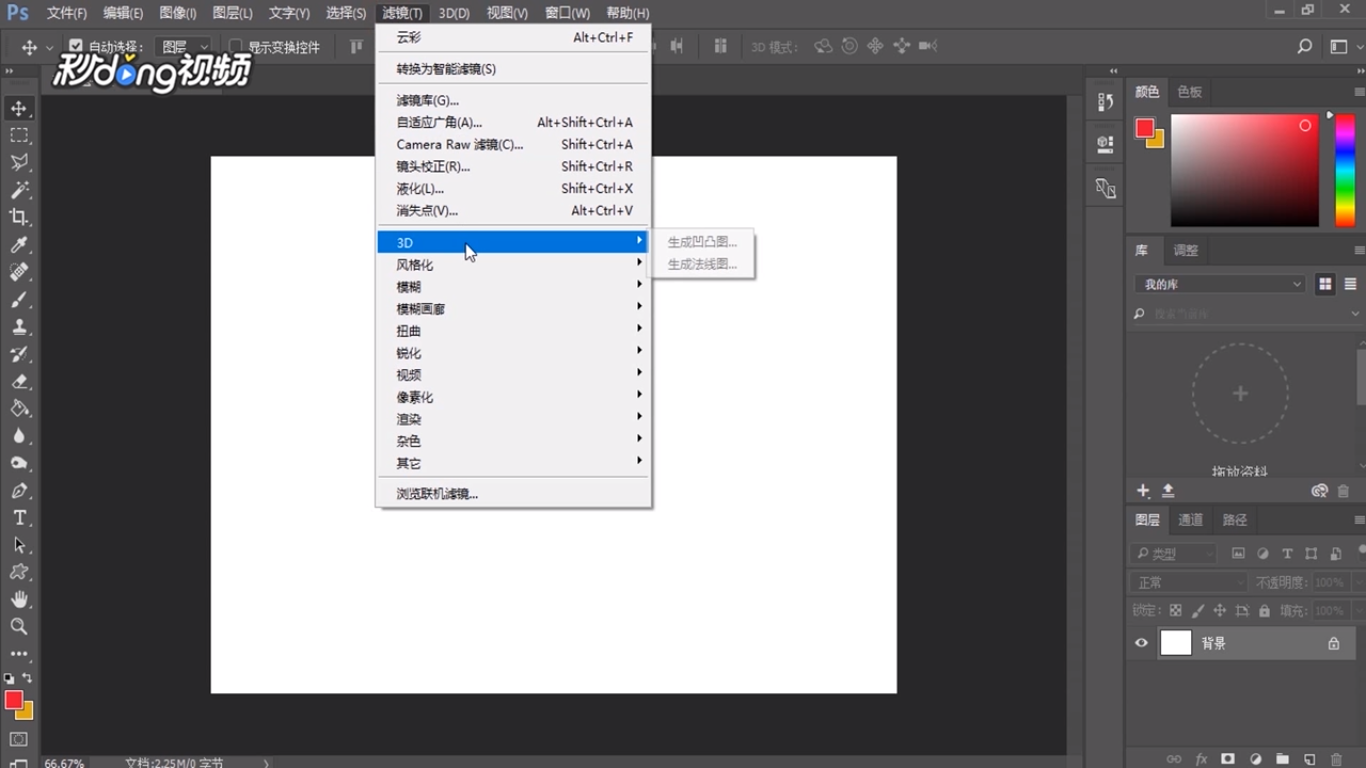
2、点击“滤镜”,点击渲染中的“云彩”选项。

怎样用PS来制作光点字

3、拉入背景素材并将其放大,使用快捷键Ctrl+u将预设改为自定,色相不变。

怎样用PS来制作光点字

4、将背景图层的混合属性改为叠加,点击渲染图层,降低透明度和填充。

怎样用PS来制作光点字

5、点击文字工具,在图层上添加文字,选择画笔工具设置参数,按住Ctrl同时鼠标左键点击文字图层的缩略图。

怎样用PS来制作光点字

6、点击“路径”,点击“建立工作路径”,容差设置为2.0,点击“确定”。

怎样用PS来制作光点字

7、将字体图层显示关闭,选择“描边路径”,工具改为“画笔”,点击“确定”。

怎样用PS来制作光点字

8、右击描边的图层,点击“混合选项”,设置相应参数。

怎样用PS来制作光点字

  • PS怎样制作光效
  • Photoshop怎么设置物体发光
  • ps文字立体效果怎么做
  • ps如何做发光效果
  • ps怎样做亮晶晶的光点
  • 热门搜索
    创文手抄报简单又漂亮 儿童手抄报图片大全 小学生科普手抄报 英语手抄报资料 关于民族团结的手抄报 清明节的手抄报怎么画 元宵节手抄报 一等奖 友善手抄报 国庆节手抄报简单漂亮 数学手抄报图片三年级