1、首先你需要打开WORD,并在插入中点击插入图片,选择你想要编辑的图片

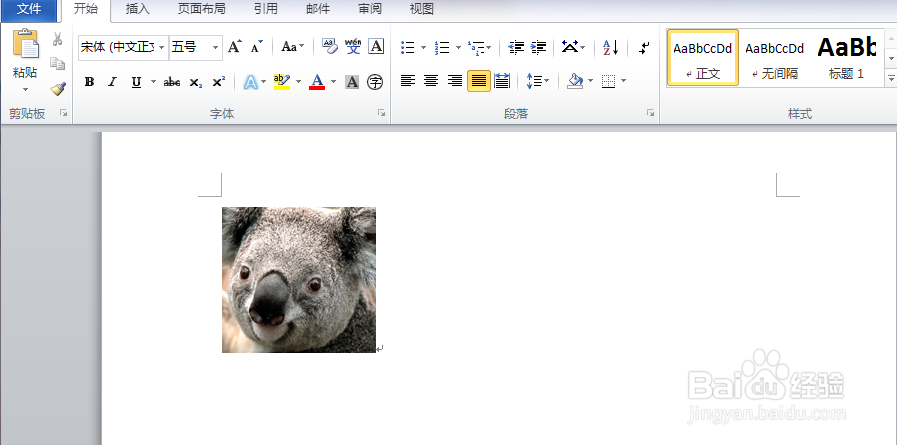
2、如图,图片大小并不满意,这时你需要点击图片,可以看到上方弹出图片工具,格式

3、在格式中右上角可以看到大小中宽高,在宽高中可以调整大小
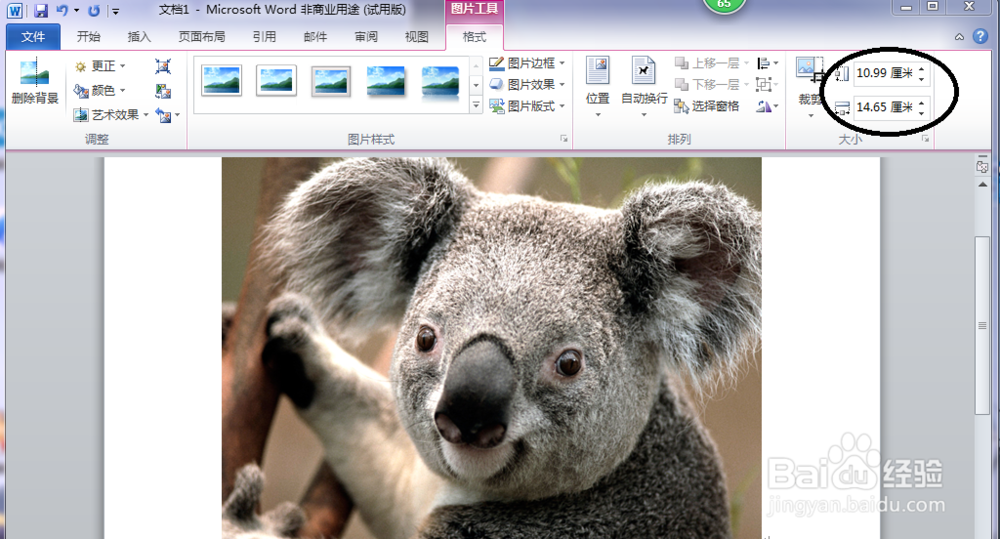
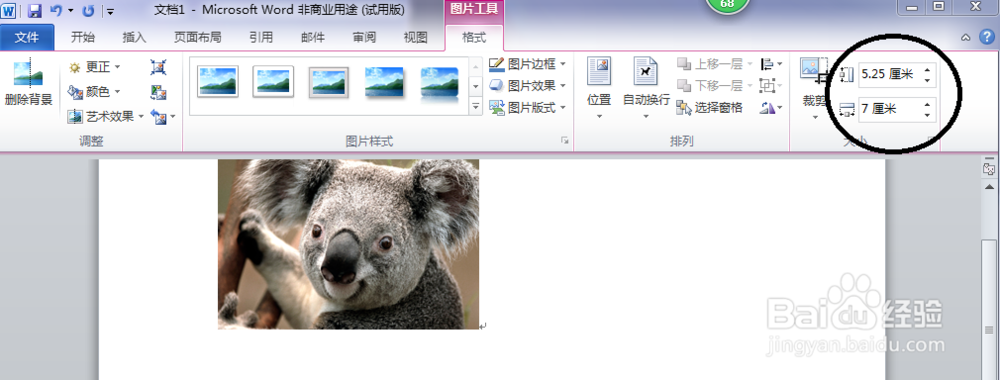
4、你只需要精确填入数值大小,如5.25和7.大小就调整好了
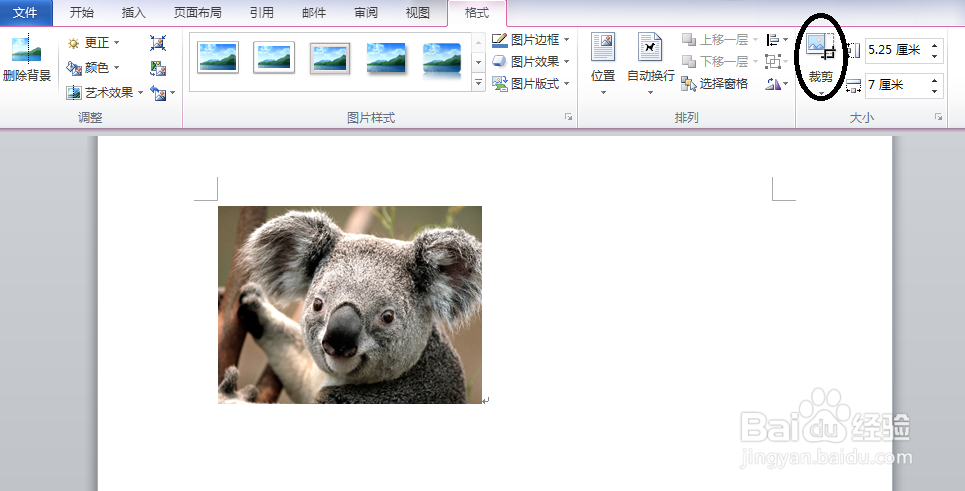
5、如果你需要进行裁剪,同样的在图片工具、格式中点选裁剪
6、你可以看到图片上有裁剪标识,你可以自由拉动,将图片裁剪成你需要的内容
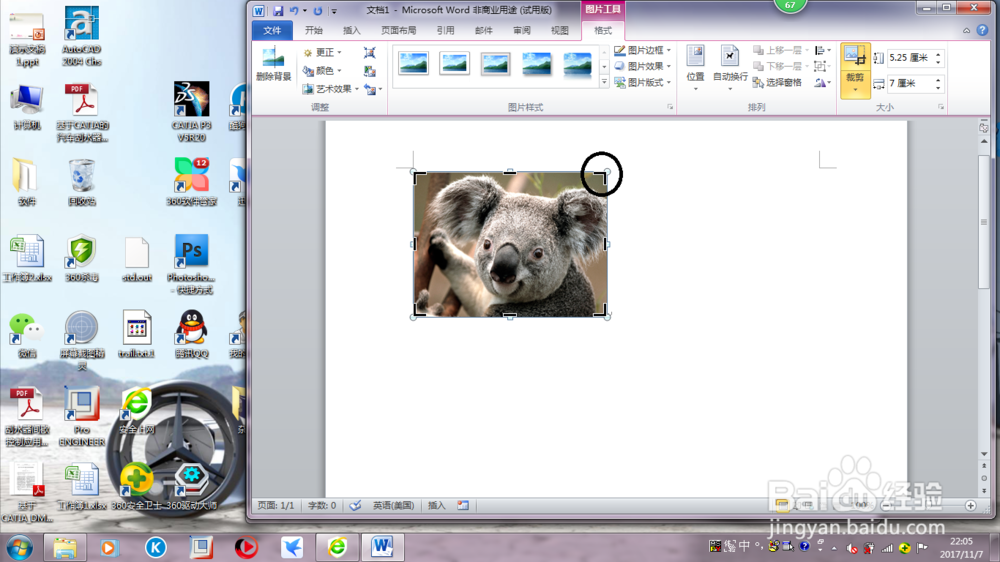
7、好了,图片裁剪完成,你可以继续编辑
时间:2026-04-25 13:23:59
1、首先你需要打开WORD,并在插入中点击插入图片,选择你想要编辑的图片
2、如图,图片大小并不满意,这时你需要点击图片,可以看到上方弹出图片工具,格式
3、在格式中右上角可以看到大小中宽高,在宽高中可以调整大小
4、你只需要精确填入数值大小,如5.25和7.大小就调整好了
5、如果你需要进行裁剪,同样的在图片工具、格式中点选裁剪
6、你可以看到图片上有裁剪标识,你可以自由拉动,将图片裁剪成你需要的内容
7、好了,图片裁剪完成,你可以继续编辑
