在EXCEL表格中如何让表头不动 打印是每一页都能显示表头

 时间:2026-04-24 20:31:47

在EXCEL表格中让表头不动,打印是每一页都能显示表头,则需要设置“打印标题”。

方法步骤如下:

1、打开需要打印标题行的EXCEL文档,点击上面标签栏的“页面布局”。

在EXCEL表格中如何让表头不动 打印是每一页都能显示表头

2、在“页面布局”中找到“页面设置”,点击“打印标题”,进入打印标题设置界面。

在EXCEL表格中如何让表头不动 打印是每一页都能显示表头

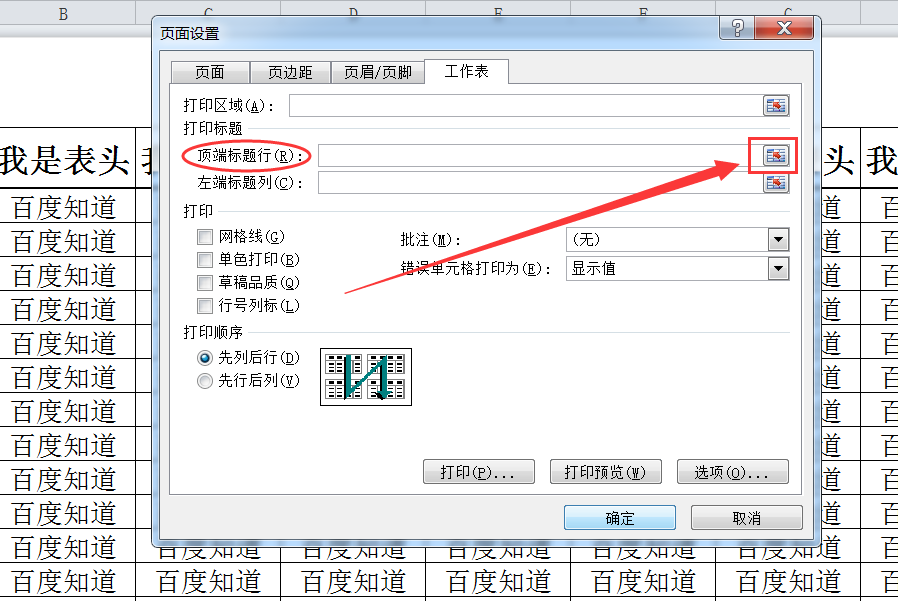
3、点击“顶端标题行”输入框后面的区域选择按钮。

在EXCEL表格中如何让表头不动 打印是每一页都能显示表头

4、选择需要打印的标题行“$1:$1”,然后点击输入框后边的按钮,返回设置界面。

在EXCEL表格中如何让表头不动 打印是每一页都能显示表头

5、点击下面的“确定”按钮即可成功设置定行为“打印标题行”。

在EXCEL表格中如何让表头不动 打印是每一页都能显示表头

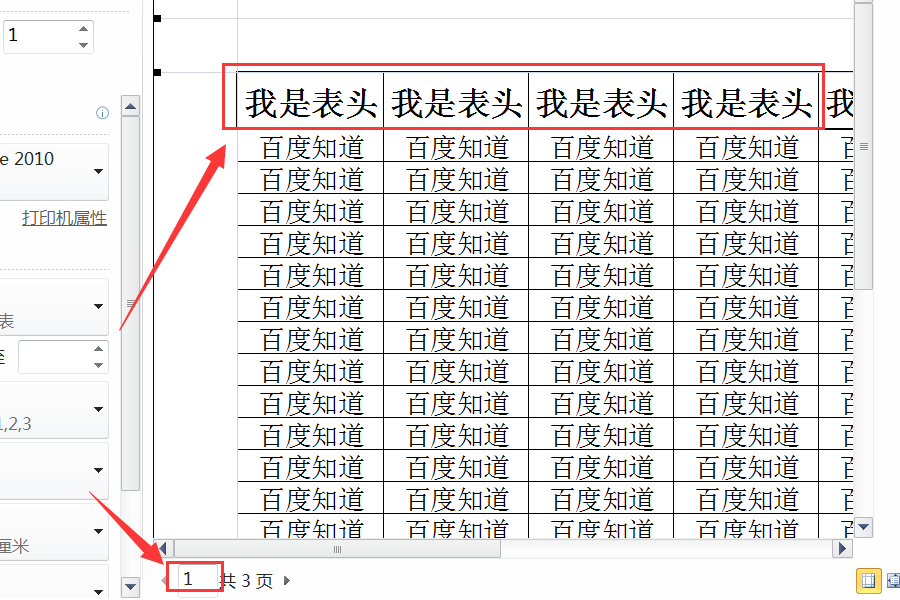
6、按键盘“Ctrl+P”快捷键打开“打印预览”,可以发现第一页已经成功打印出顶端标题行。
在EXCEL表格中如何让表头不动 打印是每一页都能显示表头

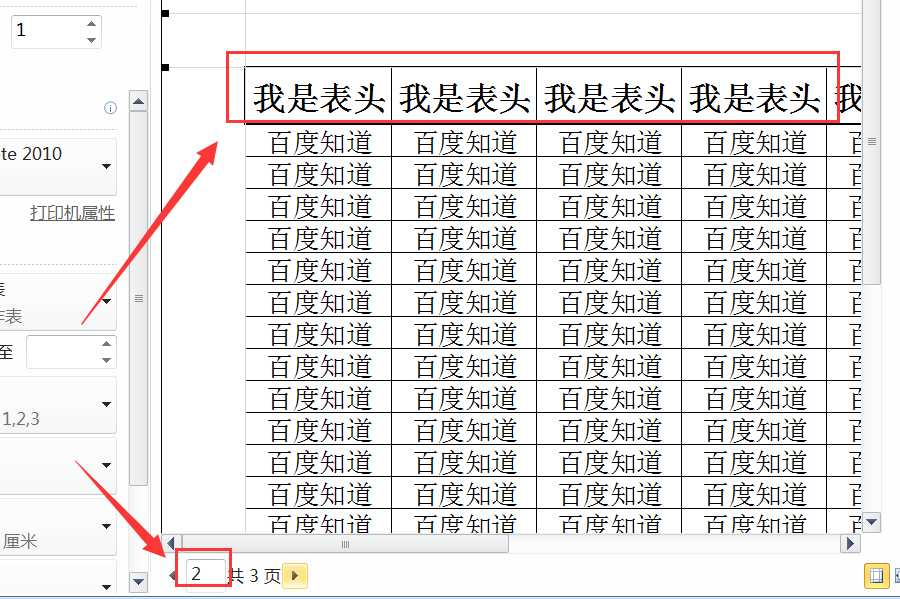
7、翻到第二页,发现同样可以成功打印顶端标题行,以及后面所有的页面都可以成功打印第一行表头。
在EXCEL表格中如何让表头不动 打印是每一页都能显示表头

  • excel怎样设置每张表都有表头
  • excel表格怎么设置表头每页都显示
  • excel表格打印时如何让每页都有表头
  • Excel表格中如何在每页都显示表头
  • 在excel中怎么让表头在每一页都有显示
  • 热门搜索
    心理健康手抄报花边 雾霾手抄报 感恩父母手抄报内容 手抄报花边素材 我也追星手抄报 关于友善的手抄报 关爱残疾人手抄报 小学生禁毒手抄报 端午节的手抄报怎么画 英语圣诞节手抄报