windows如何禁止访问某ip地址

 时间:2026-05-01 06:41:56

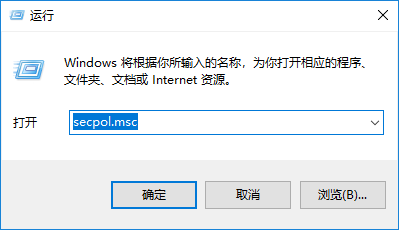
1、开始菜单->windows系统工具->运行,输入secpol.msc,点击确定
windows如何禁止访问某ip地址

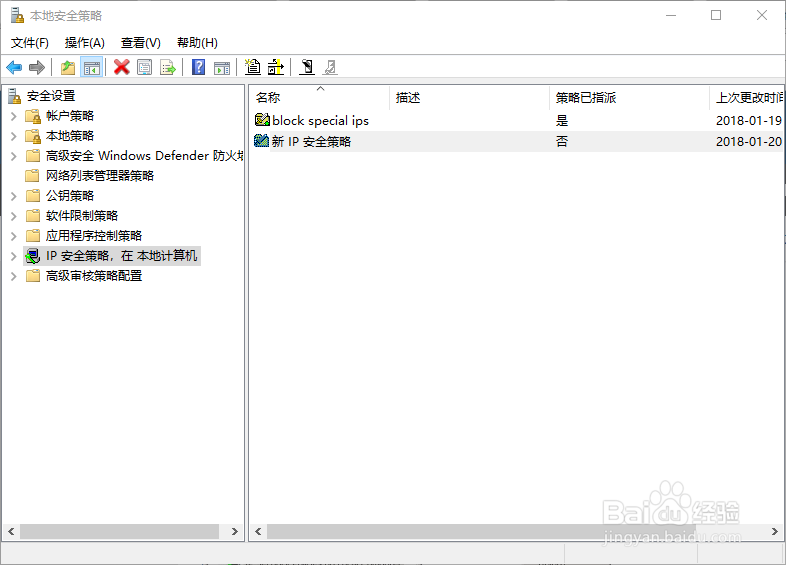
2、在打开的本地安全策略中右键选择IP安全策略->创建ip安全策略

windows如何禁止访问某ip地址

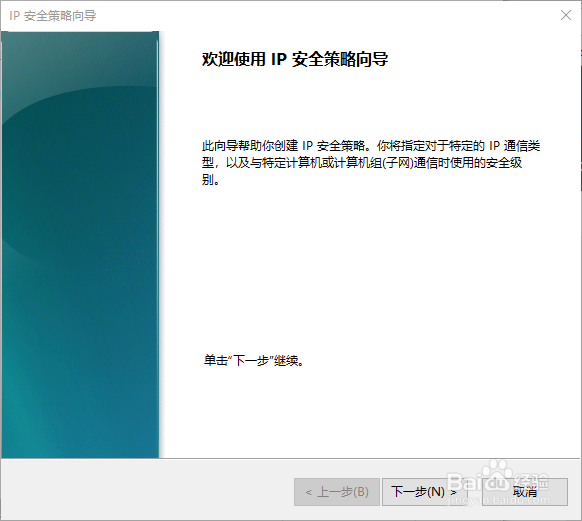
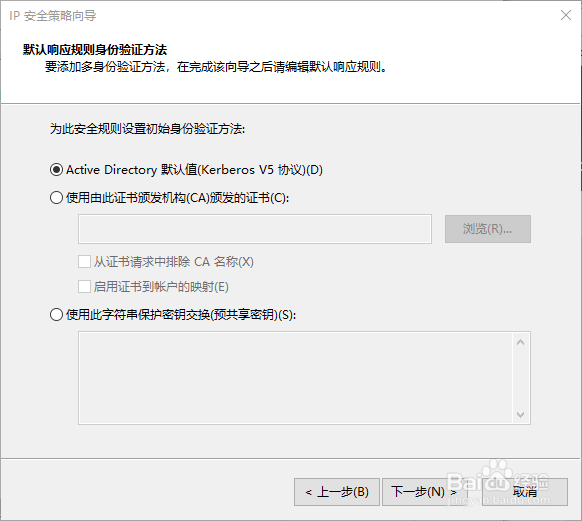
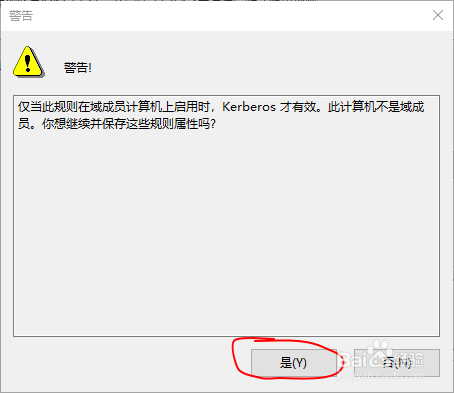
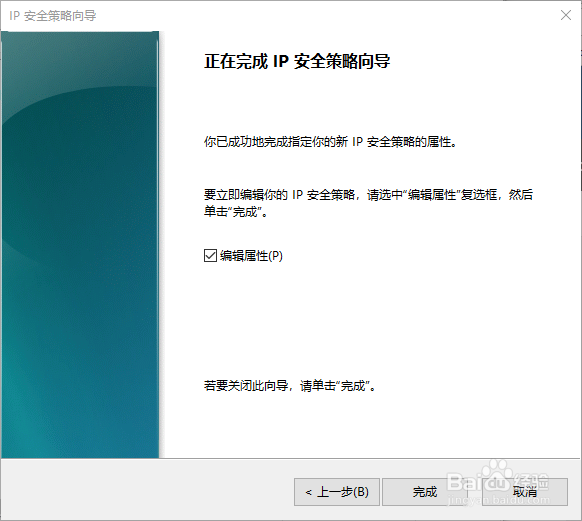
3、下一步下一步下一步.......直到完成,期间可以自己重命名该策略

windows如何禁止访问某ip地址

windows如何禁止访问某ip地址

windows如何禁止访问某ip地址

windows如何禁止访问某ip地址

windows如何禁止访问某ip地址

windows如何禁止访问某ip地址

4、在打开的窗口中点击添加,并且不选中添加向导;继续点击添加,在弹出的窗口上的源地址选择一个特定的Ip地址或子网,同时输入你不想访问的IP地址,同时目标地址选择我的ip地址,并勾中镜像框,点击确定,接着点击IP筛选器列表框的确定按钮

windows如何禁止访问某ip地址

windows如何禁止访问某ip地址

windows如何禁止访问某ip地址

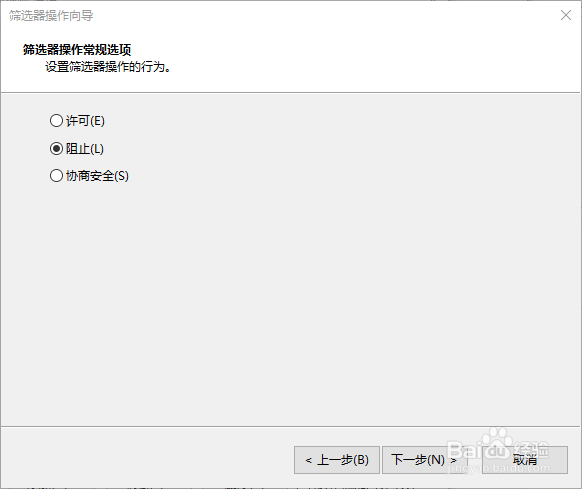
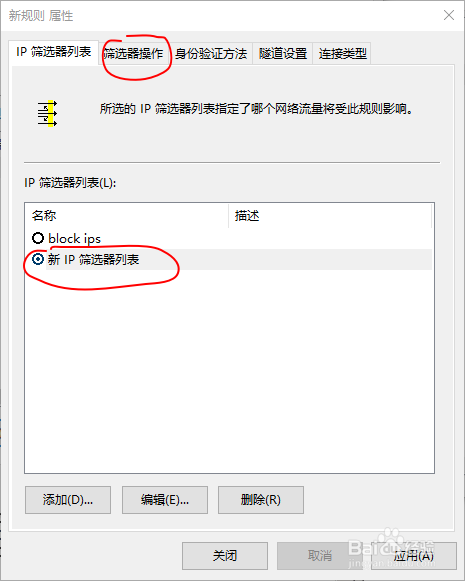
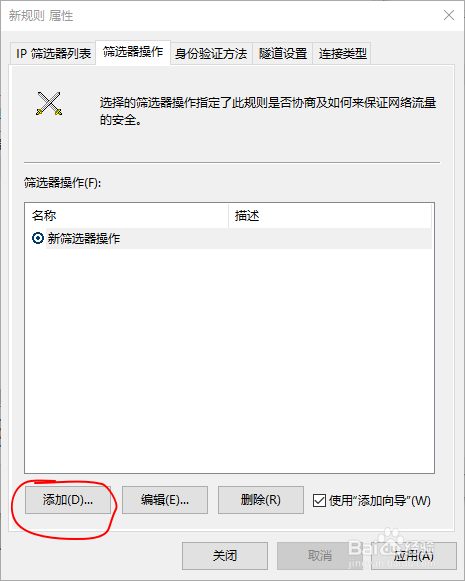
5、选中你刚添加的筛选器列表,点击框上部的筛选器操作,点击添加,然后下一步,下一步,勾中阻止,下一步,点击完成,然后点击你建好的新筛选器操作,点击应用,点击确定,点击确定直到退出到本地安全策略窗口
windows如何禁止访问某ip地址

windows如何禁止访问某ip地址

windows如何禁止访问某ip地址

6、右键选中刚创建的新ip安全策略,右键,点击分配,然后就可以禁止访问某ip了
windows如何禁止访问某ip地址

  • 批处理获取当前时间点
  • IBM DS3400配置步骤
  • 怎么关闭360主动防御
  • Windows Server 2012设置驱动程序需经过签名
  • C#程序怎么设置数据库连接超时
  • 热门搜索
    传统文化手抄报内容 民风民俗手抄报 端午节手抄报简单好画 安全教育手抄报一等奖 名人故事手抄报 白衣天使手抄报 小学生手抄报制作技巧入门 初中英语手抄报 缅怀先烈手抄报的图片 关于诚信的手抄报