ps设计天猫店铺详情页关联产品图片

 时间:2026-02-16 08:48:26

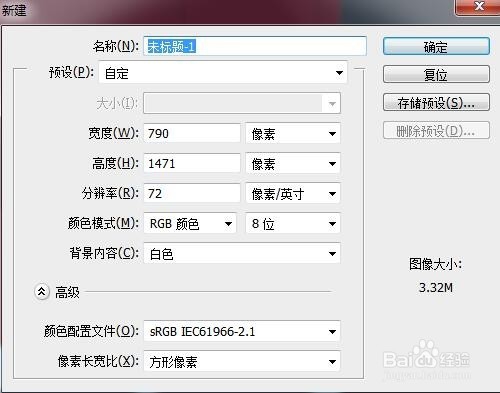
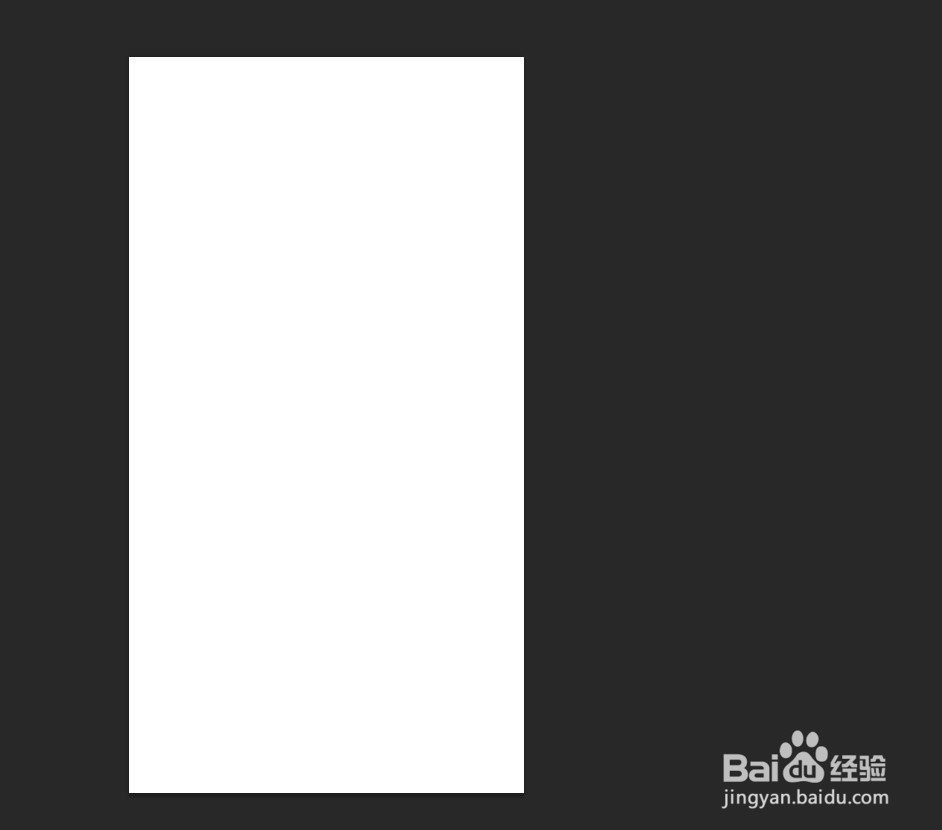
1、打开ps软件,ctrl+n建立一个790宽的文档,高度的话可以自定义多少的,因为天猫店铺的详情页宽就是790,这个是固定的,
ps设计天猫店铺详情页关联产品图片

ps设计天猫店铺详情页关联产品图片

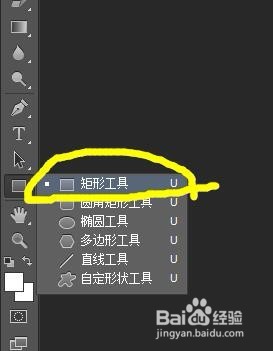
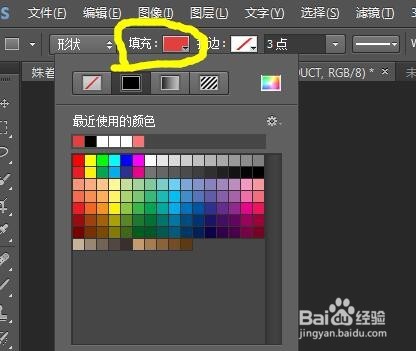
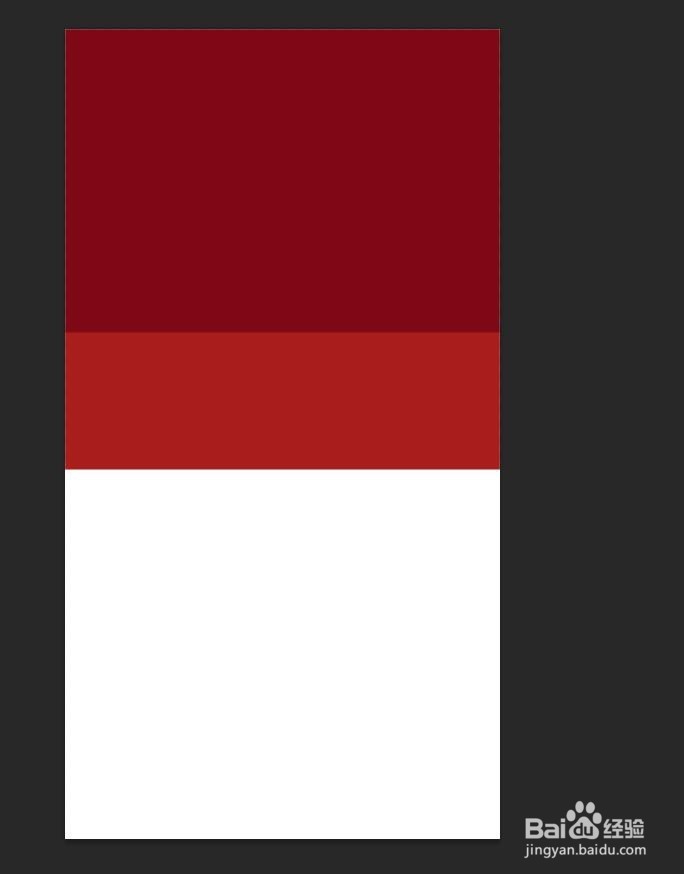
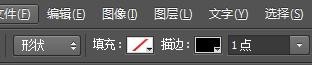
2、使用矩形工具,设置填充色,发别画两个矩形,

ps设计天猫店铺详情页关联产品图片

ps设计天猫店铺详情页关联产品图片

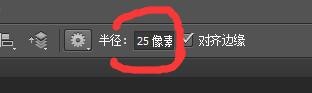
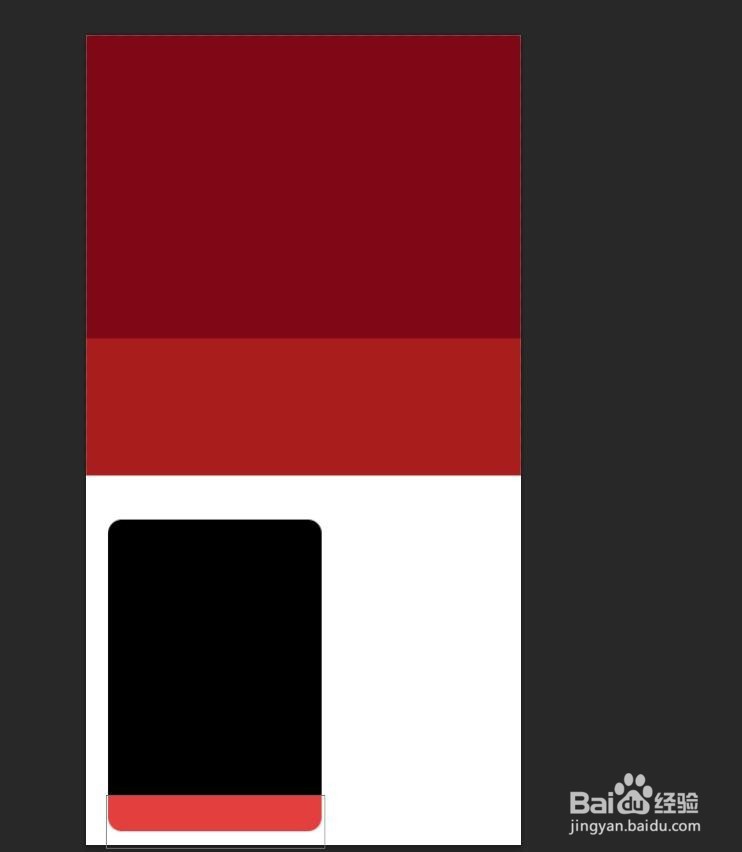
3、设置圆角矩形的半径,设置填充色,画矩形,

ps设计天猫店铺详情页关联产品图片

ps设计天猫店铺详情页关联产品图片

ps设计天猫店铺详情页关联产品图片

ps设计天猫店铺详情页关联产品图片

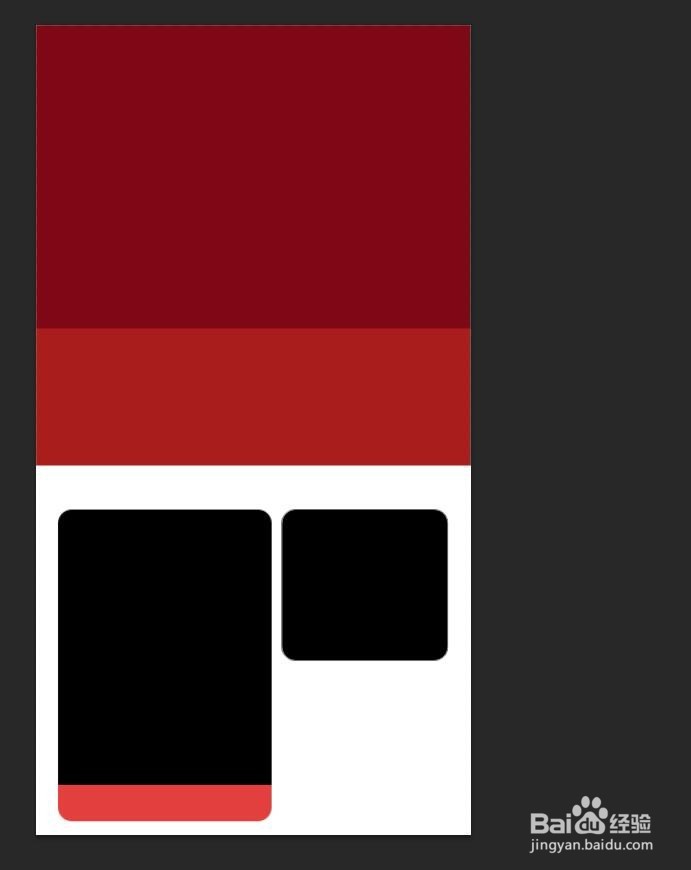
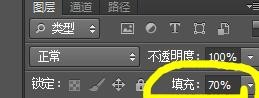
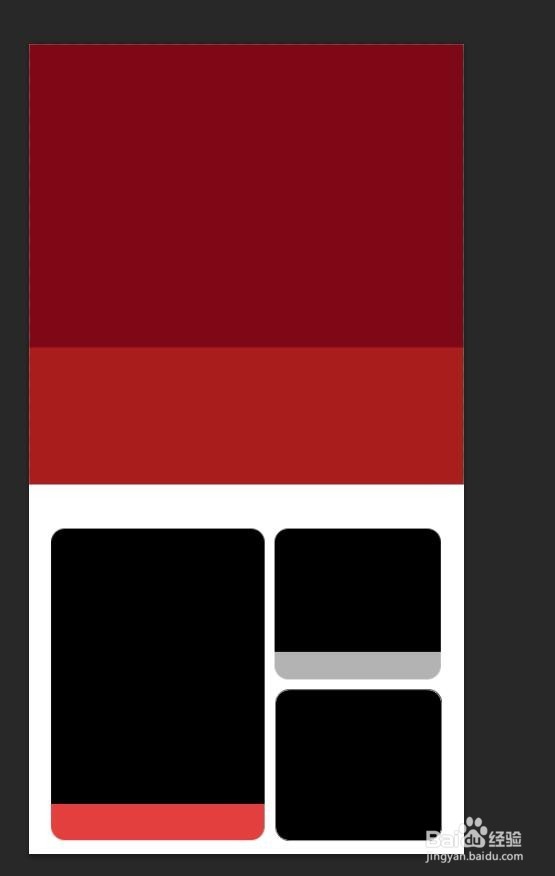
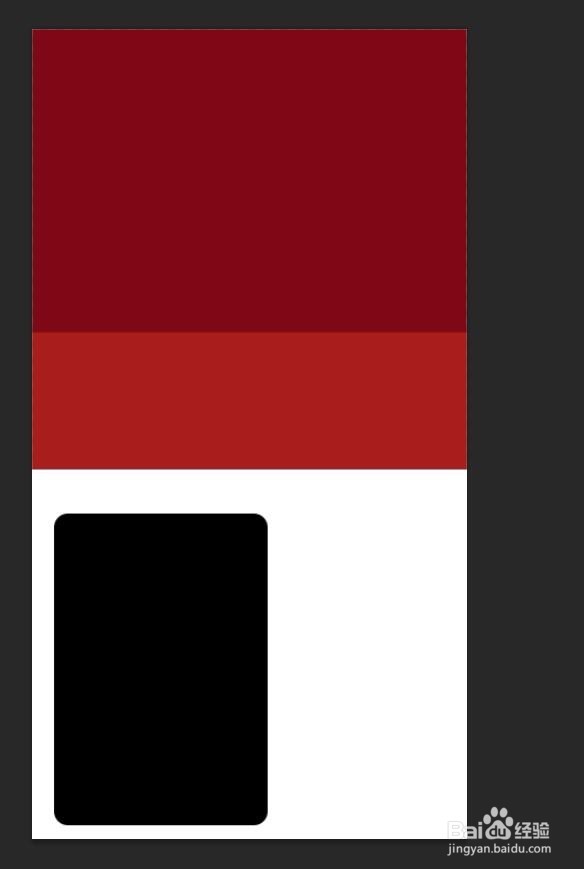
4、设置圆角矩形的半径,设置填充色,画矩形,再设置一个矩形然后点击该图层按alt键然后剪切到这个大的圆角矩形里面,然后设置这个图层的不透明度。
ps设计天猫店铺详情页关联产品图片

ps设计天猫店铺详情页关联产品图片

ps设计天猫店铺详情页关联产品图片

ps设计天猫店铺详情页关联产品图片

ps设计天猫店铺详情页关联产品图片

ps设计天猫店铺详情页关联产品图片

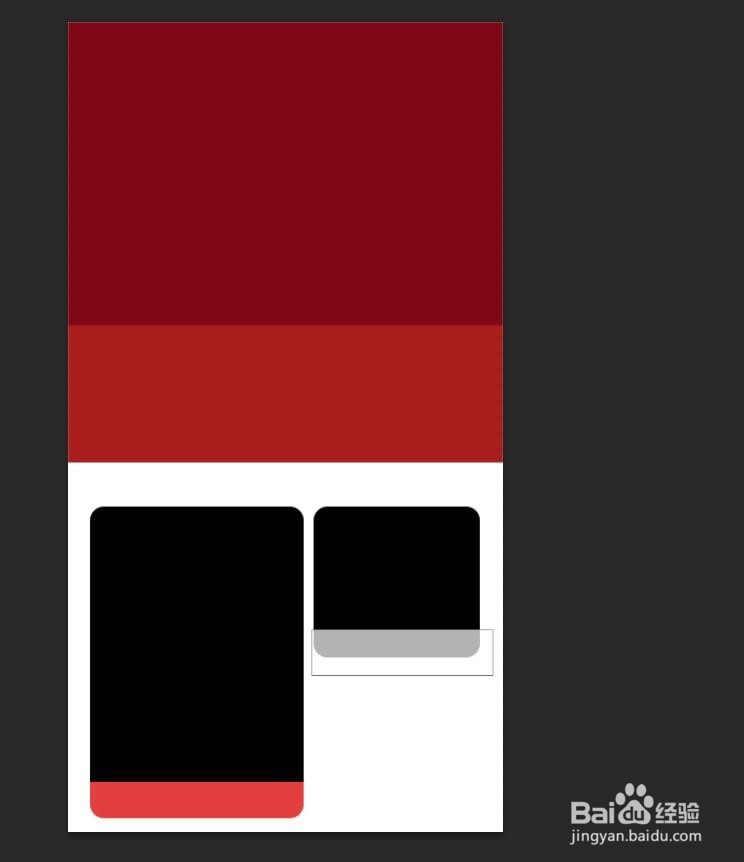
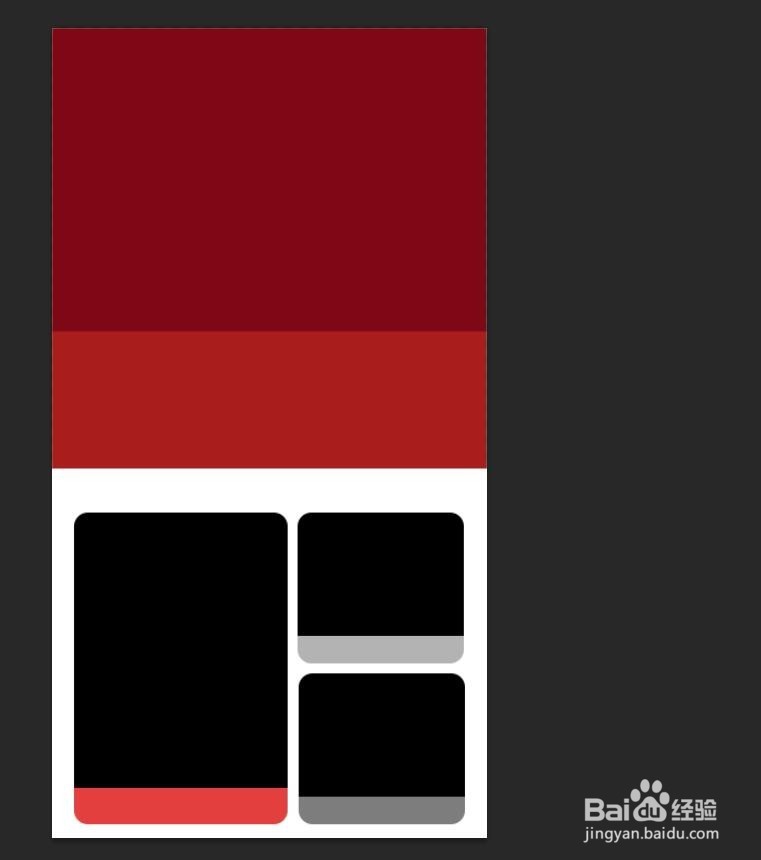
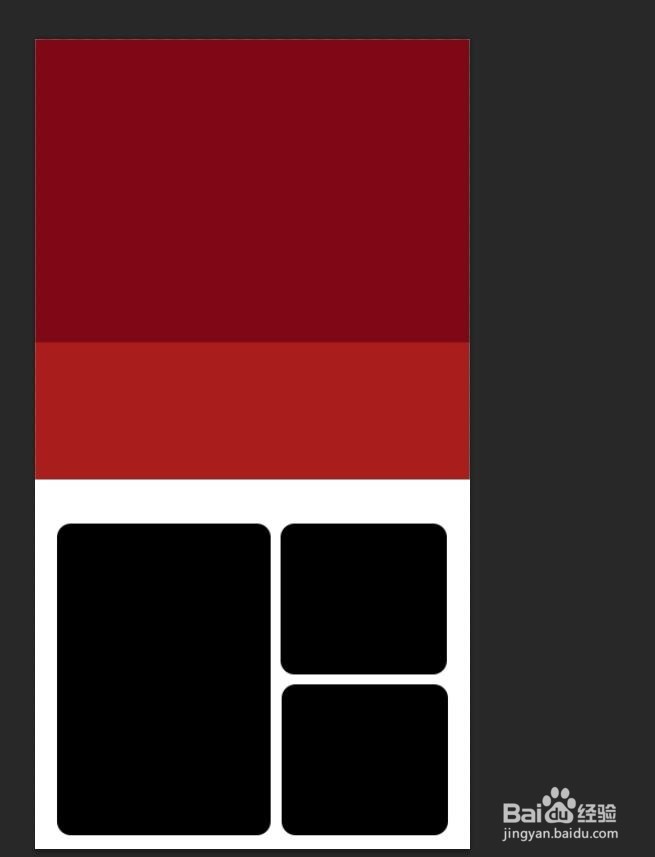
5、同样的方法,设置圆角矩形的半径,设置填充色,画矩形,再设置一个矩形然后点击该图层按alt键然后剪切到这个大的圆角矩形里面,然后设置这个图层的不透明度。
ps设计天猫店铺详情页关联产品图片

ps设计天猫店铺详情页关联产品图片

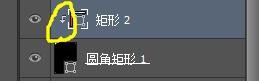
6、设置圆角矩形的半径,设置填充色,画矩形,再设置一个矩形然后点击该图层按alt键然后剪切到这个大的圆角矩形里面,然后设置这个图层的不透明度。
ps设计天猫店铺详情页关联产品图片

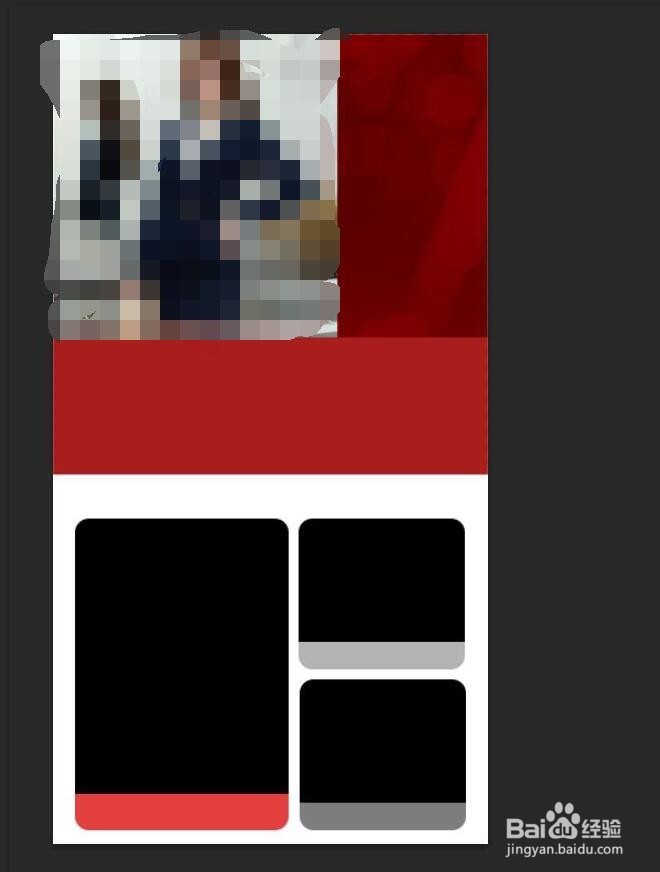
7、设置完后,拖入素材图,

ps设计天猫店铺详情页关联产品图片

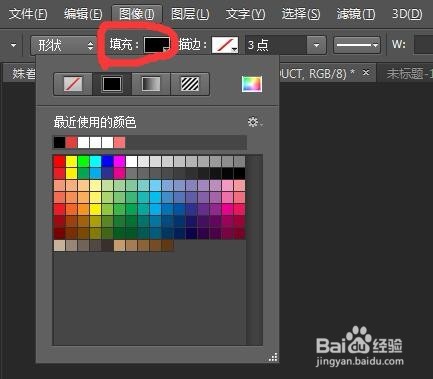
8、画一个空心黑边矩形,

ps设计天猫店铺详情页关联产品图片

ps设计天猫店铺详情页关联产品图片

9、写文字,

ps设计天猫店铺详情页关联产品图片

ps设计天猫店铺详情页关联产品图片

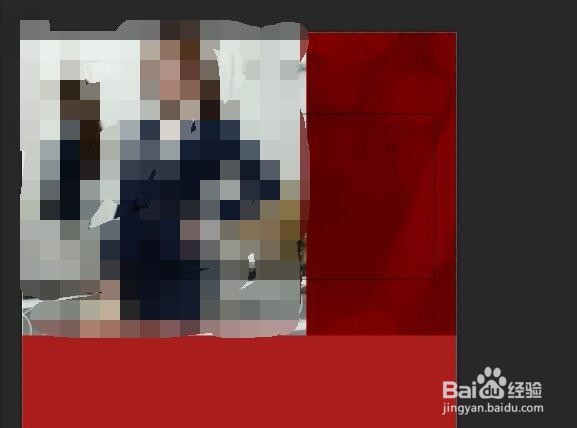
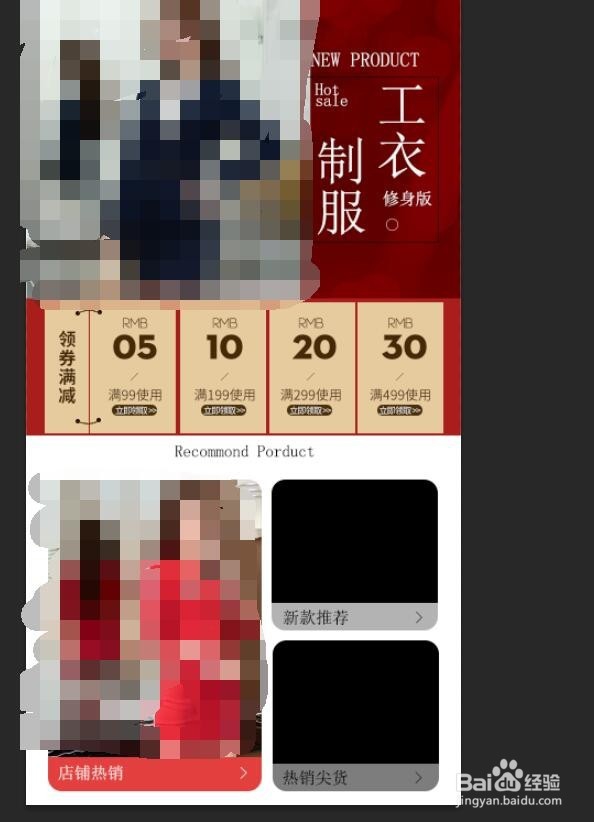
10、同样的方法画矩形并写其他文字,加入模特素材图,

ps设计天猫店铺详情页关联产品图片

11、再加入模特素材图,

ps设计天猫店铺详情页关联产品图片

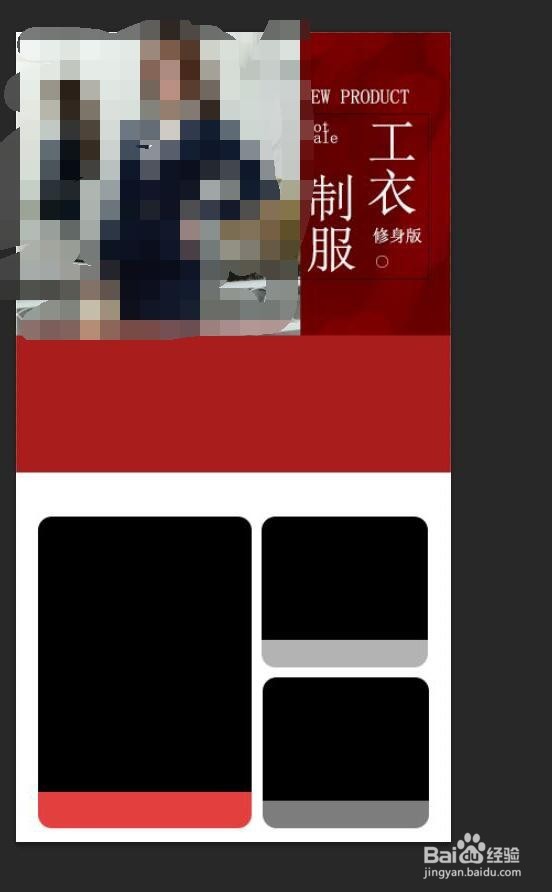
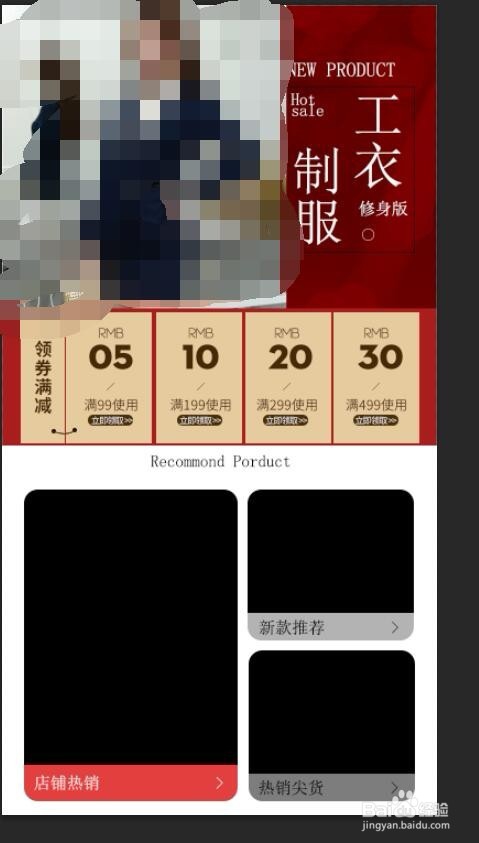
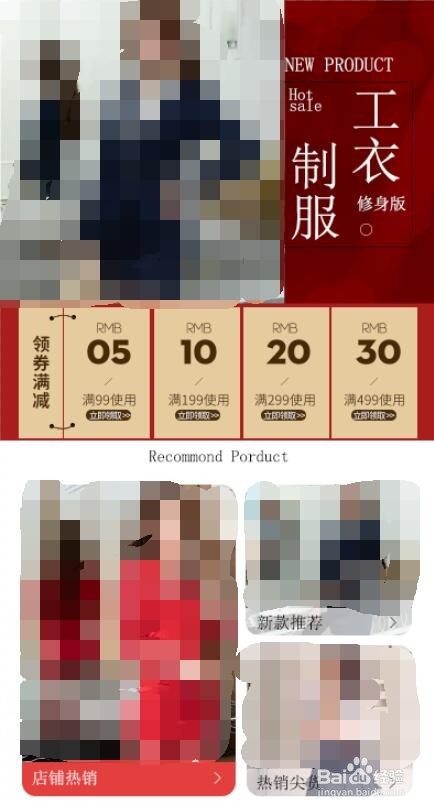
12、完成。最终效果:

ps设计天猫店铺详情页关联产品图片

  • ps制作立体饼状物
  • PS中如何快速制作齿轮图形?
  • Photoshop 2018选择并遮住使用方式
  • ps设计教程:[82]用橡皮擦工具合成照片
  • ps怎么打开调整面板
  • 热门搜索
    六一手抄报简单又漂亮 漫游语文世界手抄报 一年级清明节手抄报 文明城市手抄报内容 三八妇女节手抄报内容 教师节手抄报图片大全 重阳节手抄报内容大全 我和我的祖国手抄报简单又漂亮 文明手抄报图片 祖国在我心中的手抄报