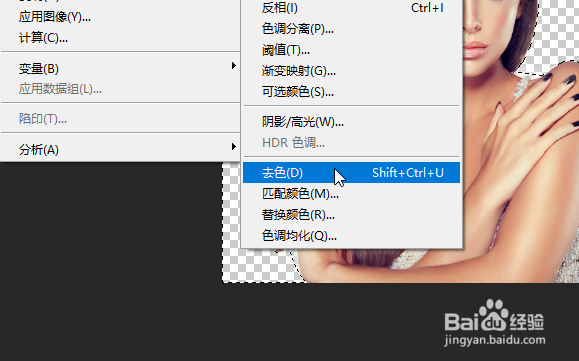
1、打开一张图片,然后选择图片-调整-去色
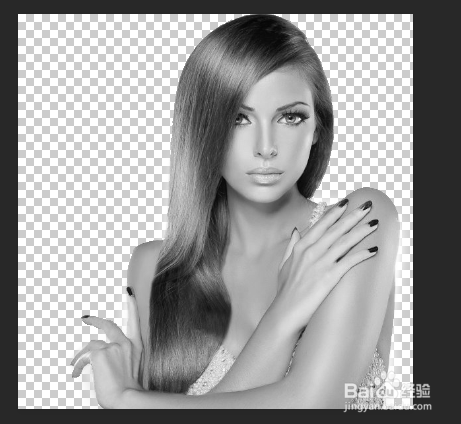
2、就可以先看到初步效果
3、接着将另一张图片拖况伟诸政动到这里

4、然后右键创建剪贴蒙版

5、接着继续再图层栏中选中创建剪贴蒙版,然后用画笔将其余部分擦除即可
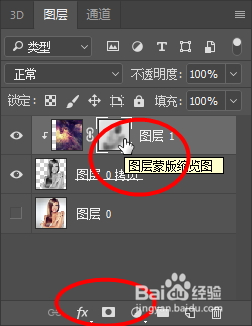
6、最后就可以看到佛激丽想要的效果

时间:2026-05-06 02:18:40
1、打开一张图片,然后选择图片-调整-去色
2、就可以先看到初步效果
3、接着将另一张图片拖况伟诸政动到这里
4、然后右键创建剪贴蒙版
5、接着继续再图层栏中选中创建剪贴蒙版,然后用画笔将其余部分擦除即可
6、最后就可以看到佛激丽想要的效果
