CAD快速填充及常用图块快速调用的几种方法

 时间:2026-02-13 06:41:47

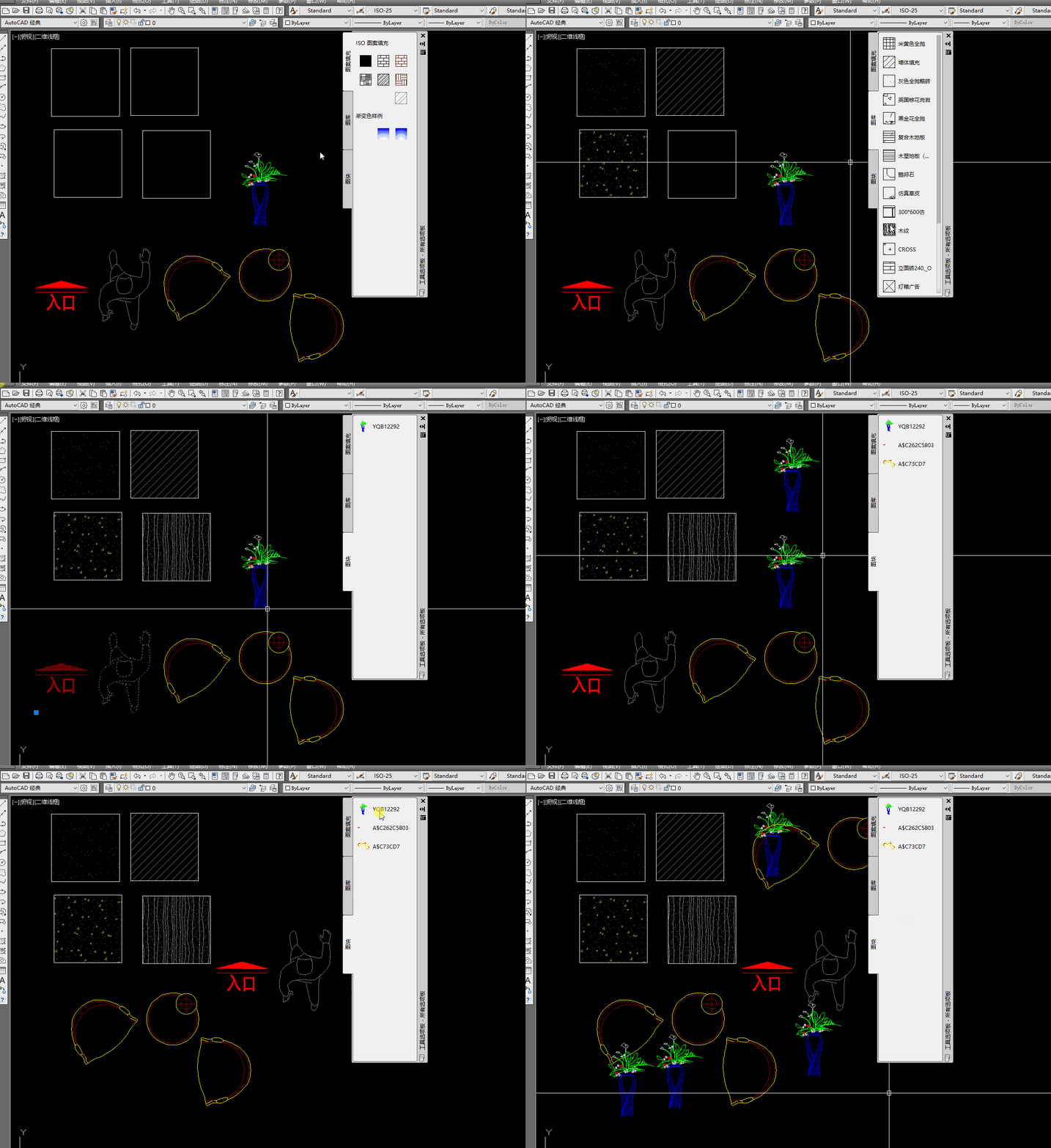
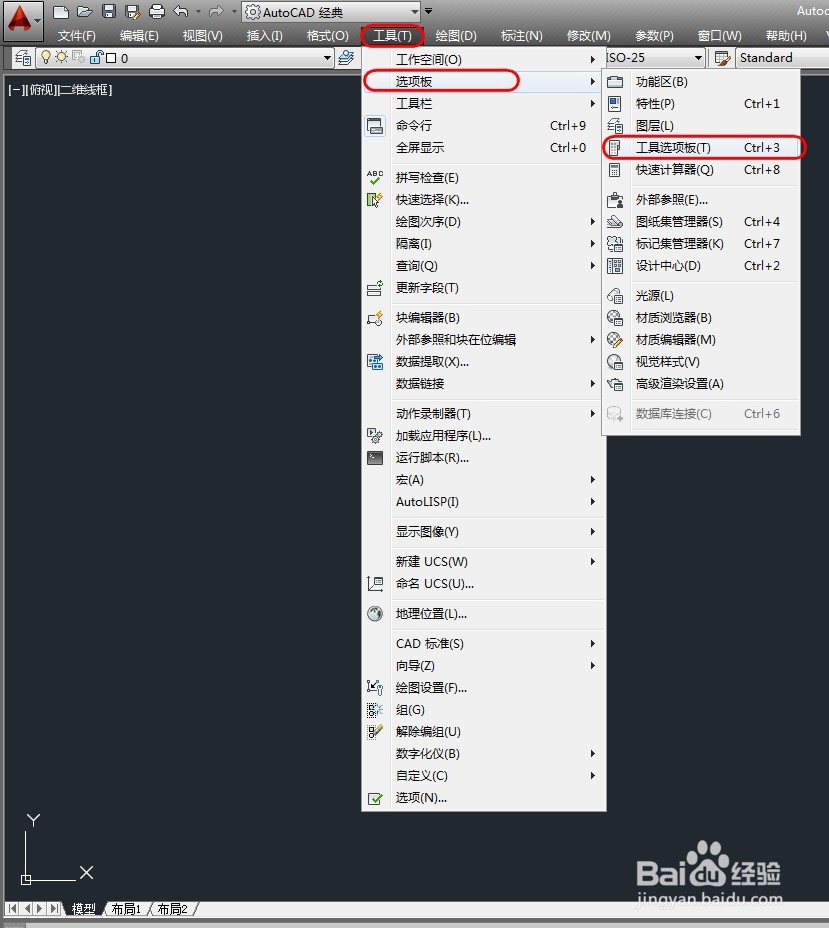
1、打开CAD软件,依次点击“工具”--“选项板”--“工具选项板”(可直接按快捷键“Ctrl+3”调出“工具选项板”)
CAD快速填充及常用图块快速调用的几种方法

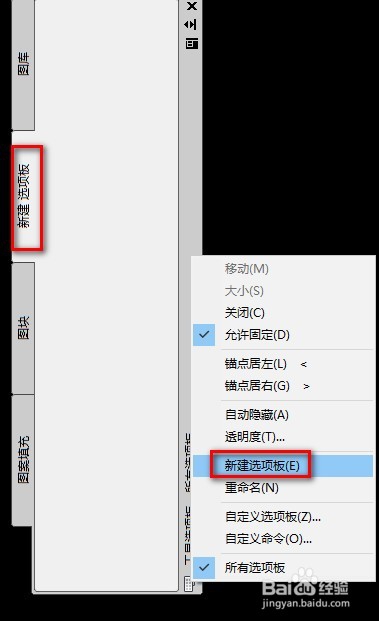
2、在选项板任意区域单击鼠标右键“新建选项板”,选项板可“重命处轿盯名”包酱,根据自己的需蚂侮要可建立多个选项板,也可把自带的不常用的选项板删除掉。
CAD快速填充及常用图块快速调用的几种方法

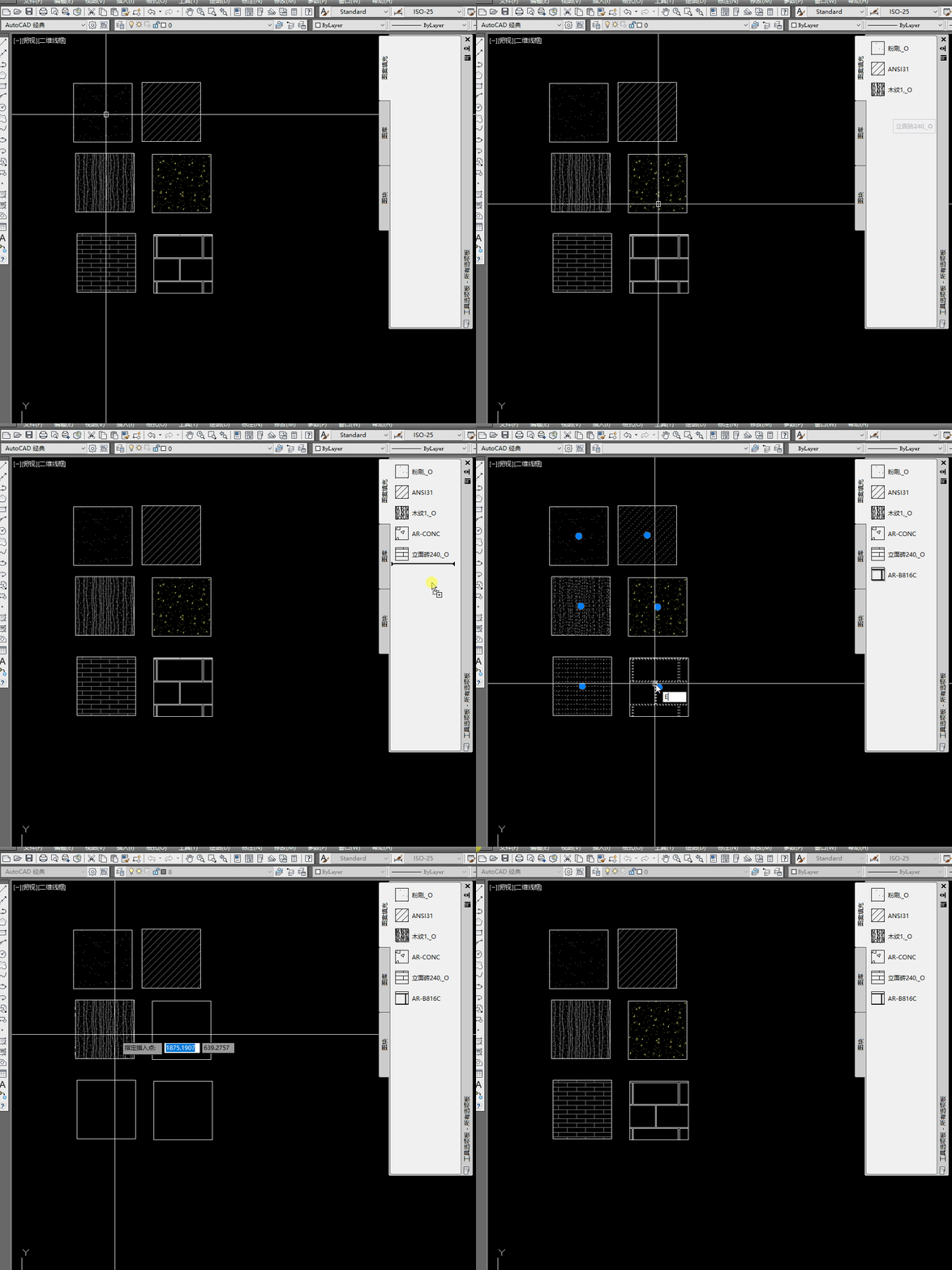
3、把常使用的填充图案一一拖入到“选项板”中(选中图案按住鼠标左键或者右键不放直接拖入选项板),如图所示
CAD快速填充及常用图块快速调用的几种方法

4、图块的快速调用操作跟填充图案调用一样,如图所示

CAD快速填充及常用图块快速调用的几种方法

1、在“源泉设计官网”免费下载安装(插件小易安装,免费使用),安装后打开CAD,会在CAD菜单栏显示“源泉设计”。

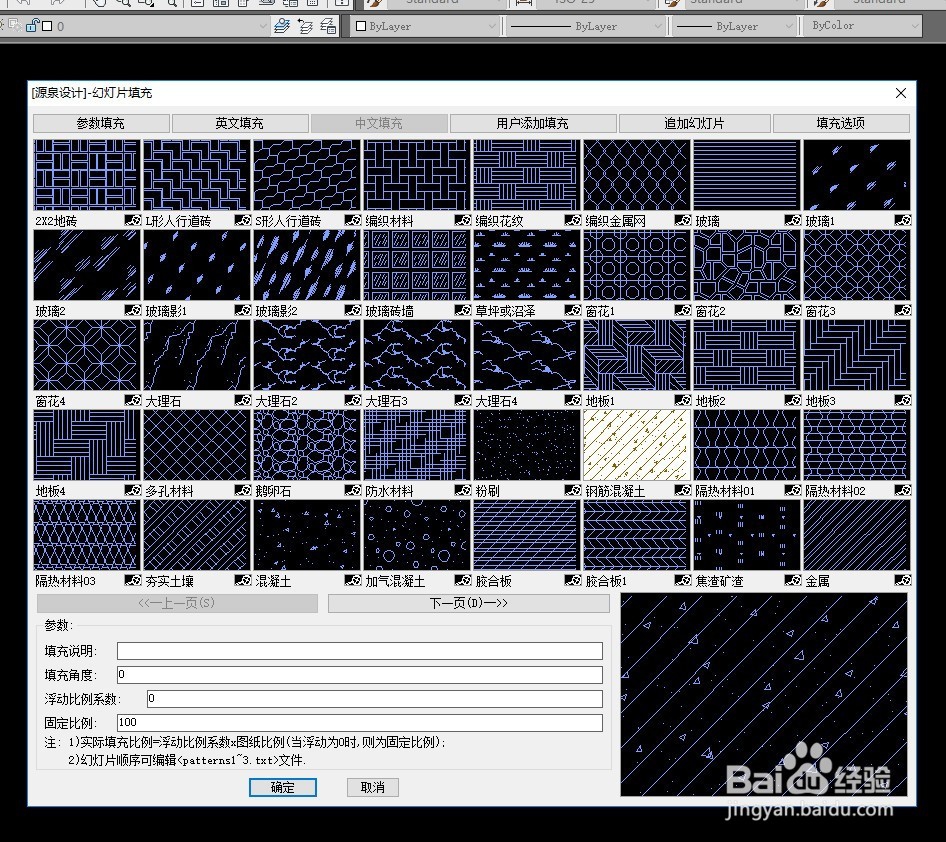
2、鼠标单击“源泉设计”--“填充线型”--“快速填充”或“参数及幻灯片填充”(可直接使用快捷键“TC”或者“TCC”)
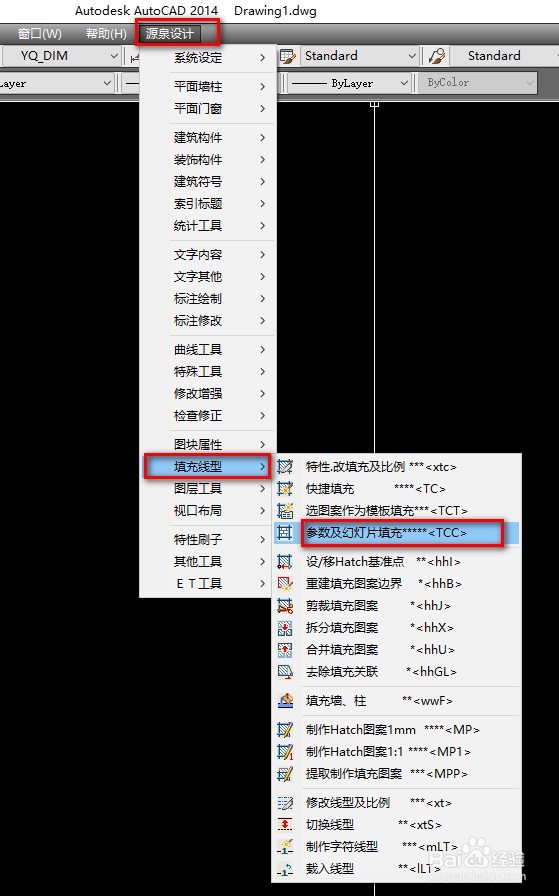
CAD快速填充及常用图块快速调用的几种方法

CAD快速填充及常用图块快速调用的几种方法

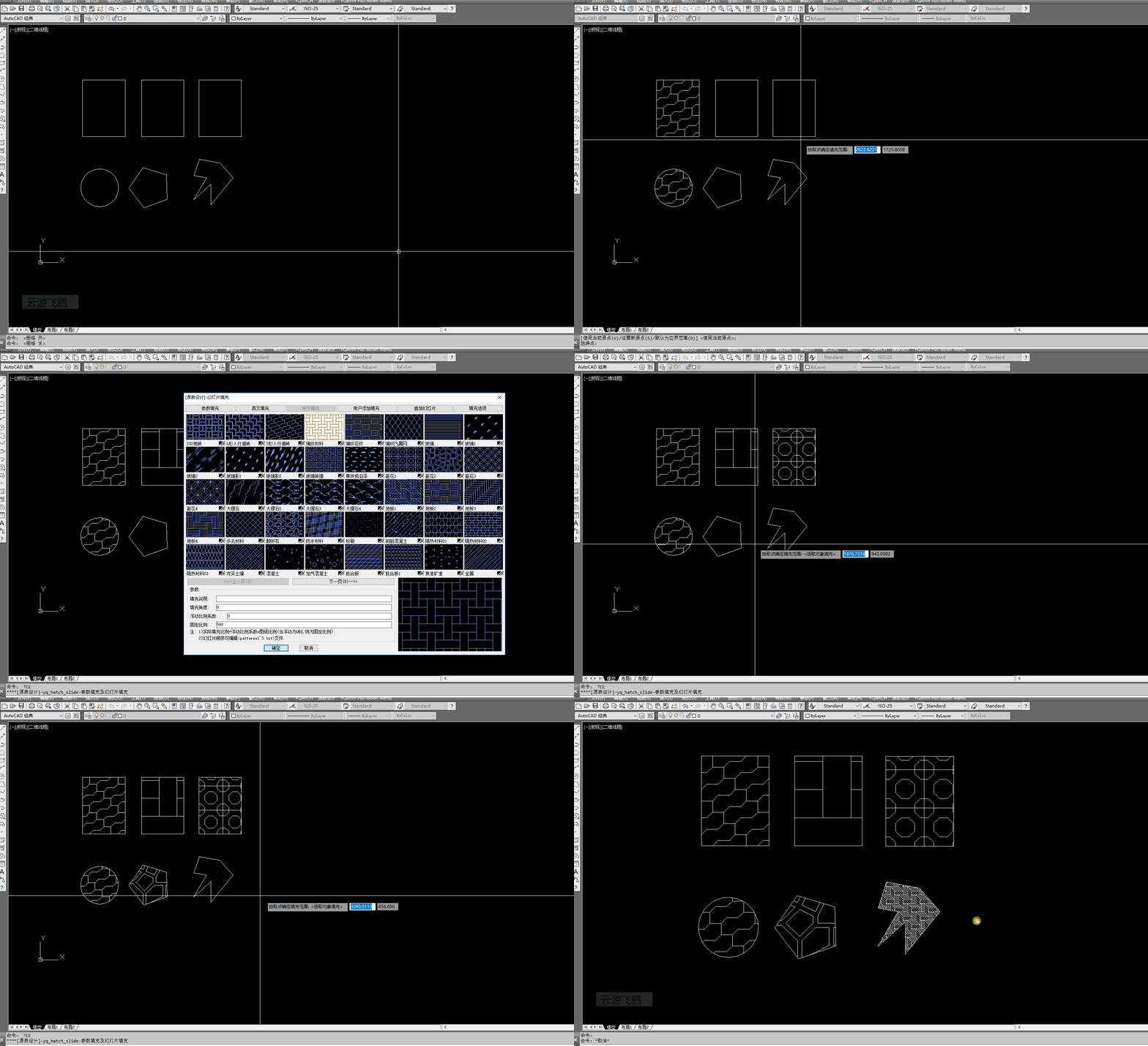
3、操作如下图所示

CAD快速填充及常用图块快速调用的几种方法

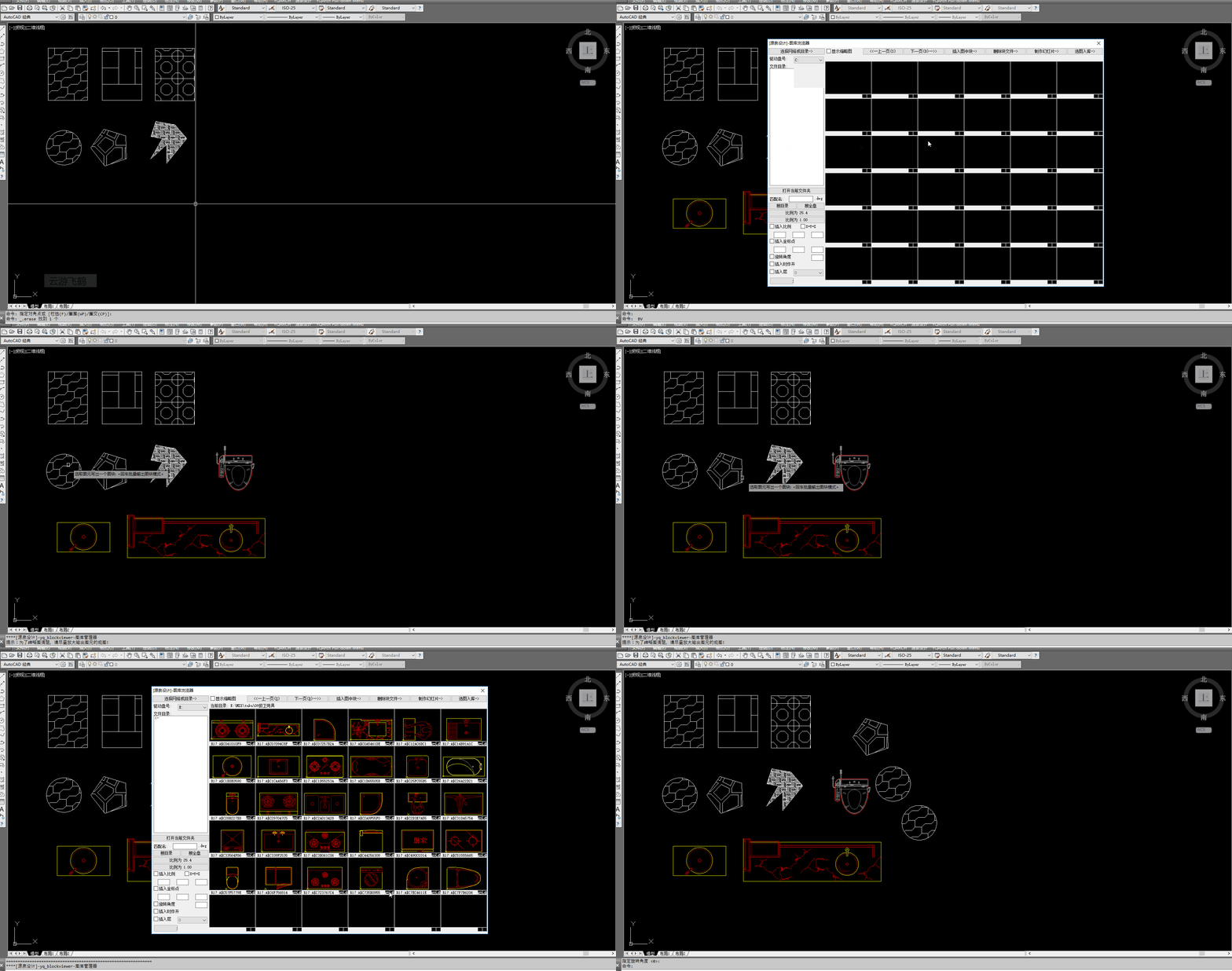
4、图块的使用操作:    鼠标单击“源泉设计”--“图块属性”--“图库管理”(可直接使用快捷键“BV”),如图所示
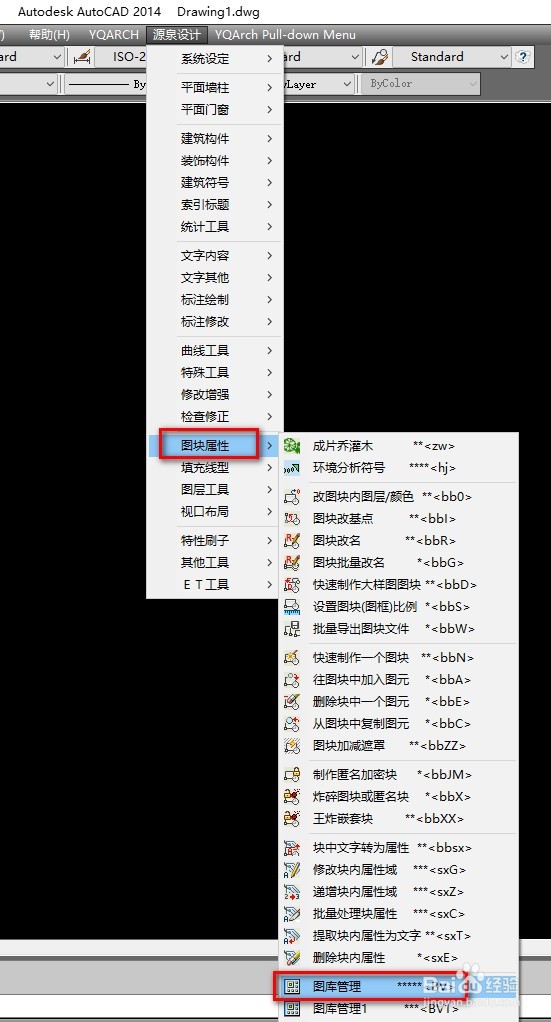
CAD快速填充及常用图块快速调用的几种方法

CAD快速填充及常用图块快速调用的几种方法

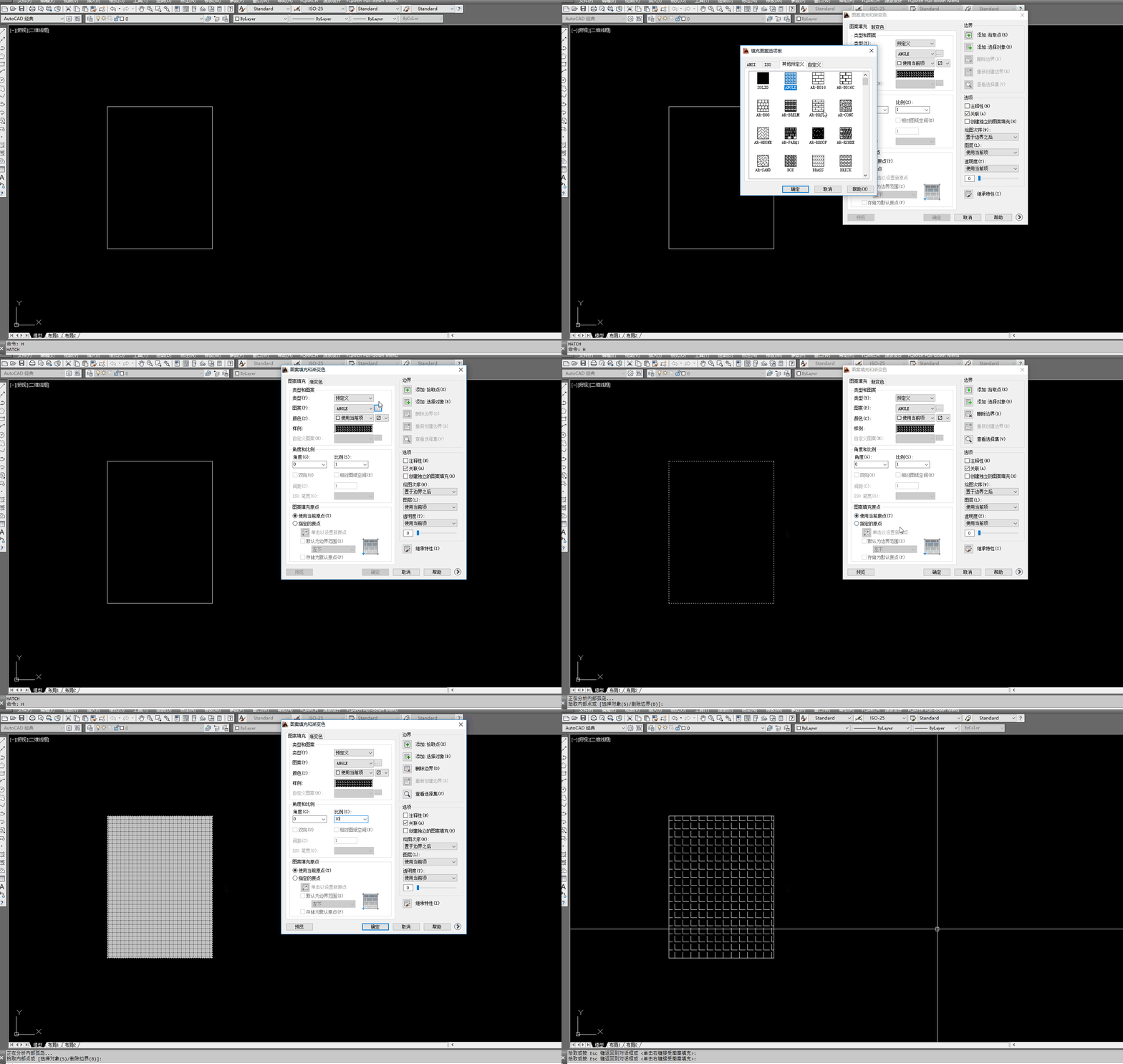
1、CAD软件自带的填充命令操作繁琐效率低下(操作步骤多),如图所示

CAD快速填充及常用图块快速调用的几种方法

  • 草图大师SketchUp怎么制作专用面板?
  • cad光标移动时一闪一闪的
  • cad硬件加速怎么开
  • CAD单位如何设置
  • 如何使用CAD上源泉设计的线框变立面窗
  • 热门搜索
    绿山墙的安妮手抄报 关于孝道的手抄报 我爱我校手抄报内容 关于童话故事的手抄报 民族民风手抄报 关于运动会的手抄报 初一手抄报 拒绝垃圾食品手抄报 初一数学手抄报图片 6年级数学手抄报