Excel中给图形添加文字和隐藏图形

 时间:2026-02-15 03:16:09

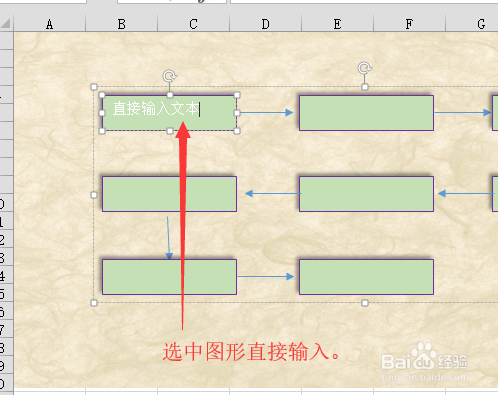
1、打开一个实例文档,选中要添加文字的图形,直接输入文字就可以了。
Excel中给图形添加文字和隐藏图形

2、运用相同的方法,继续对其余的图形进行文本的输入。如果需要复制过来文本,选择好图形后按键盘上的Enter键,可以快速的在图形上定位光标,然后按键盘上的ctrl+V键进行粘贴。

Excel中给图形添加文字和隐藏图形

3、选择所有输入文档的图形,鼠标点击菜单栏中的<开始>按钮,在字体组中单击字体颜色下拉三角,颜色的列表中选择要改变的文本颜色。

Excel中给图形添加文字和隐藏图形

4、点击字体旁边的下拉箭头选择要改变的字体。

Excel中给图形添加文字和隐藏图形

5、再单击字号旁边的下拉按钮选择相应的字号。

Excel中给图形添加文字和隐藏图形

6、返回文档中就能看到图形中的文字经过修饰后的效果。

Excel中给图形添加文字和隐藏图形

1、选中图形点击菜单栏中的<绘图工具_格式>按钮,排列组中点击<选择窗格>按钮。

Excel中给图形添加文字和隐藏图形

Excel中给图形添加文字和隐藏图形

2、此时在文档窗口的右侧出现了"选择"的窗格,在其中单击需要隐藏图形右侧眼睛状图标。

Excel中给图形添加文字和隐藏图形

3、回到文档中,可以看到相对应的图形已经被隐藏了,如果需要隐藏其他图形进行重复操作就可以。

Excel中给图形添加文字和隐藏图形

  • 什么是玫瑰花冠茶?
  • Excel 365如何设置错误提示框
  • 如何判断狗狗是否是高智商?
  • 睡眠与卧具的选择要求
  • 如何利用Word创建制作标签?
  • 热门搜索
    肺炎手抄报 中国梦手抄报资料 感恩手抄报内容大全 我是小学生手抄报 健康饮食手抄报内容 关于动物的手抄报 关于父亲节的手抄报 清明手抄报 简单 手抄报装饰小图案 动物趣闻手抄报