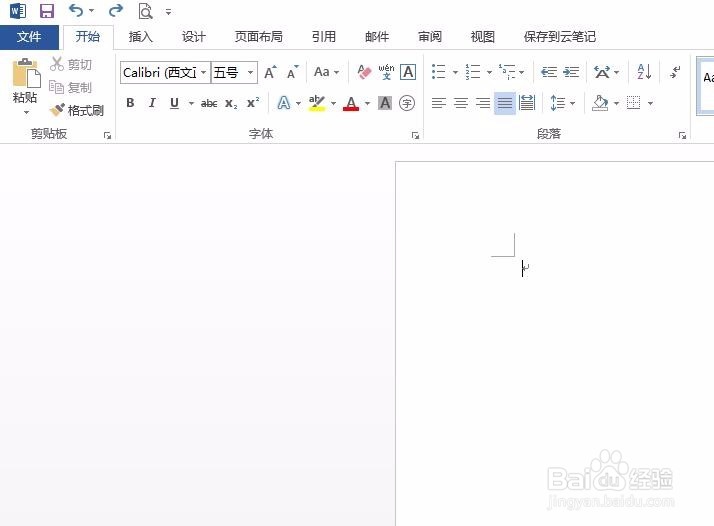
1、第一步:打开一个需要添加空白下划线的word文档。
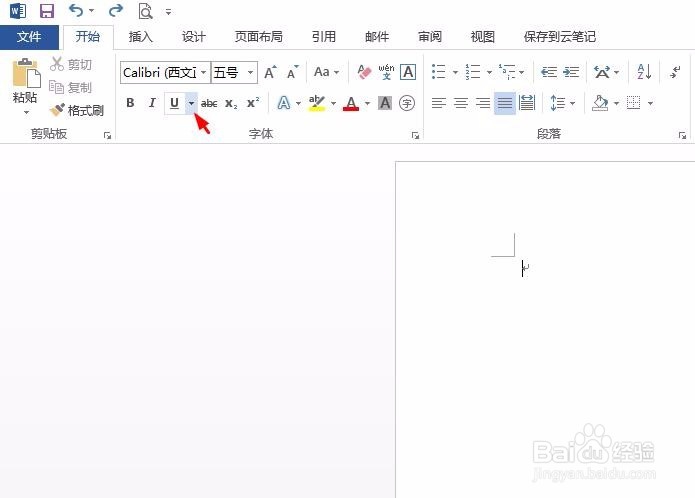
2、第二步:单击红色箭头标记的下划线符号后面的小三角。
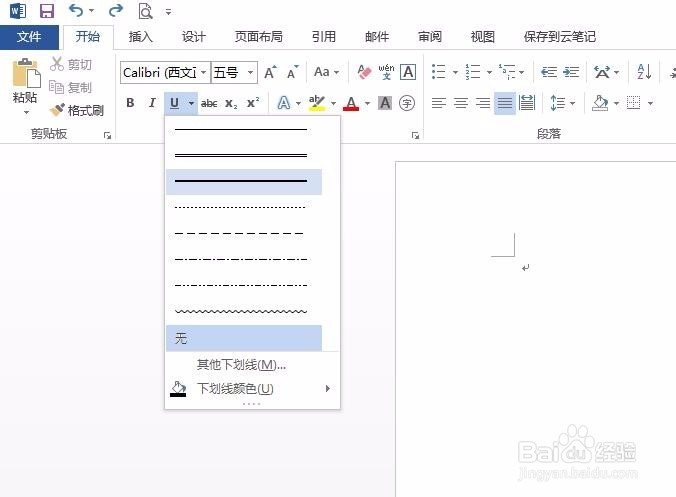
3、第三步:在下拉选项中,选择需要的下划线线型。
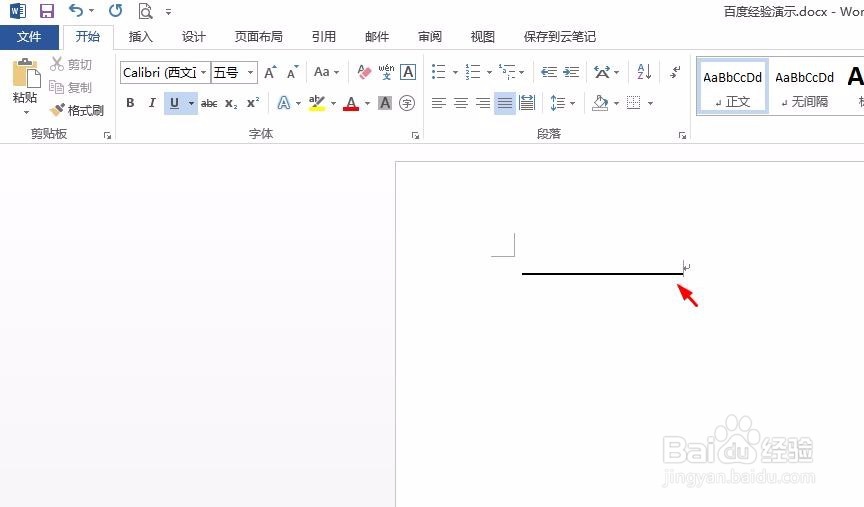
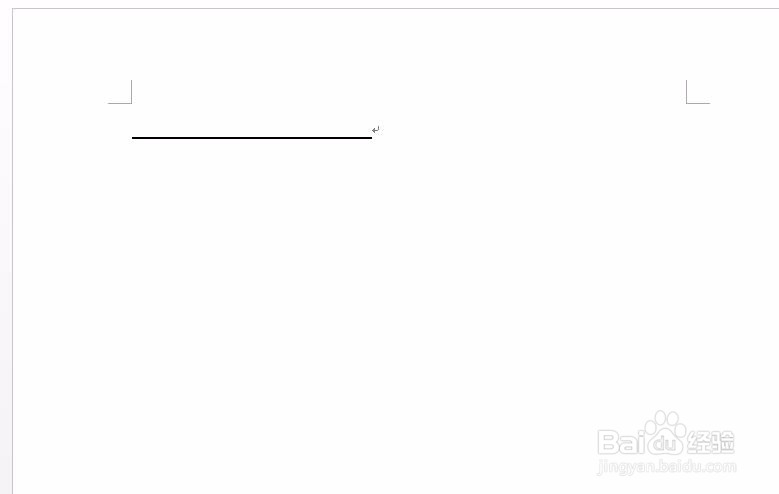
4、如下图所示,空白下划线添加完成。
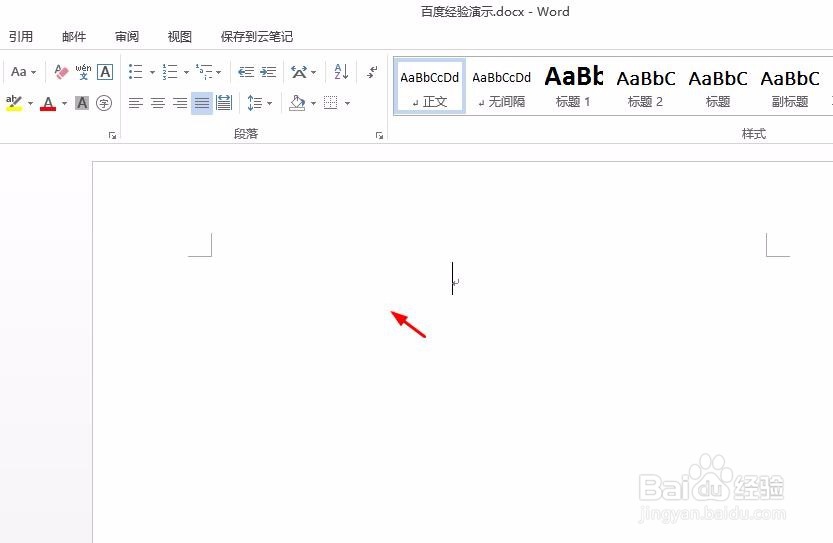
1、第一步:在word文档中输入若干个空格。
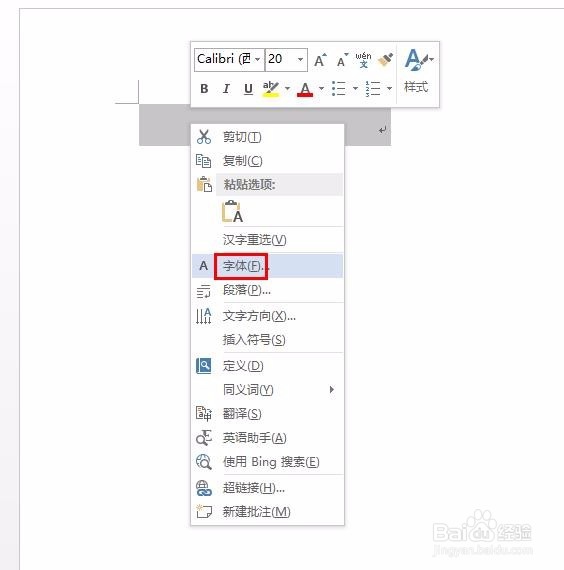
2、第二步:选中空格区域,单击鼠标右键选择“字体”。
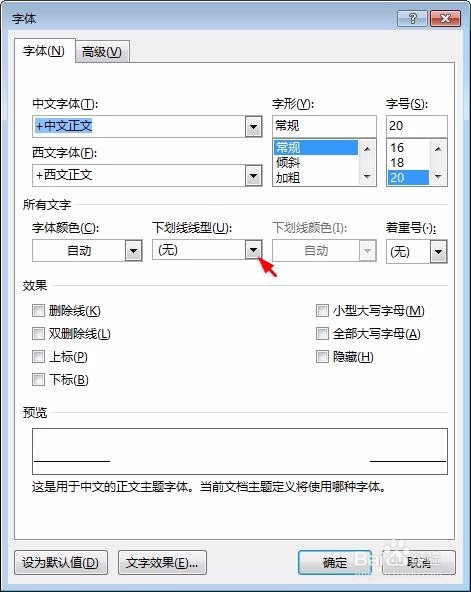
3、第三步:在弹出的“字体”对话框中,在下划线线型中选择要添加的下划线类型,单击“确定”按钮。
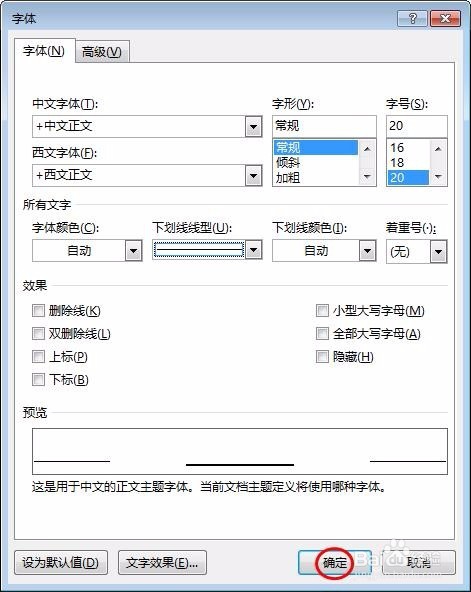
4、完成操作,效果如下图所示。
时间:2026-04-27 03:55:09
1、第一步:打开一个需要添加空白下划线的word文档。
2、第二步:单击红色箭头标记的下划线符号后面的小三角。
3、第三步:在下拉选项中,选择需要的下划线线型。
4、如下图所示,空白下划线添加完成。
1、第一步:在word文档中输入若干个空格。
2、第二步:选中空格区域,单击鼠标右键选择“字体”。
3、第三步:在弹出的“字体”对话框中,在下划线线型中选择要添加的下划线类型,单击“确定”按钮。
4、完成操作,效果如下图所示。
