oppo手机连接电脑的详细教程

 时间:2026-05-07 10:58:14

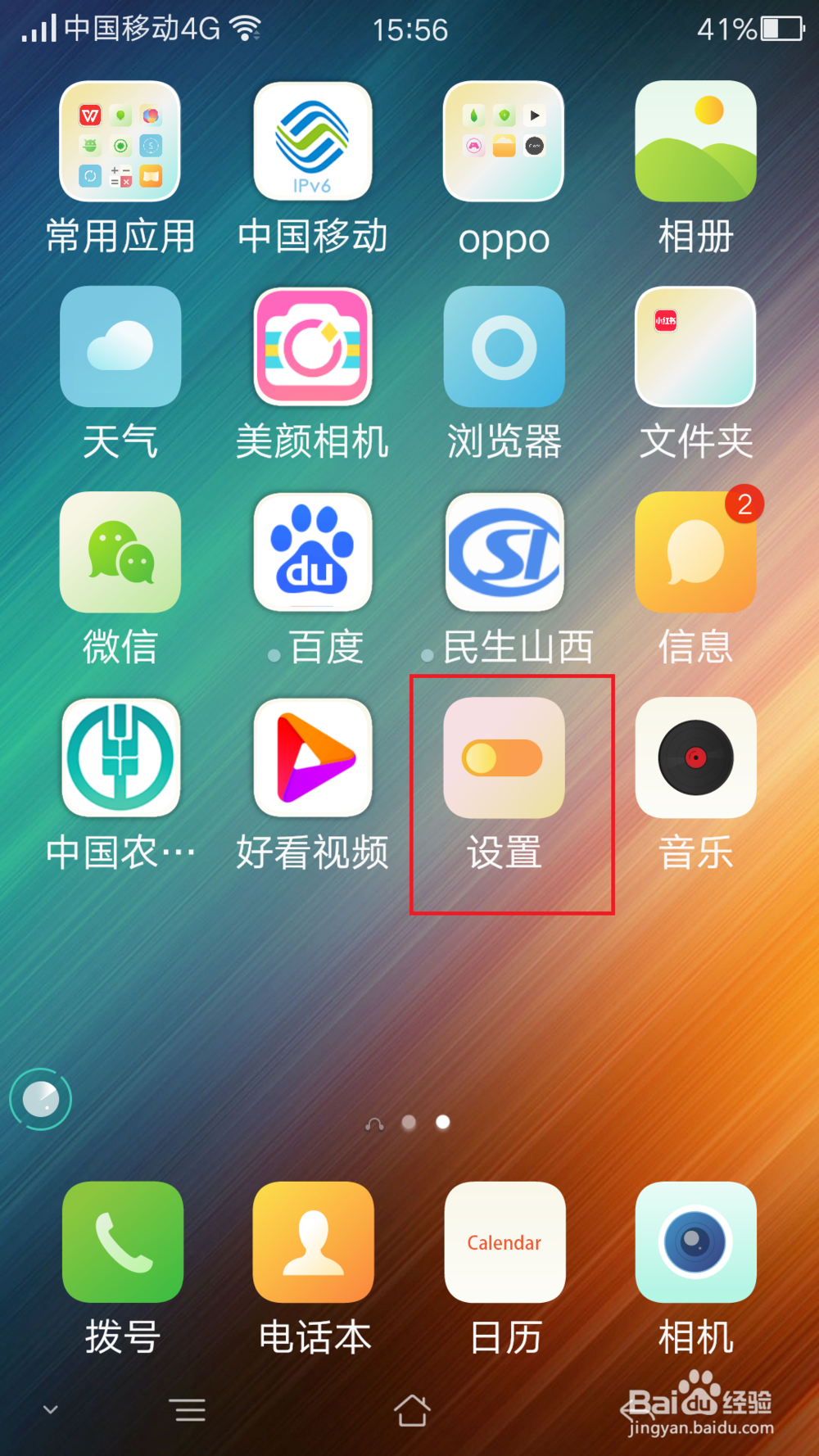
1、打开手机的界面,在界面上找到并打开设置图标。
oppo手机连接电脑的详细教程

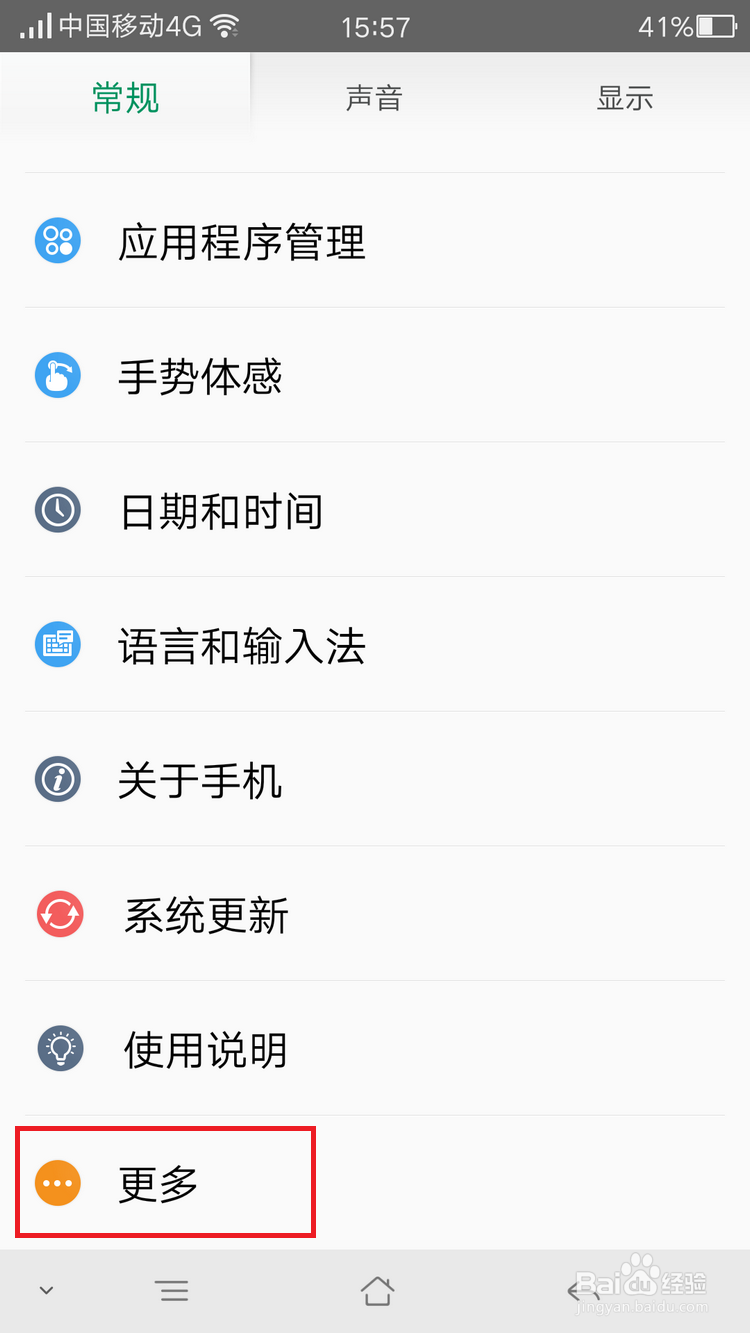
2、进入到设置的界面,滑动界面到最下边,有个更多选项,点击打开。

oppo手机连接电脑的详细教程

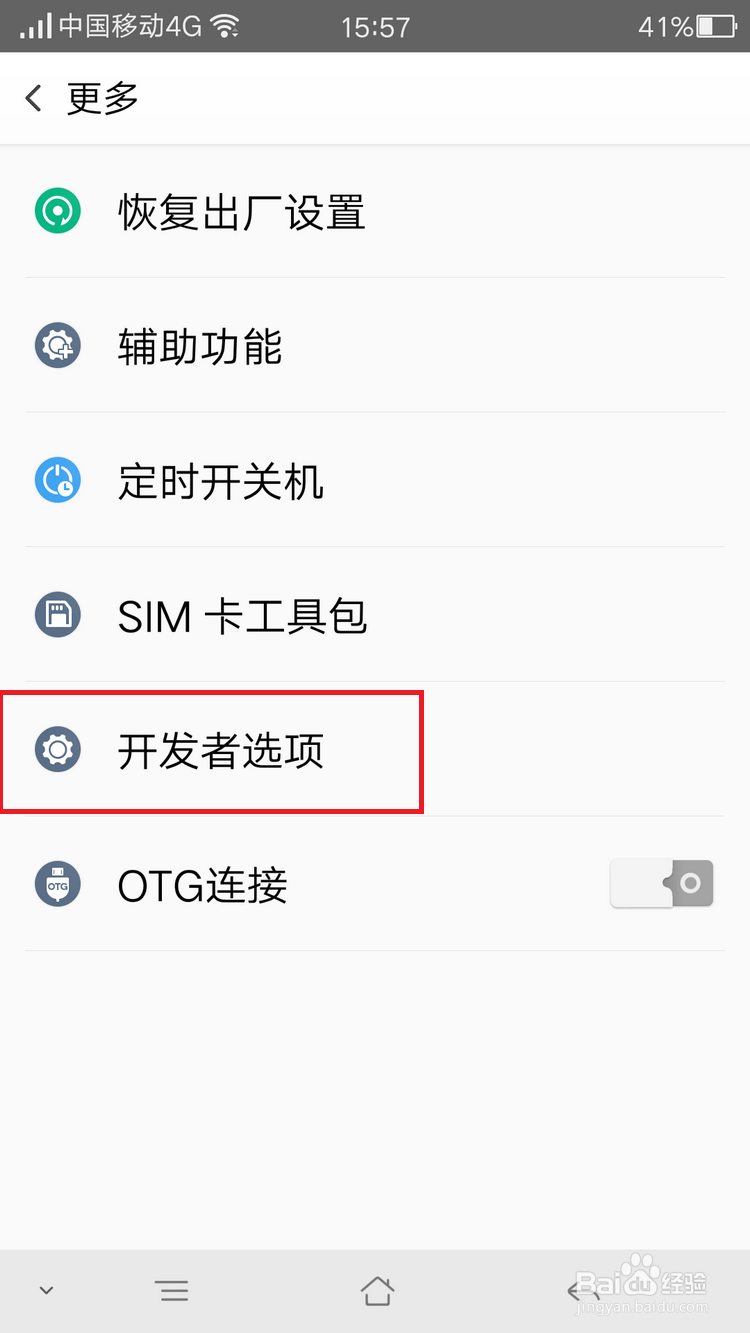
3、进入到更多选项的界面,选择其中的开发者选项。

oppo手机连接电脑的详细教程

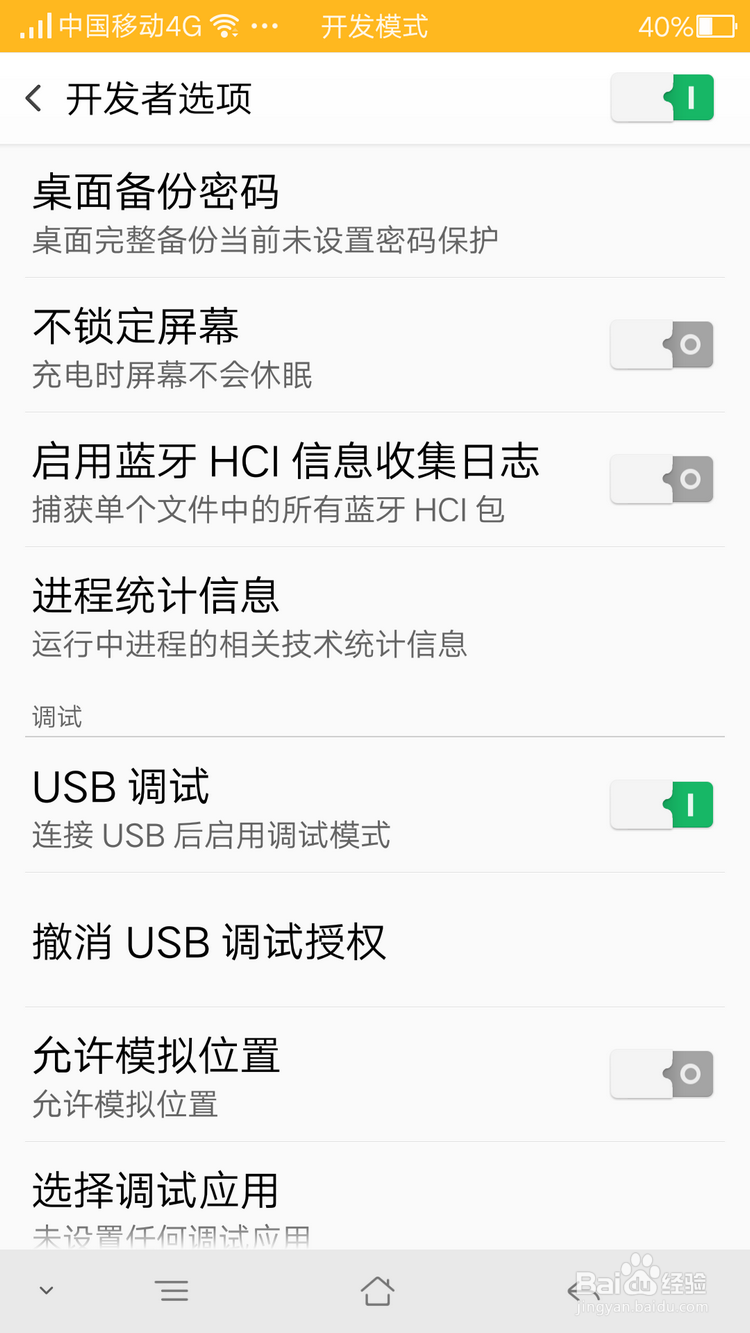
4、进入到开发者选项的界面,首先要打开开发者选项的开关,在最顶部,打开了这个开关才能开关下边的选项。

oppo手机连接电脑的详细教程

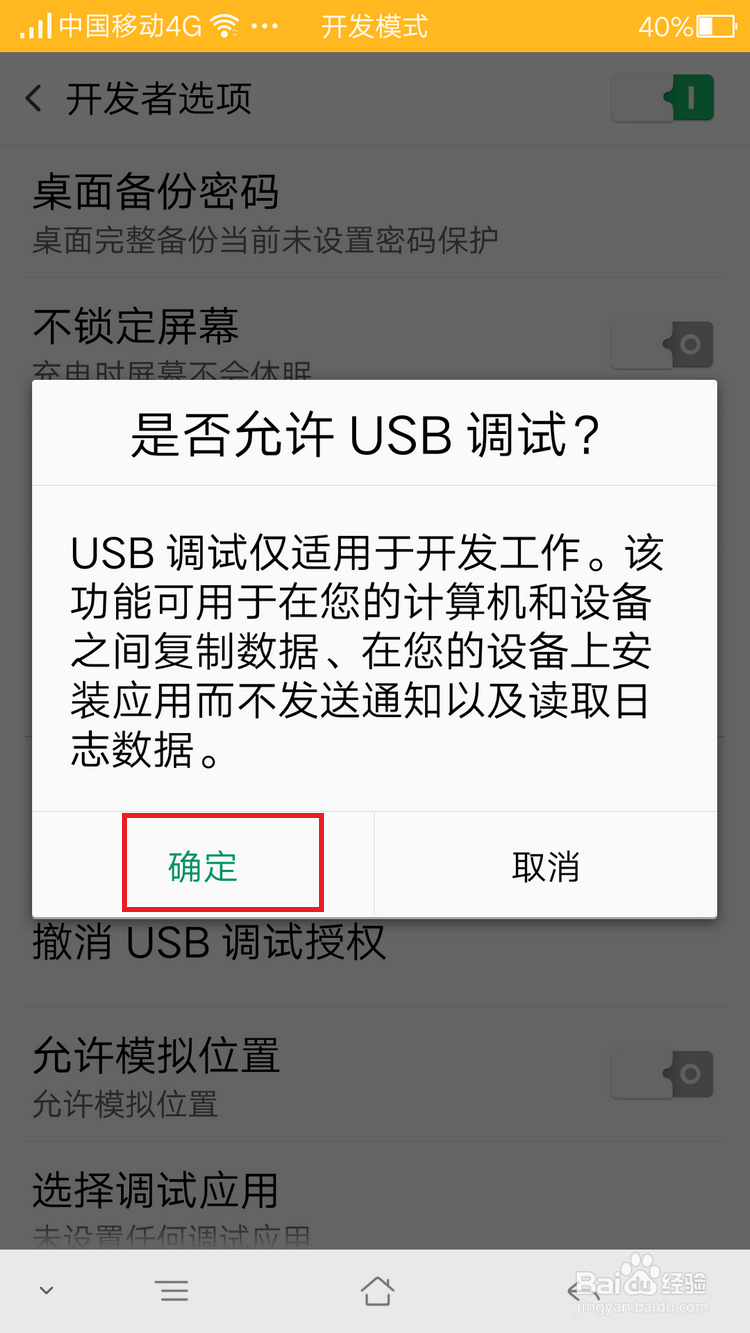
5、开启之后,在下边的选项中找到usb调试选项,将其后边的开关打开,在弹出的警告窗口点击确定即可,成功开启后开关会变为绿色,这个时候就可以连接电脑了。

oppo手机连接电脑的详细教程

oppo手机连接电脑的详细教程

oppo手机连接电脑的详细教程

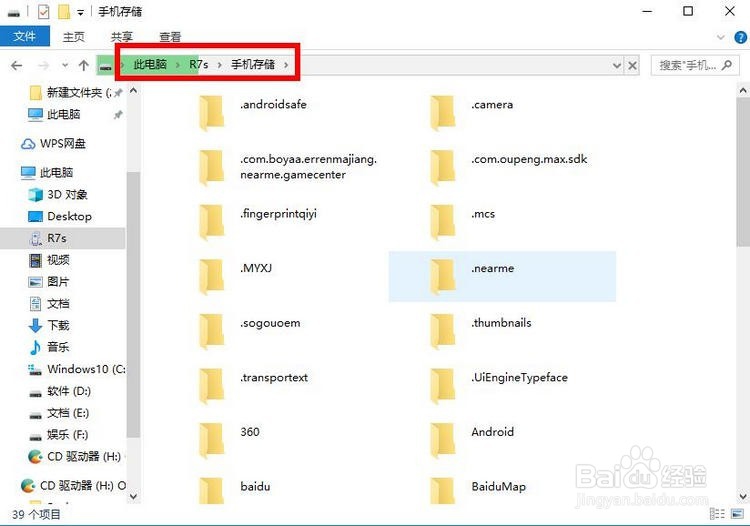
6、接下来用数据线连接手机和电脑,连接之后手机自带oppo的驱动,也就是说会自动安装,打开电脑上的此电脑图标,然后在界面上就可以看到手机自带驱动图标和一个手机盘符,盘符就是手机型号的名称。

oppo手机连接电脑的详细教程

7、点击进入以手机名称命名的盘符图标,就可以看到手机存储内的文件,这个时候就可以传输拷贝文件了。
oppo手机连接电脑的详细教程

  • oppo手机usb接入电脑没反应怎么办
  • oppo手机不弹出usb连接设置
  • oppo手机连接电脑不弹出usb连接如何设置
  • oppo手机如何连接电脑之间互相传文件
  • oppo手机怎么打开usb调试模式
  • 热门搜索
    我与祖国共成长手抄报 消防手抄报图片大全 手抄报花边简笔画 十一手抄报 重阳节手抄报内容大全 重阳节手抄报图片大全 过年的手抄报 新学期新气象手抄报图片 健康心理手抄报 少年强则国强手抄报