1、打开需要操作的WORD文档,在页面布局中,点击纸张方向并选择“横向”。

2、点击纸张大小并选择“A4”纸张大小。

3、点击页面布局中的“页边距”。
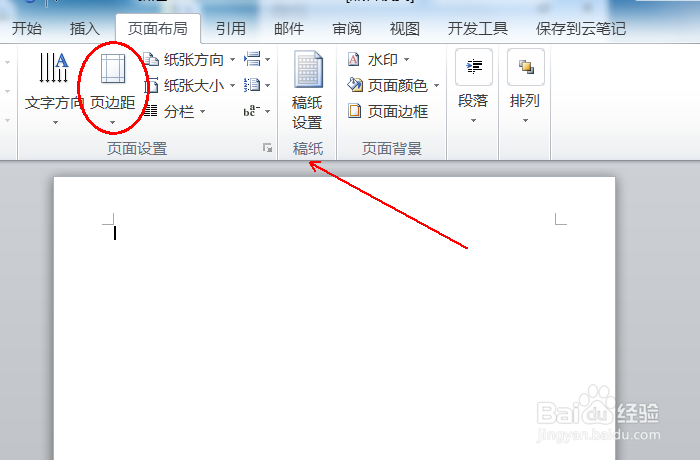
4、在下拉选项中,点击选择“自定义边距”。
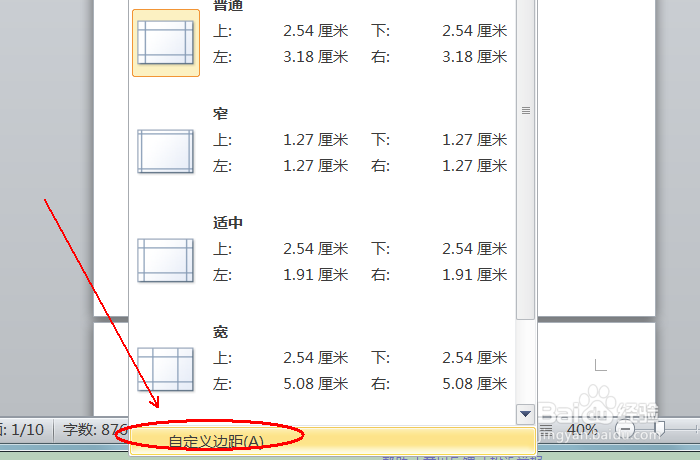
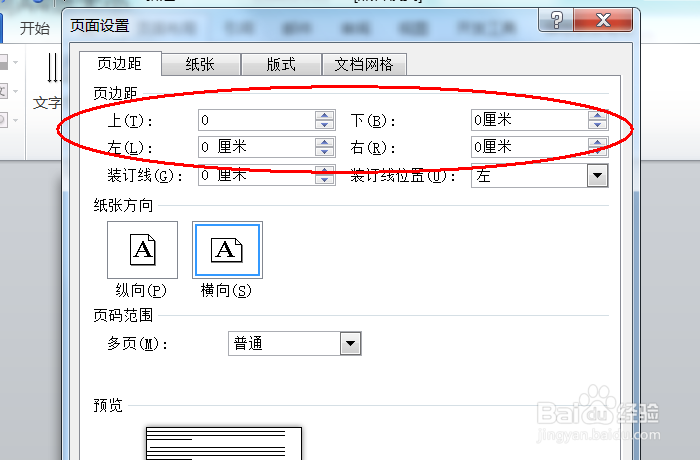
5、将上下左右边距都设置为“0厘米”。
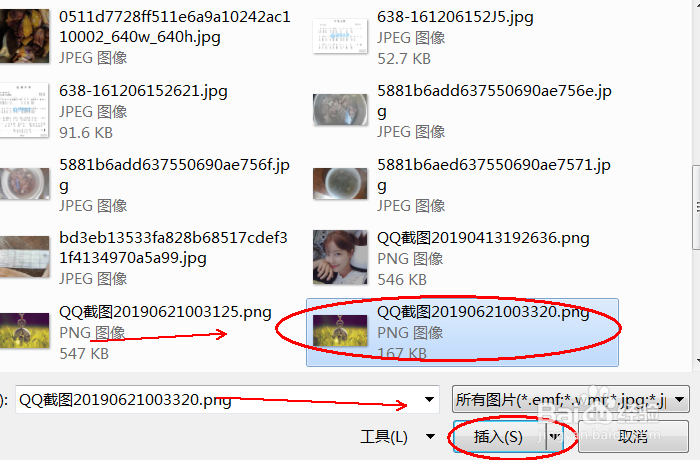
6、切换到插入选项卡,点击“图片”。
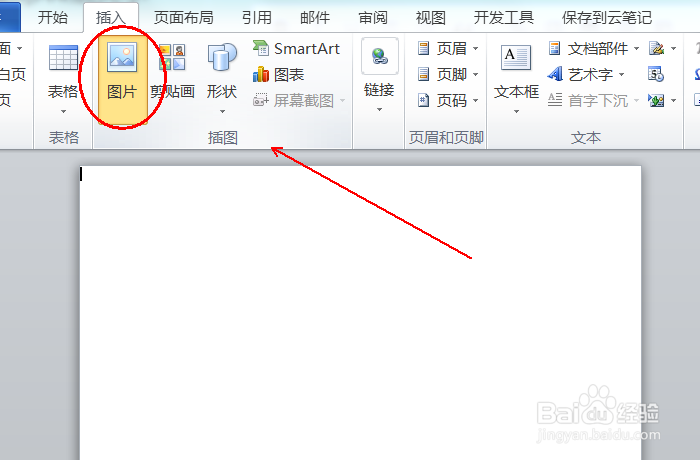
7、找到并选择需要插入的图片,然后点击插入。
8、通过缩放使图片铺满整个A4纸即可。

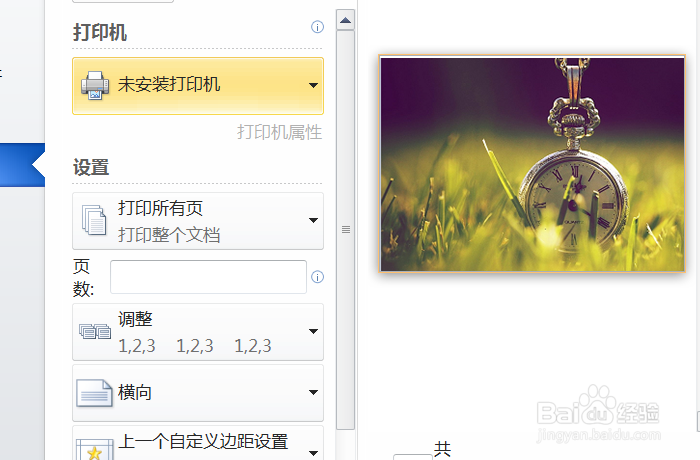
9、通过Ctrl+P,在打印预览中可发现成功在WORD中将插入的图片设置成横向A4纸大小。
时间:2026-04-22 11:05:22
1、打开需要操作的WORD文档,在页面布局中,点击纸张方向并选择“横向”。
2、点击纸张大小并选择“A4”纸张大小。
3、点击页面布局中的“页边距”。
4、在下拉选项中,点击选择“自定义边距”。
5、将上下左右边距都设置为“0厘米”。
6、切换到插入选项卡,点击“图片”。
7、找到并选择需要插入的图片,然后点击插入。
8、通过缩放使图片铺满整个A4纸即可。
9、通过Ctrl+P,在打印预览中可发现成功在WORD中将插入的图片设置成横向A4纸大小。
