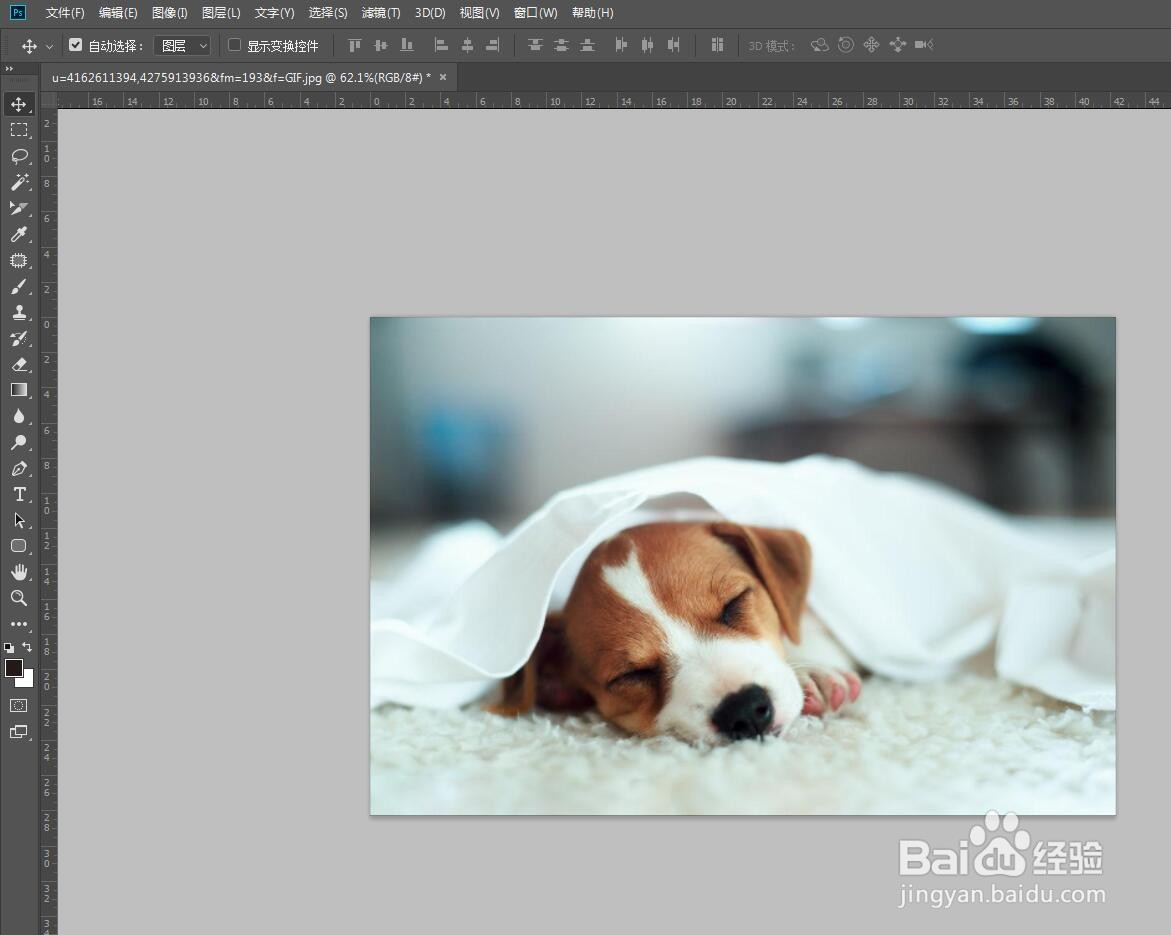
1、打开PS软件,点击文件-导入,选择一张素材图导入到画板中。
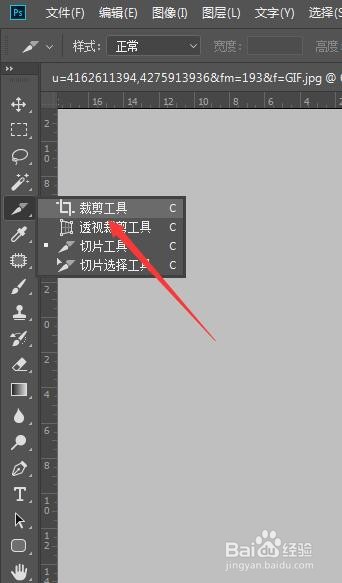
2、在裁切工具组中找到裁切工具。
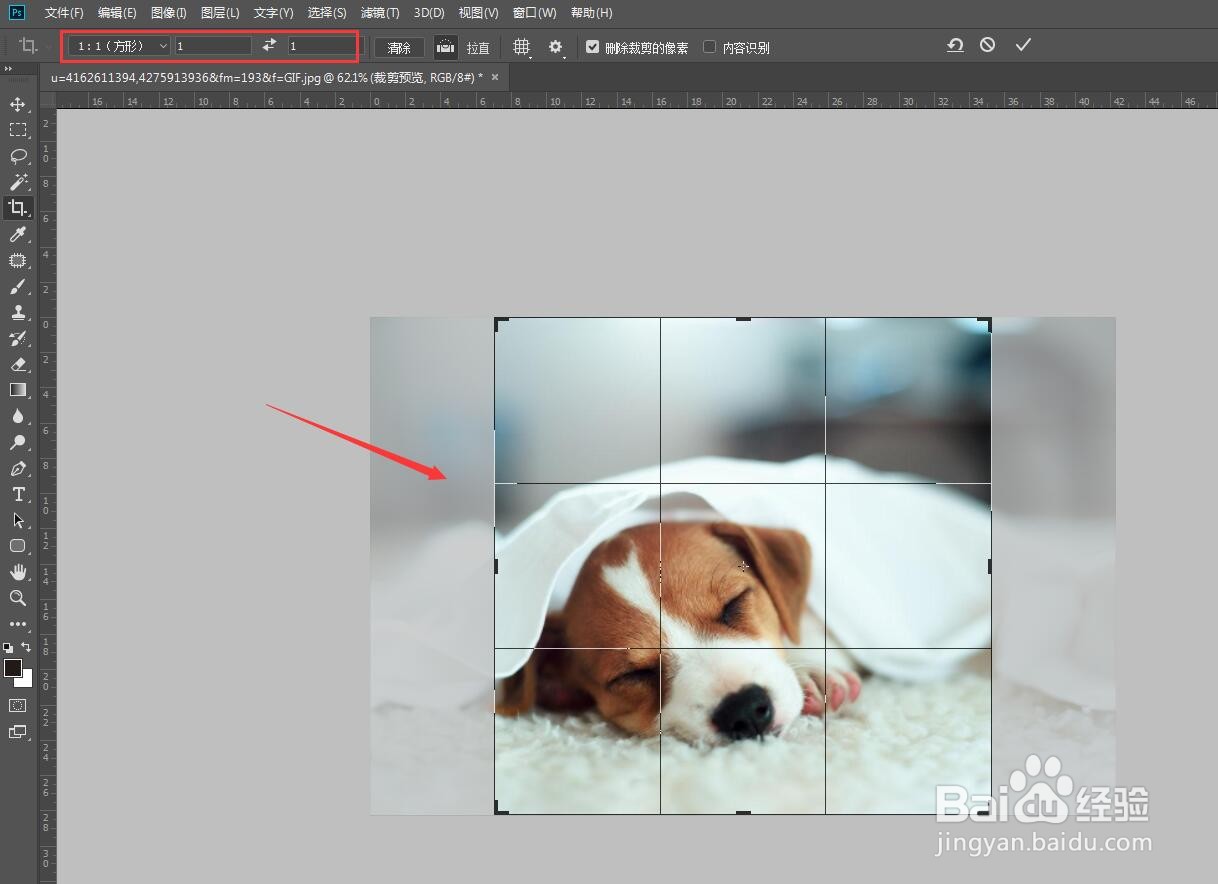
3、在属性栏中点击比例,选择需要的裁切比例。

4、图片上会自动显示当前比例下的裁剪框,如图,拉动框线,比例不变,只会调整大小。
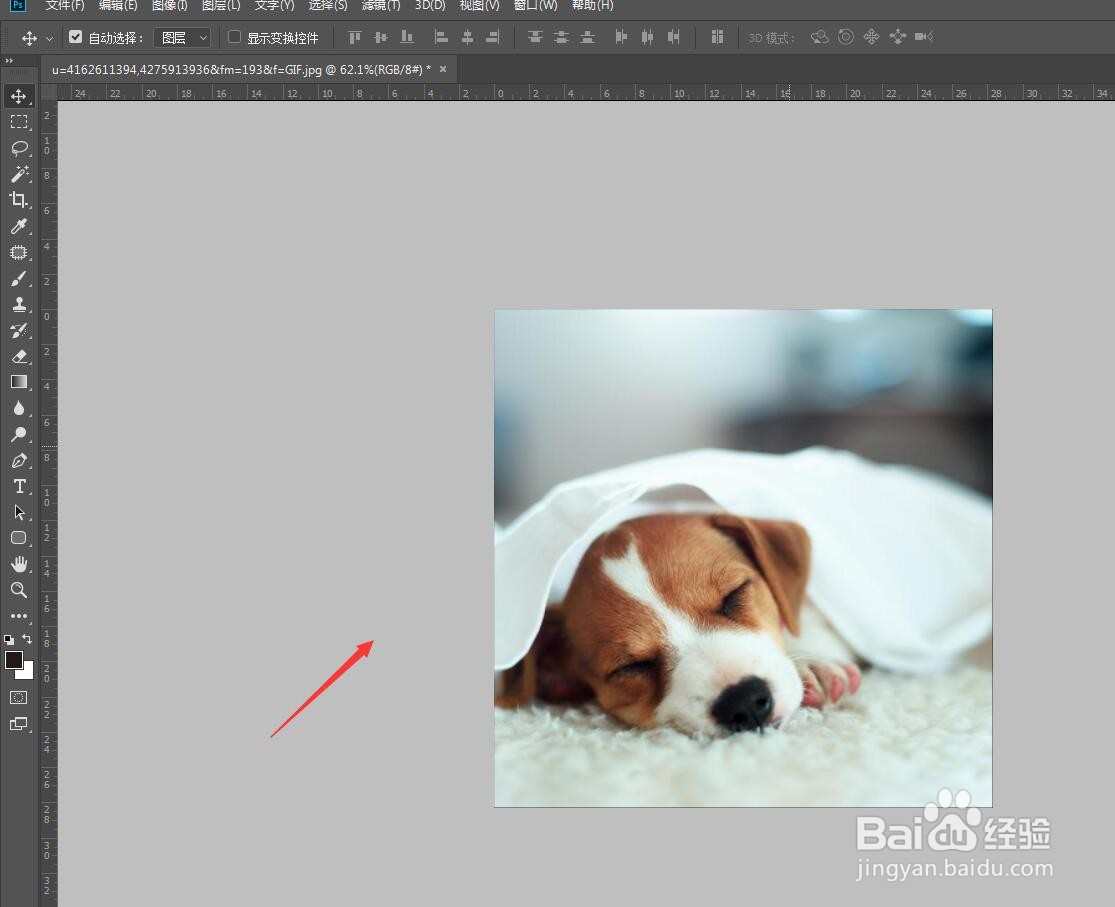
5、点击右上角的对勾,即可得到裁切好的图片。

6、最终效果如图,一张图片就按比例裁剪好了。
时间:2026-04-22 17:10:33
1、打开PS软件,点击文件-导入,选择一张素材图导入到画板中。
2、在裁切工具组中找到裁切工具。
3、在属性栏中点击比例,选择需要的裁切比例。
4、图片上会自动显示当前比例下的裁剪框,如图,拉动框线,比例不变,只会调整大小。
5、点击右上角的对勾,即可得到裁切好的图片。
6、最终效果如图,一张图片就按比例裁剪好了。
