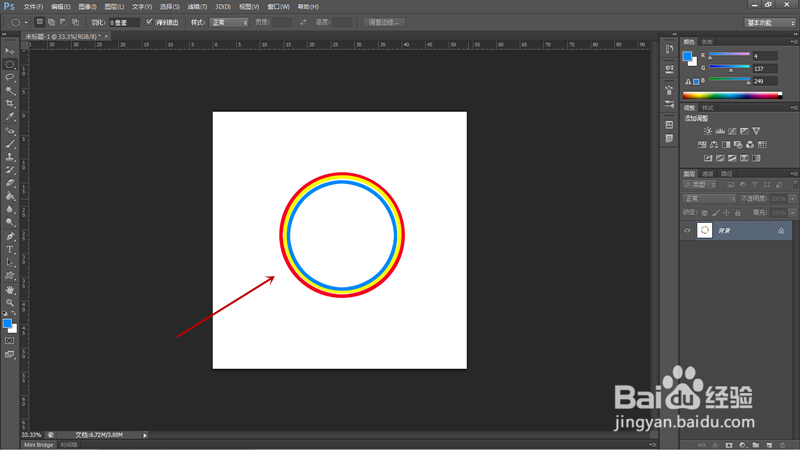
如何用PS制作彩色圆环?

 时间:2026-02-12 13:43:48

1、打开PS软件,新建白色背景图层,点击工具箱椭圆形选框工具,按住键盘Shift键绘制出正圆形选区。

如何用PS制作彩色圆环?

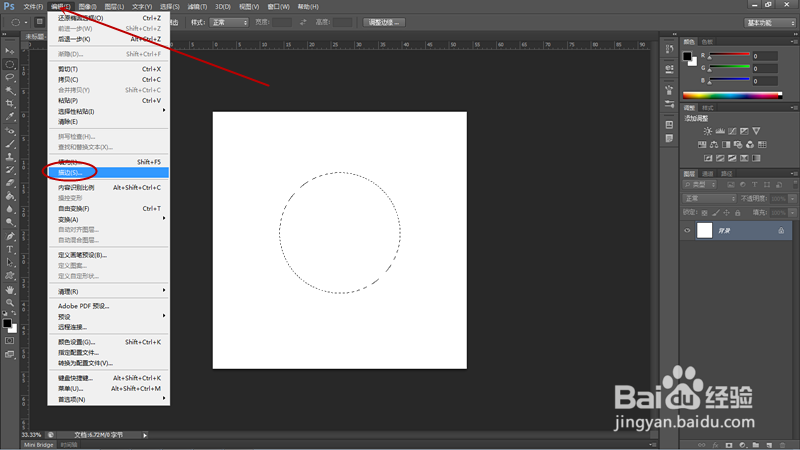
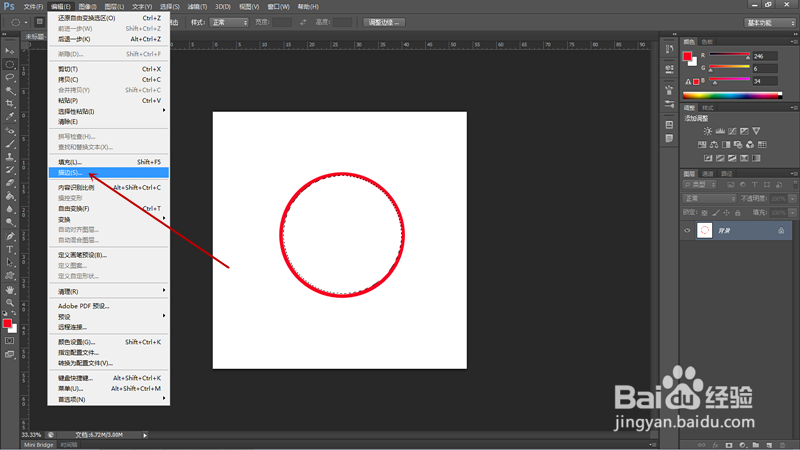
2、点击工具栏“编辑”按钮,弹出菜单后选择“描边”命令。

如何用PS制作彩色圆环?

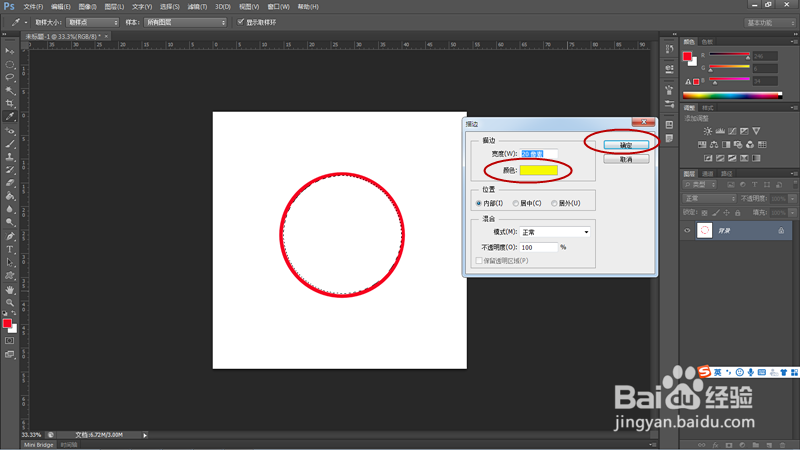
3、弹出描边对话框,将宽度设置为20像素,颜色设置为红色,位置设置为内部,点击确定按钮关闭对话框。

如何用PS制作彩色圆环?

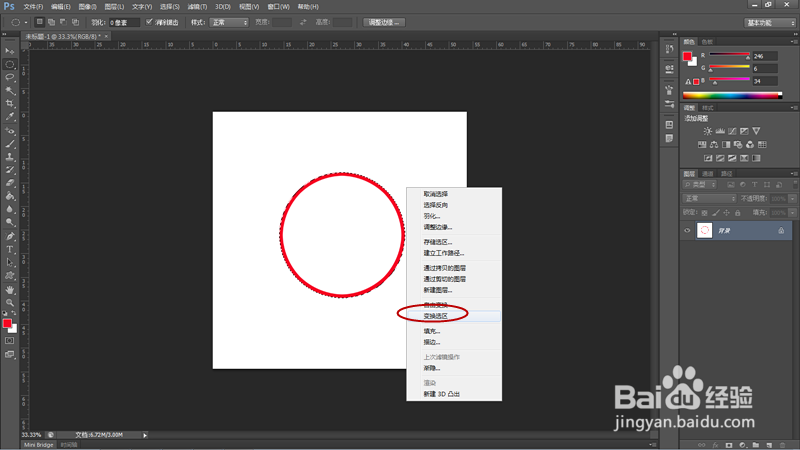
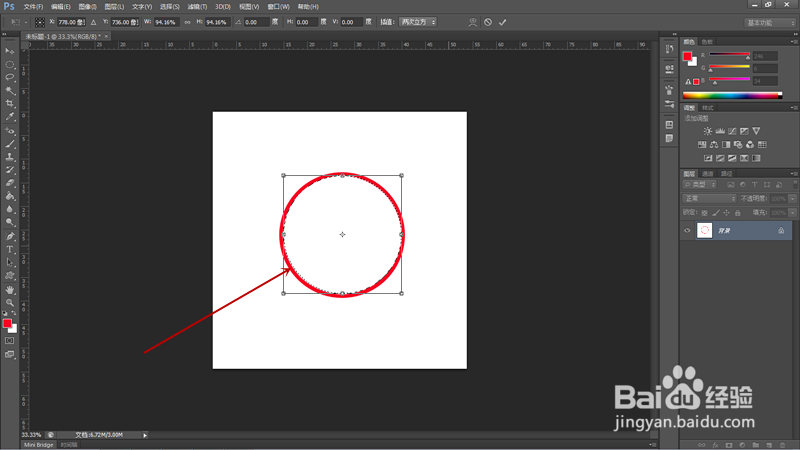
4、选区内部完成红色描边,右键点击弹出菜单,选择“变换选区”命令

如何用PS制作彩色圆环?

5、选区周围和中央出现控制点,按住shift键拖动控制点将选区等比例缩小至红色描边内边缘。
如何用PS制作彩色圆环?

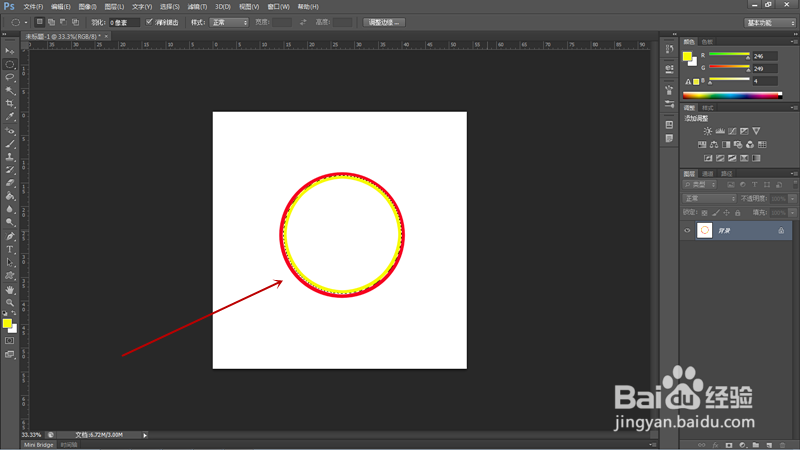
6、重复2、3、4、5步骤进行描边操作,这次描边颜色设置为黄色,效果如下图。
如何用PS制作彩色圆环?

如何用PS制作彩色圆环?

如何用PS制作彩色圆环?

7、经过多次重复2、3、4、5步骤描边操作后,制作出彩色圆环。

如何用PS制作彩色圆环?

  • ps如何为圆形选区填充颜色
  • ps空心圆环怎么画
  • ps中圆形图片怎么加描边
  • ps中如何自定义形状中填充颜色
  • ps怎么画圆环
  • 热门搜索
    安全文明手抄报图片 关于感恩手抄报 珍惜时间手抄报 关于水浒传的手抄报 关于防火的手抄报 廉洁手抄报资料 手抄报的装饰花边简单 小学生读书手抄报图片 手抄报的内容 安全法制手抄报