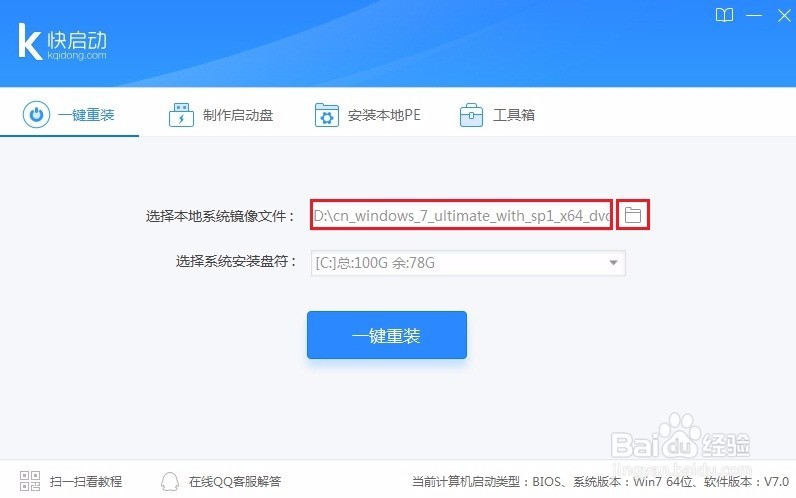
1、打开快启动U盘启动盘制作工具,点击“选择本地系统镜像文件”右侧小图标将系统镜像文件添加到软件中,如下图所示:
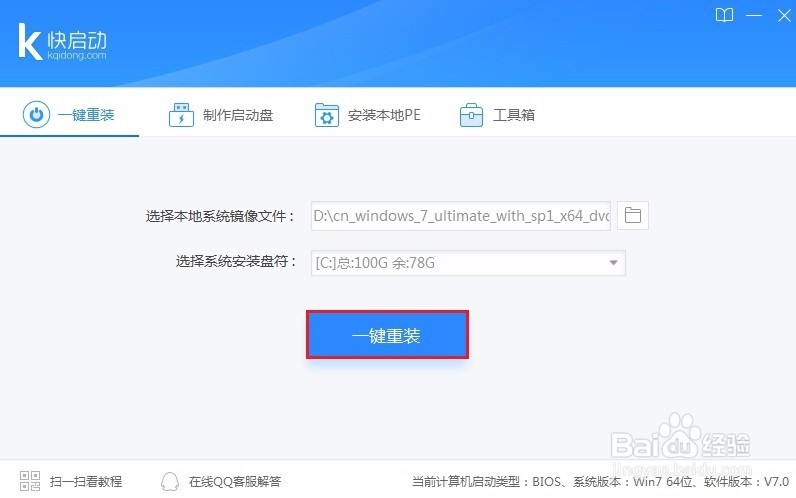
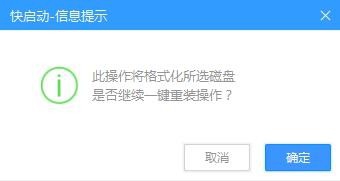
2、选择系统安装盘,然后点击“一键重装”随后弹出“此操作将格式化所选磁盘,是否继续一键重装操作”的信息提示窗口,点击“确定”,如下图所示:
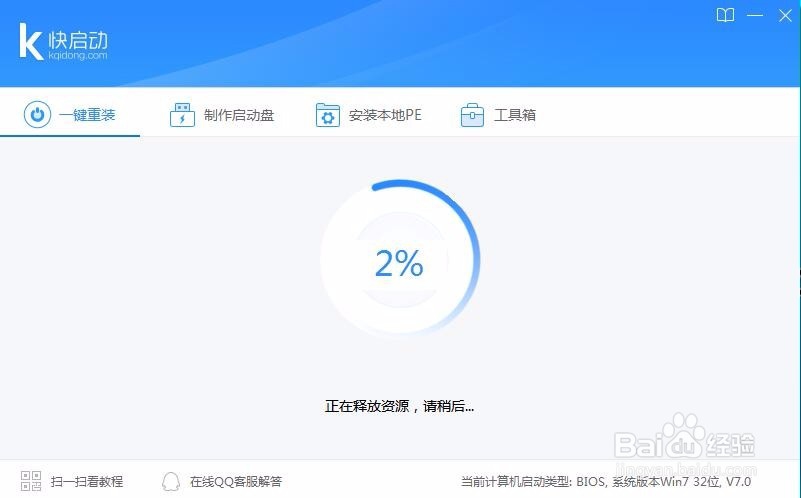
3、随后,快启动U盘启动盘制作工具开始将系统文件释放到所选磁盘中,直至完成后点击“立即重启”即可重启的计算机进入系统重装界面,ghost版系统无需任何操作,等待安装完成即可;原版系统则需要填写个人账户信息和个性化设置,然后等待安装完成即可,如下图所示:

4、以上即是快启动U盘启动盘制作工具一键重装系统的操作过程,全程一键式,无需学习任何技术,零基础装系统不再是梦想!目前,快启动一键重装系统对.gho、.iso、.wim三种常见系统镜像文件均可支持。
