1、打开素材Ctrl+O,调出标尺Ctrl+R,用标尺将素材一分为三。
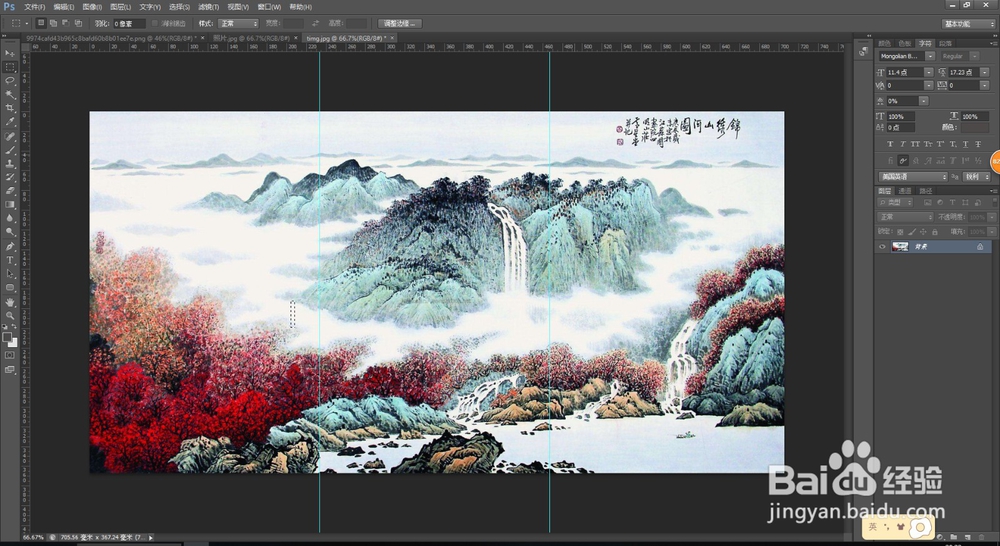
2、打开矩形选框工具分别将三部框选出来,再Ctrl+J分别复制出来,得到图层1、2、3,效果如下:

3、为了后期视觉效果和制作我们扩大画布,首先将背景层隐藏,打开裁剪工具,同时按Ctrl+Alt键同比例放大,效果如下:
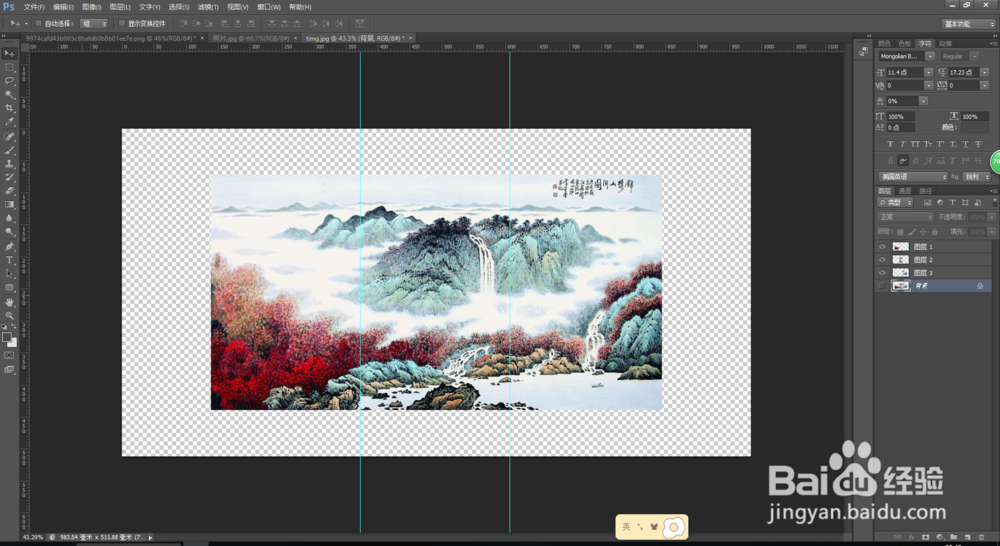
4、回到图层面板,选中图层1,ctrl+T自由变换,右键选中斜切,调整角度,效果如下:

5、同样的方法,分别对图层2、3进行操作,效果如下:
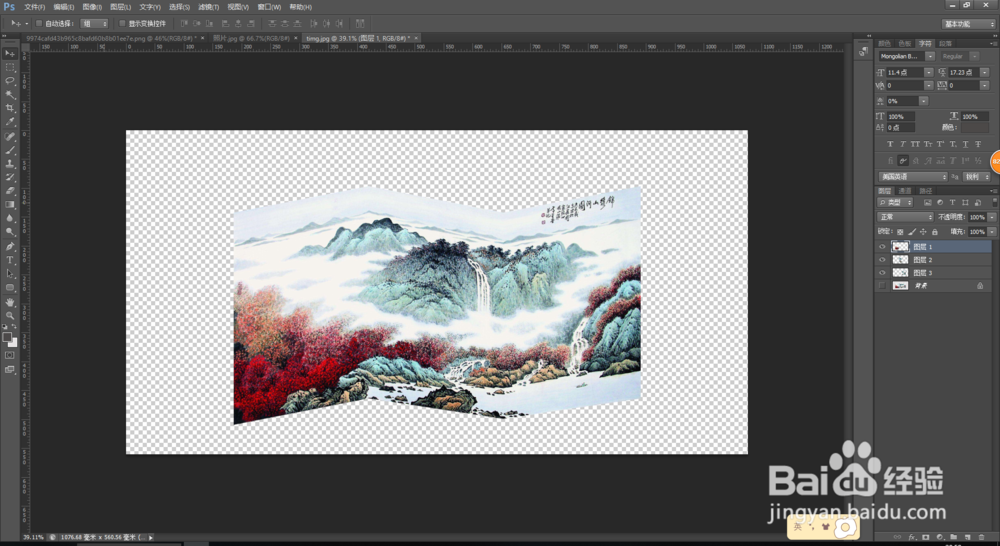
6、回到图层面板,选中图层1,打开矩形选框工具,右键羽化值为70,Ctrl+U色相和饱和度调整明度参数,选中图层3,同样的方法进行操作,效果如下:


7、按Ctrl+Shift+Alt+E盖印图层得到图层4,fx---投影(根据效果相对应的调整),最后--调整背景层颜色(根据自己喜好调整就可)效果如下:


