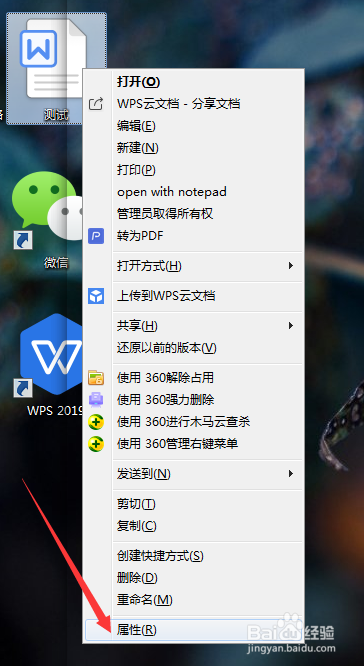
1、选中未能打开的文档,单击鼠标右键,选择属性。
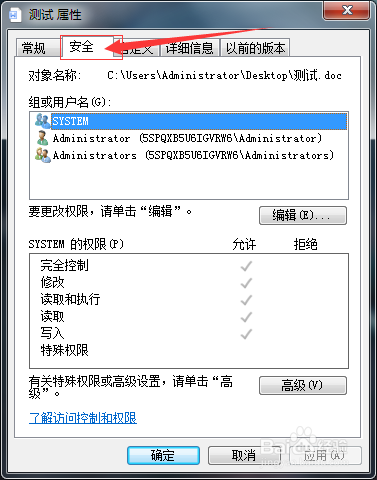
2、点击安全。
3、点击编辑。

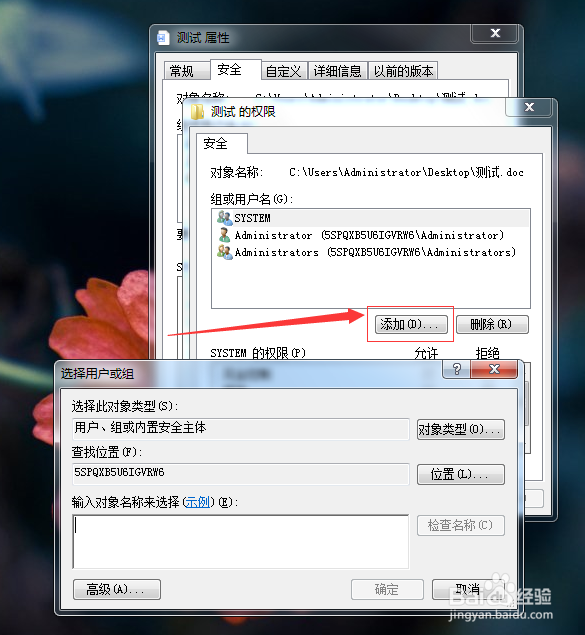
4、点击添加。打开选择用户或组。
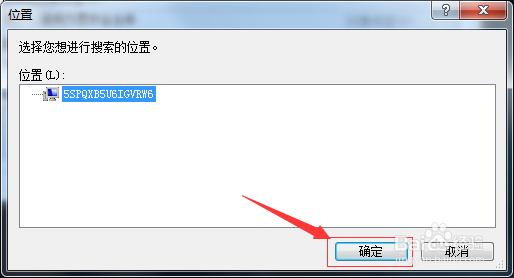
5、点击位置。再点击确定。

6、点击对象类型。确认全部勾选后,点击确定。

7、以上步骤设置完毕后,在下方的权限选项里勾选允许完全控制,这样文档就可以打开啦~

8、如果是系统运行内存不足的话,通过快捷键Ctrl+Shift+delete调出任务管理器,结束其他不需要的软件进程就可以了。

时间:2026-04-22 22:27:24
1、选中未能打开的文档,单击鼠标右键,选择属性。
2、点击安全。
3、点击编辑。
4、点击添加。打开选择用户或组。
5、点击位置。再点击确定。
6、点击对象类型。确认全部勾选后,点击确定。
7、以上步骤设置完毕后,在下方的权限选项里勾选允许完全控制,这样文档就可以打开啦~
8、如果是系统运行内存不足的话,通过快捷键Ctrl+Shift+delete调出任务管理器,结束其他不需要的软件进程就可以了。
