Word文档中怎样插入引文?

 时间:2026-05-01 00:23:07

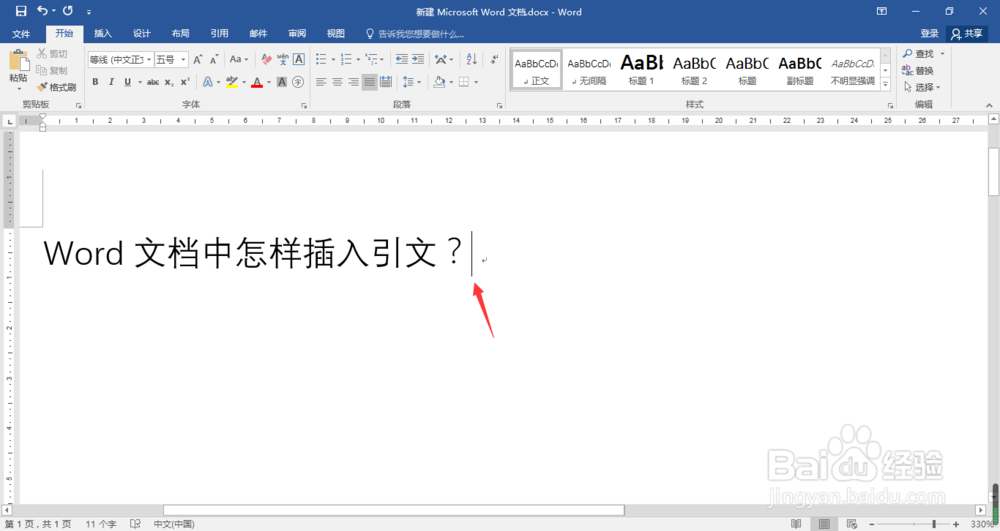
1、打开Word文档文件,鼠标点击想要插入引文的位置
Word文档中怎样插入引文?

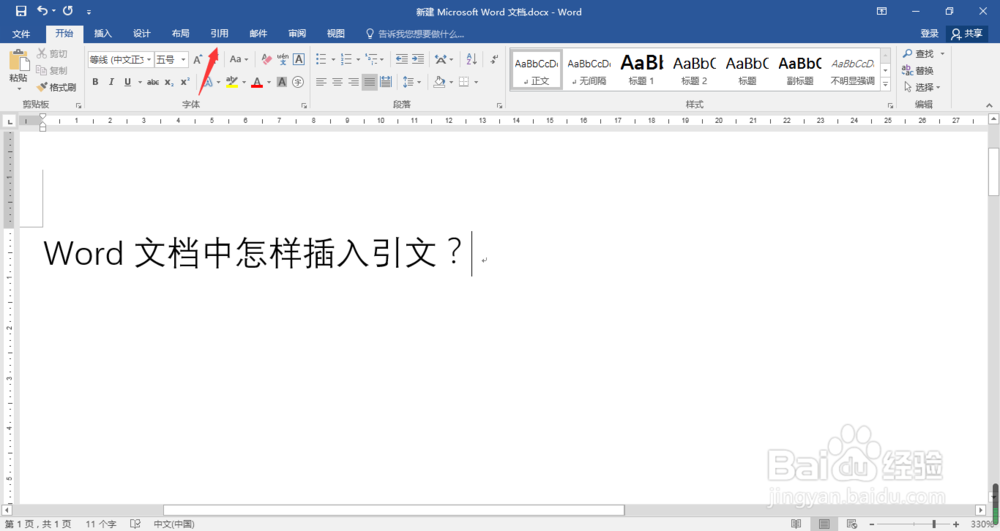
2、点击切换到Word的引用界面

Word文档中怎样插入引文?

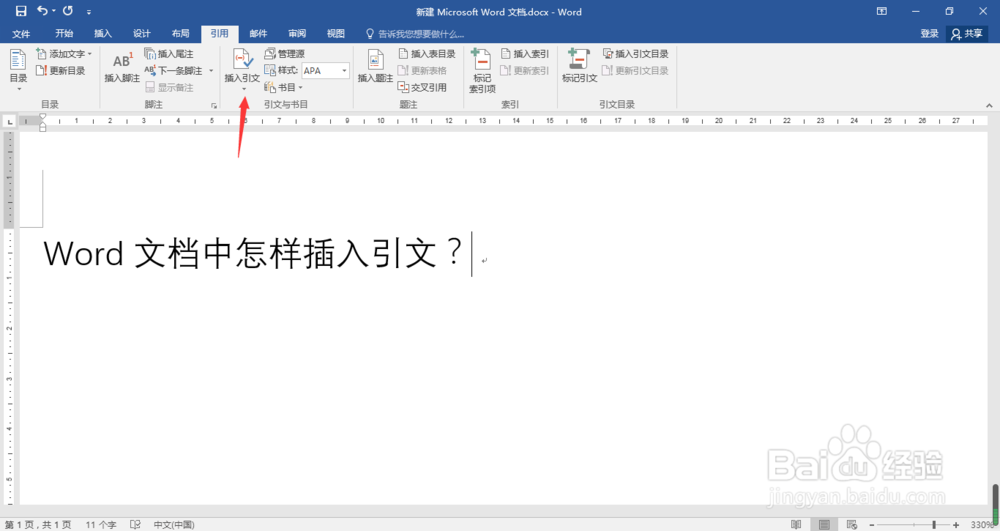
3、在弹出的菜单中点击插入引文

Word文档中怎样插入引文?

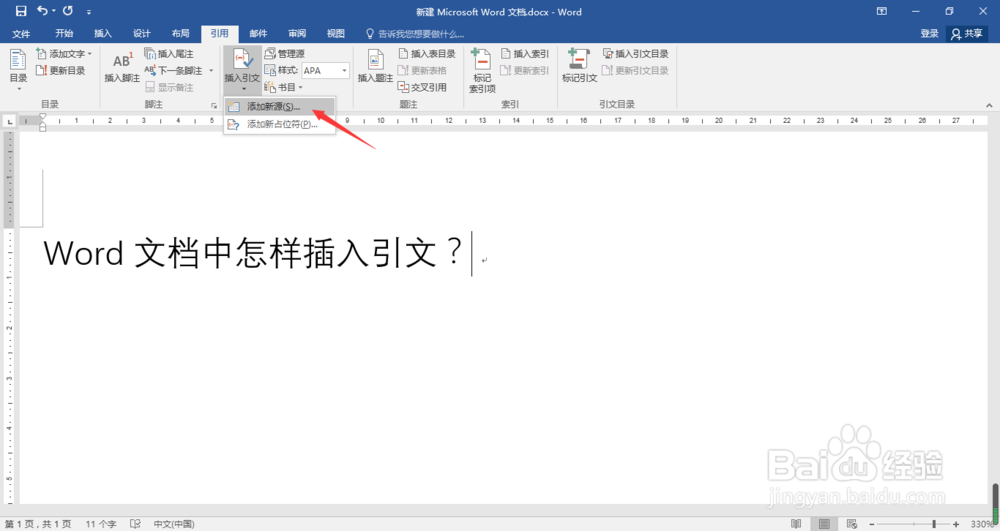
4、接着,点击添加新源

Word文档中怎样插入引文?

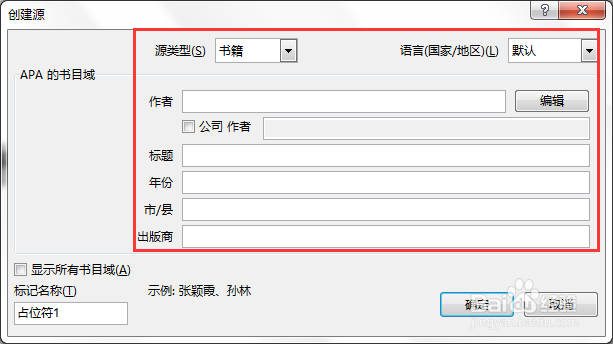
5、在弹出的创建源窗口中,根据自己的引文内容分别填写相应的类目

Word文档中怎样插入引文?

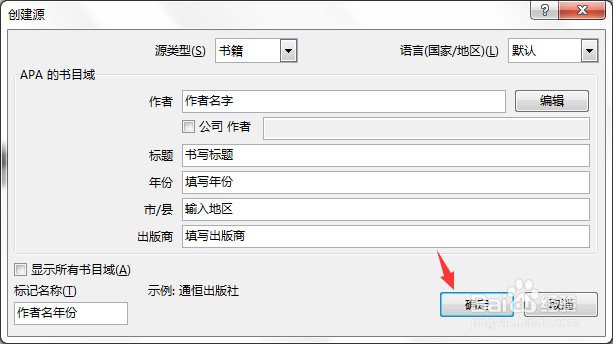
6、填写完毕,点击确定

Word文档中怎样插入引文?

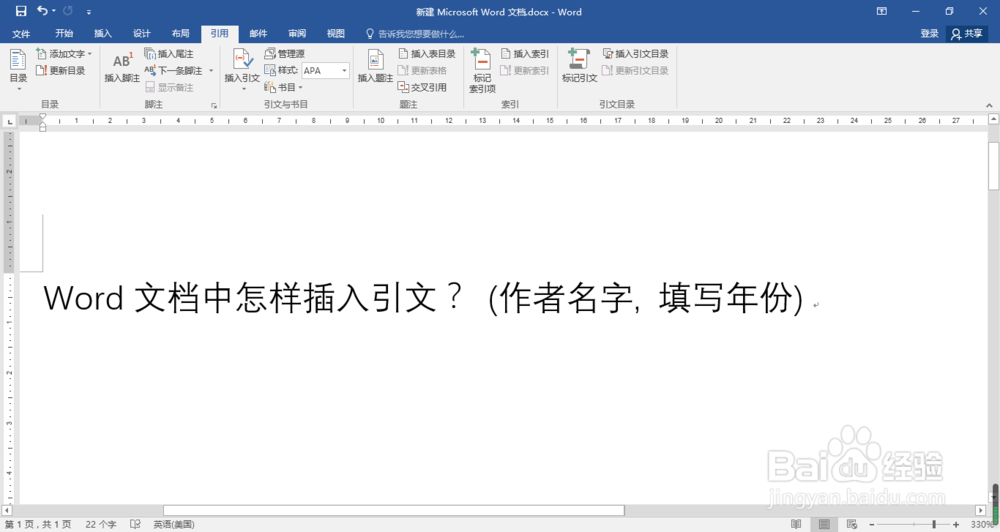
7、这样Word文档中就已经被我们添加了引文内容

Word文档中怎样插入引文?

1、1、打开Word文档文件,鼠标点击想要插入引文的位置

2、点击切换到Word的引用界面
3、在弹出的菜单中点击插入引文
4、接着,点击添加新源
5、在弹出的创建源窗口中,根据自己的引文内容分别填写相应的类目
6、填写完毕,点击确定
7、这样Word文档中就已经被我们添加了引文内容
  • Word怎么在文档中插入参考文献
  • Word如何插入引文
  • word文档如何设置交叉引用
  • Word中插入参考文献(史上最详细教程)!
  • 在知网中怎么批量引用文献?
  • 热门搜索
    励志手抄报图片 手抄报装饰简单又漂亮 古诗手抄报版面设计 文化手抄报 淘气包马小跳手抄报 关于孔子的手抄报 防火手抄报图片 低碳生活手抄报图片 关于感恩的手抄报图片 小学手抄报模板