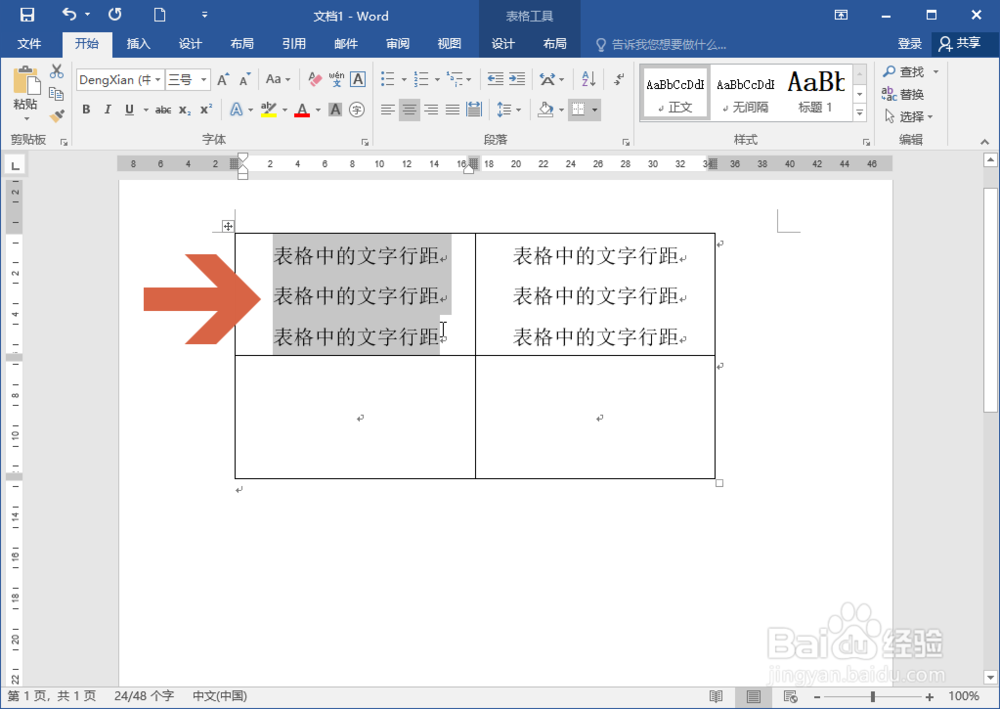
1、先用鼠标框选Word2016页面中要调整行距的表格单元格中的文字。
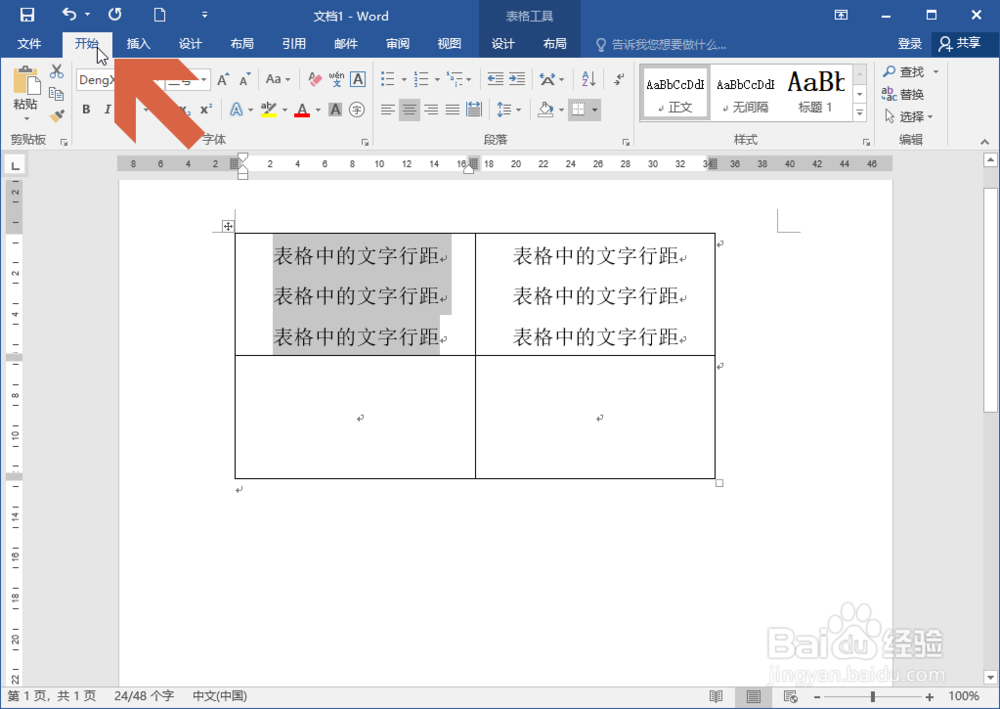
2、选择文字后点击打开开始选项卡。
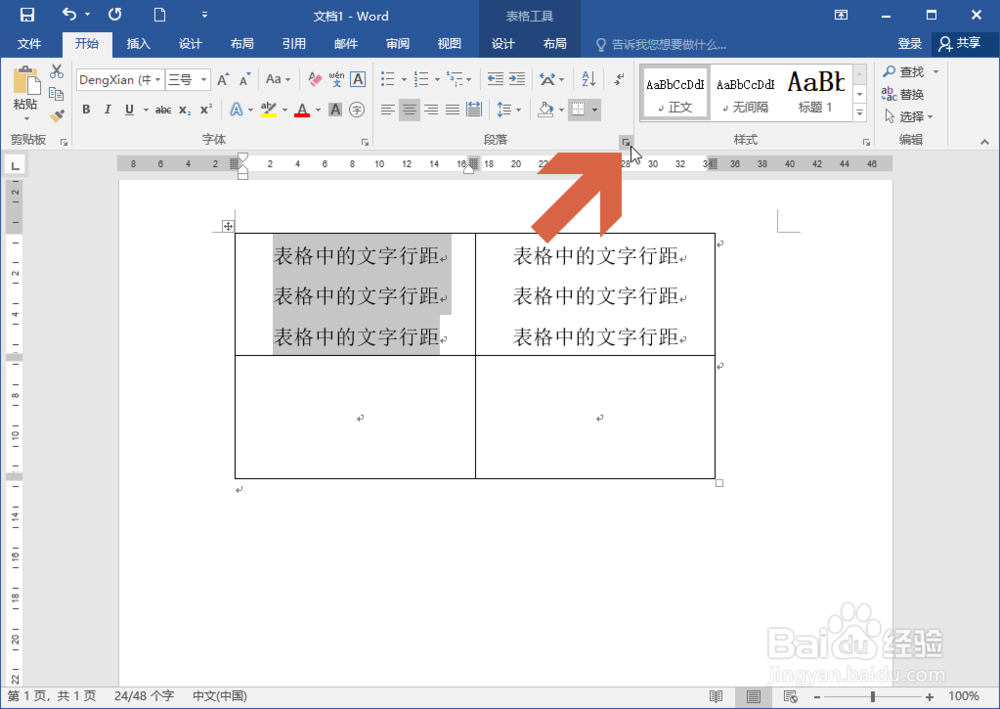
3、点击开始选项卡中图示箭头所指的段落小按钮。
4、点击小按钮后应打开【缩进和间距】选项卡。
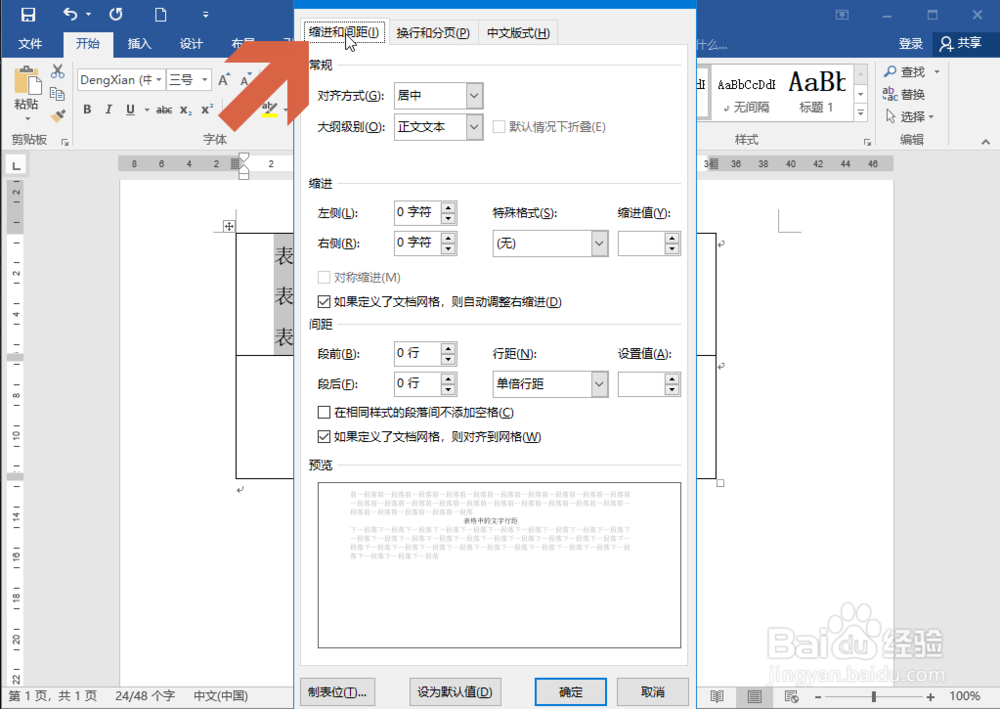
5、点击图示的【行距】下拉框,即可选择下拉菜单中的选项调整文字行距。
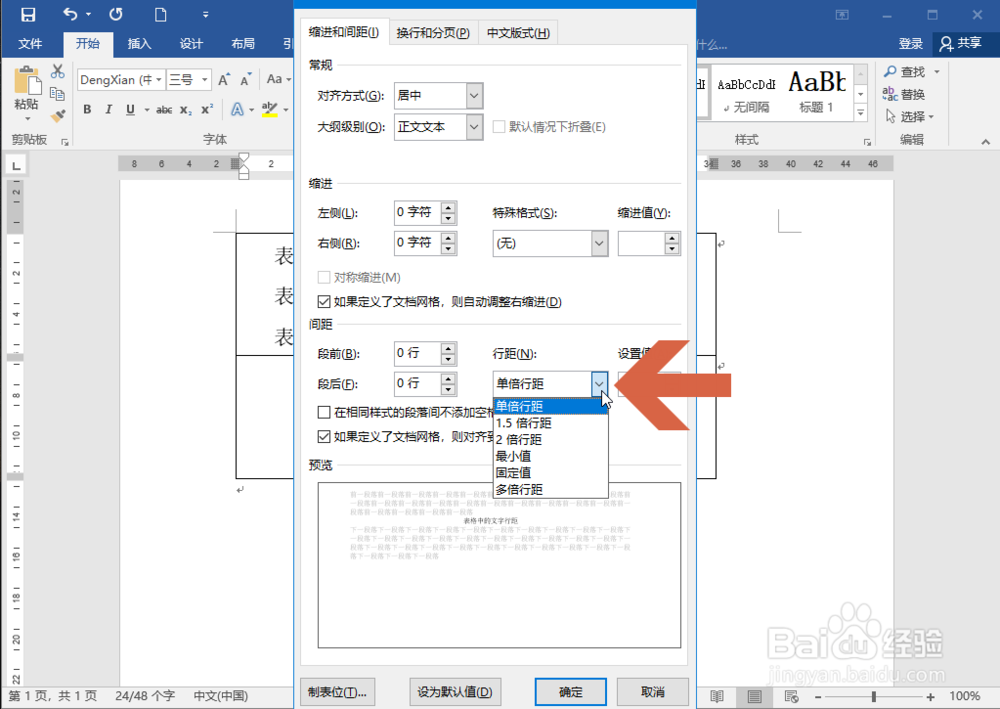
6、例如可以把行距设置成一个比较小的固定值,然后点击确定按钮。
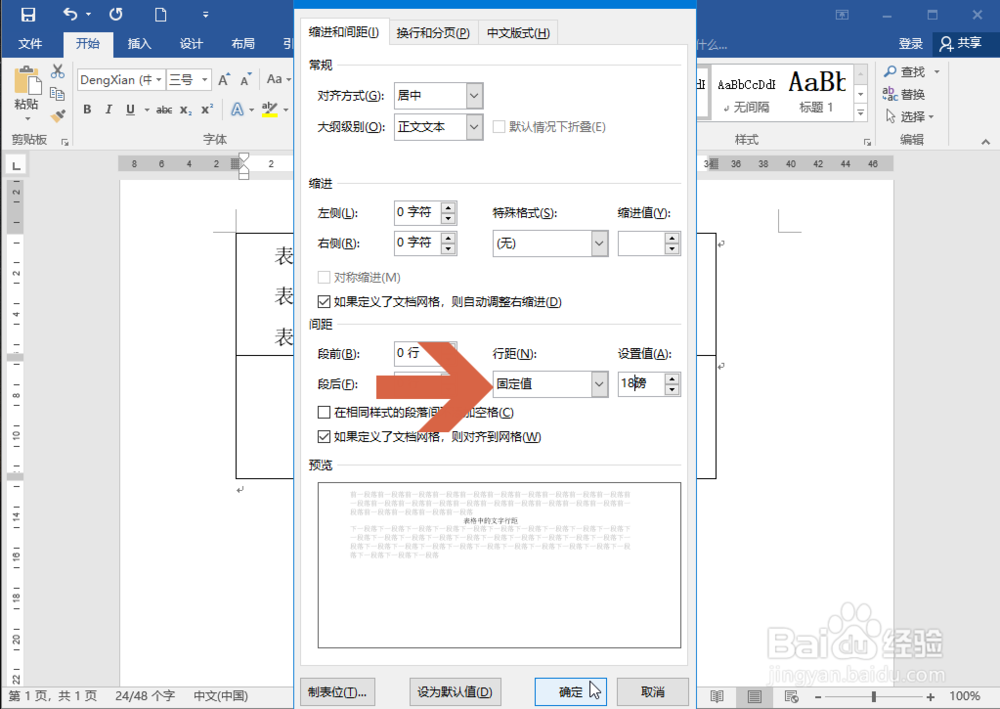
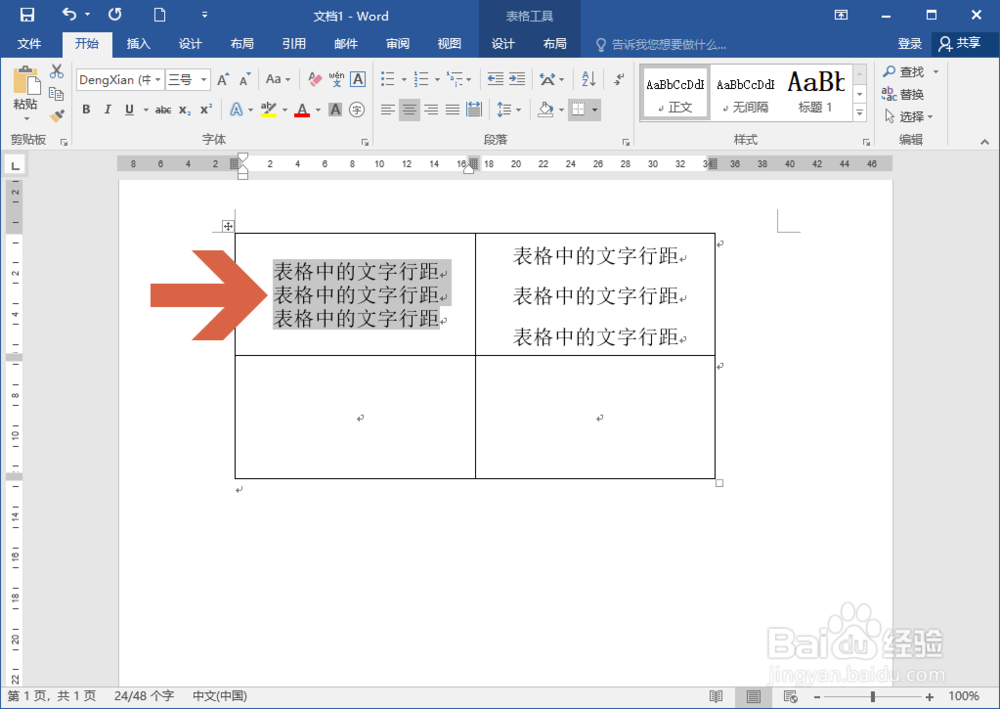
7、这样,所选单元格中的文字行距就缩小了。
时间:2026-04-22 22:13:53
1、先用鼠标框选Word2016页面中要调整行距的表格单元格中的文字。
2、选择文字后点击打开开始选项卡。
3、点击开始选项卡中图示箭头所指的段落小按钮。
4、点击小按钮后应打开【缩进和间距】选项卡。
5、点击图示的【行距】下拉框,即可选择下拉菜单中的选项调整文字行距。
6、例如可以把行距设置成一个比较小的固定值,然后点击确定按钮。
7、这样,所选单元格中的文字行距就缩小了。
