Excel编辑页码

 时间:2026-04-22 07:21:43

1、第一:新建Excel工作簿添加工作数据。

Excel编辑页码

2、第二:在工具栏点击【开始】--文本栏点击【页眉和页脚】。

Excel编辑页码

3、第三:在新界面下拉,鼠标左键点击页脚位置。

Excel编辑页码

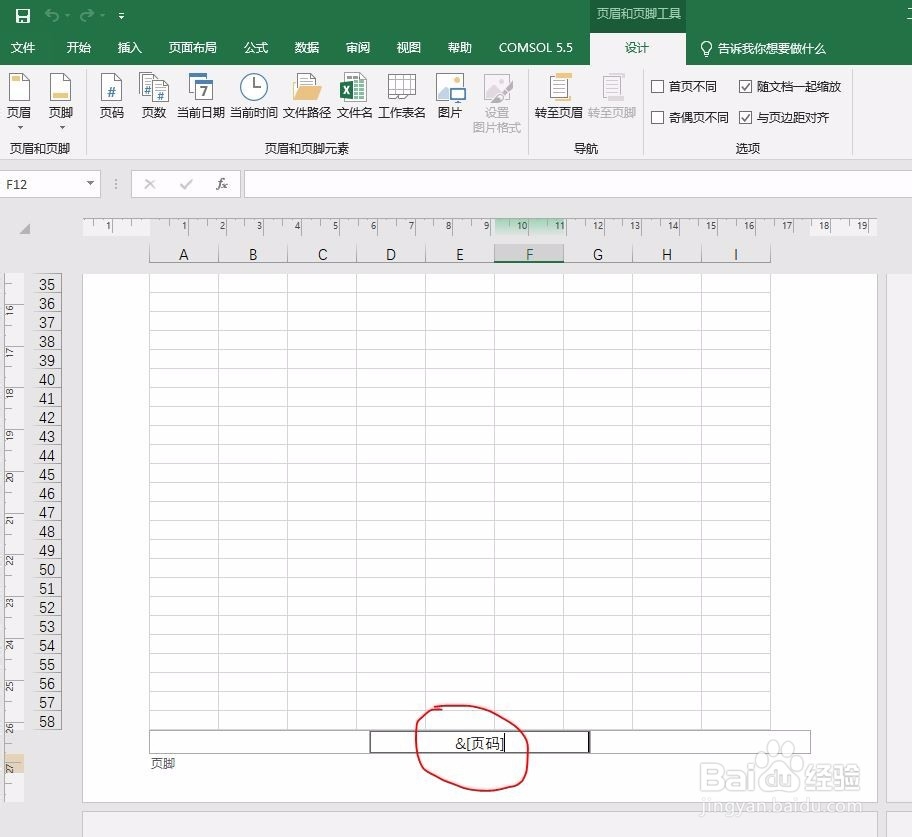
4、第四:点击【设计】菜单栏,在菜单栏点击【页码】。

Excel编辑页码

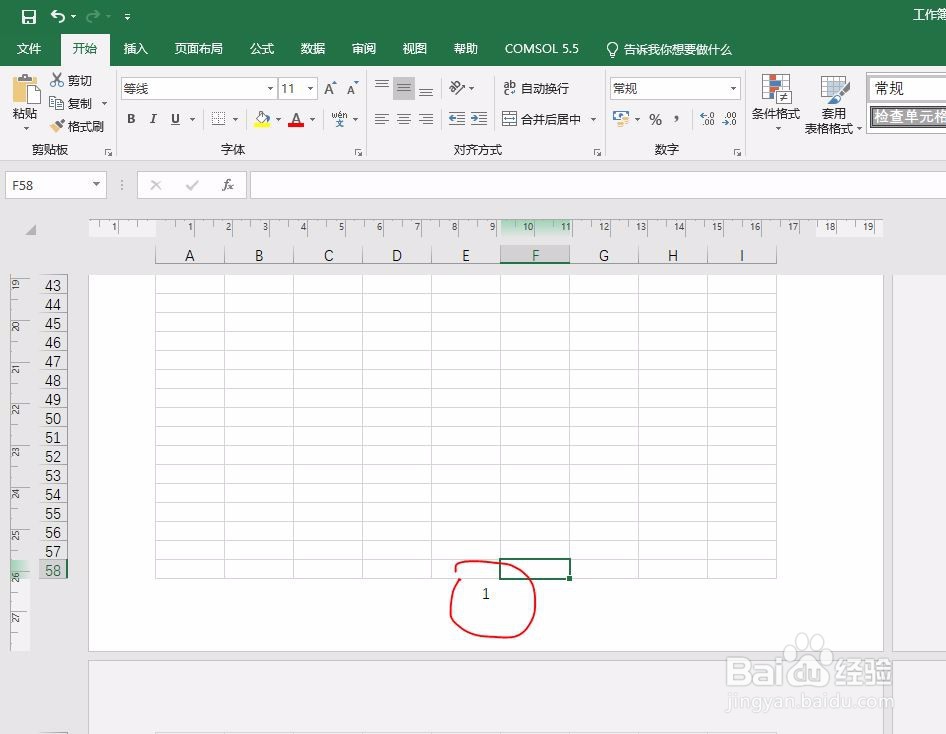
5、第五:在页脚位置出现【页码】标志,输入对应的页码。

Excel编辑页码

6、第六:在页脚位置出现【页码】标志,输入对应的页码。

Excel编辑页码

1、第一:新建Excel工作簿添加工作数据。

第二:在工具栏点击【开始】--文本栏点击【页眉和页脚】。

第三:在新界面下拉,鼠标左键点击页脚位置。

第四:点击【设计】菜单栏,在菜单栏点击【页码】。

第五:在页脚位置出现【页码】标志,输入对应的页码。

第六:在页脚位置出现【页码】标志,输入对应的页码。

  • Excel怎么自定义打印页码形式?
  • excel表格怎么设置页码
  • Excel2016怎么样同时为几个工作表添加相同表头
  • excel页码怎么从第3页开始设置页码
  • 电脑WPS表格如何控制每页打印指定的内容
  • 热门搜索
    卫生小常识手抄报 关于植树节的手抄报图片 小学生手抄报大全 关于反邪教的手抄报 关于心理健康手抄报 英语手抄报边框 大手牵小手手抄报 争做美德少年手抄报 2020鼠年手抄报 文明上网手抄报