GHOST XP安装教程系列--虚拟光驱安装篇

 时间:2026-02-15 05:39:23

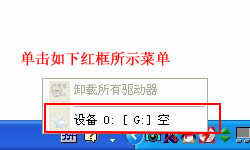
1、安装下载下来的虚拟光驱软件,装好后如下图所示,任务栏会出现一个红色图标,用鼠标左键单击这个红色图标.

GHOST XP安装教程系列--虚拟光驱安装篇

2、接上,用鼠标左键单击这个红色图标后.出现如下快捷菜单再按图示操作.

GHOST XP安装教程系列--虚拟光驱安装篇

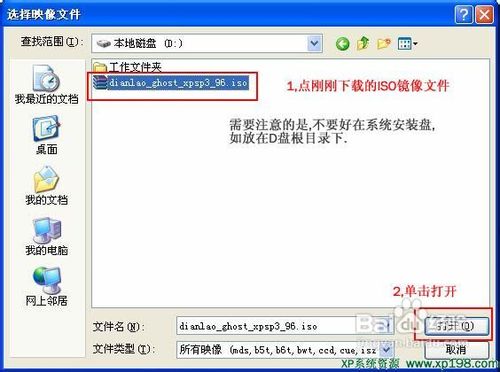
3、加载我们下载下来的ISO镜像,前面我们是放在D盘根目录下,所以我们在D盘根目录下找到这个文件,并按图示加载镜像文件
GHOST XP安装教程系列--虚拟光驱安装篇

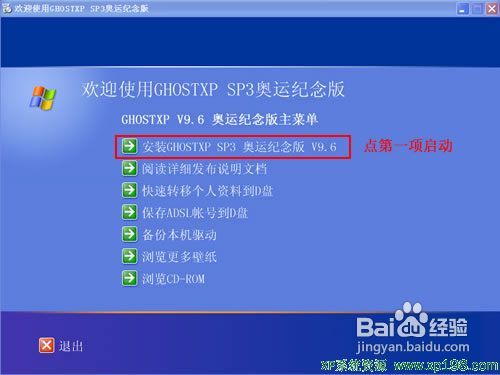
4、打开后,虚拟光驱会自动运行,运行后出现如下所示界面,再按下图图示操作.如果不能运行,在我的电脑下也可以双击虚拟光驱运行他,与光驱运行方式相同.
GHOST XP安装教程系列--虚拟光驱安装篇

5、接上,点第一项弹出如下所示窗口,点击打开

GHOST XP安装教程系列--虚拟光驱安装篇

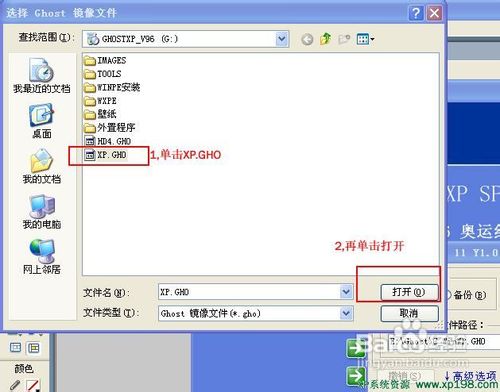
6、在下面弹出的窗口中,选中虚拟光驱中的XP.GHO文件.具体操作看示意图
GHOST XP安装教程系列--虚拟光驱安装篇

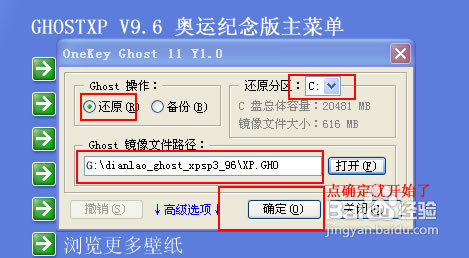
7、下面的路径就是正确的XP.GHO文件路径.点确定开始进行安装.以后过程就会自动进行了
GHOST XP安装教程系列--虚拟光驱安装篇

  • 怎样在远程关闭Win7系统
  • Windows Server 2003操作系统如何关闭远程协助
  • 如何映射网络驱动器
  • 没有远程桌面授权服务...错误解决Server2008R2
  • 使用Windows Server 2008 R2如何禁用任务计划
  • 热门搜索
    70周年纪念日手抄报 历史手抄报内容 安全健康快乐手抄报 读书手抄报的资料 环境保护手抄报图片 我的一本课外书手抄报 传染病手抄报内容 小学生读书手抄报图片 感恩亲情手抄报 节约用水用电手抄报