1、打开Pr软件,将准备好的视频导入到项目面板中。
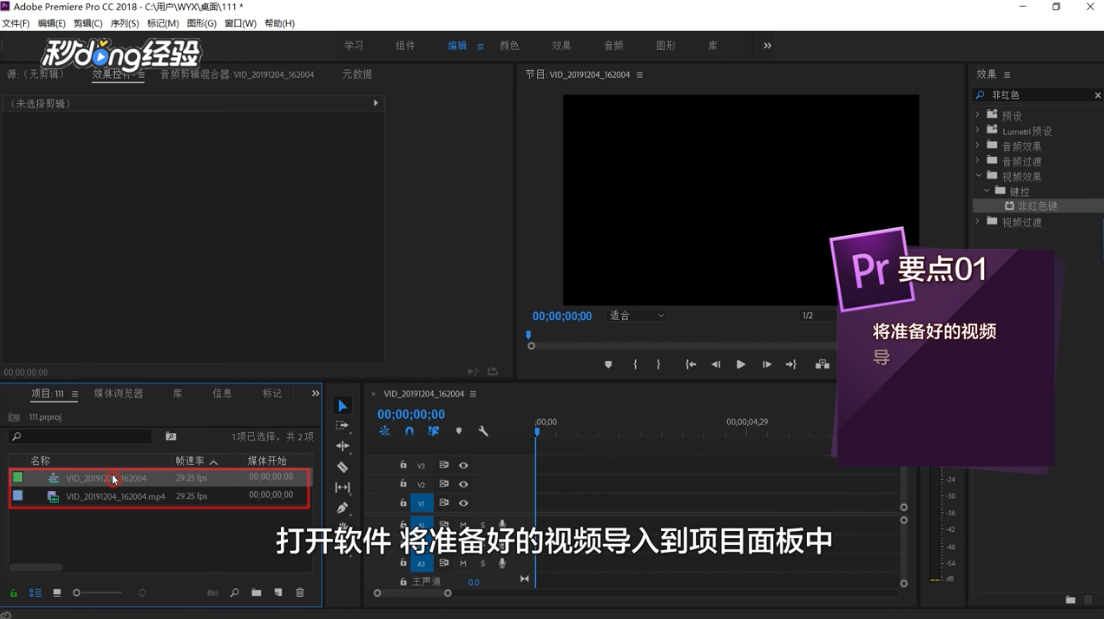
2、选中所有驼案佛需要的视频素材。
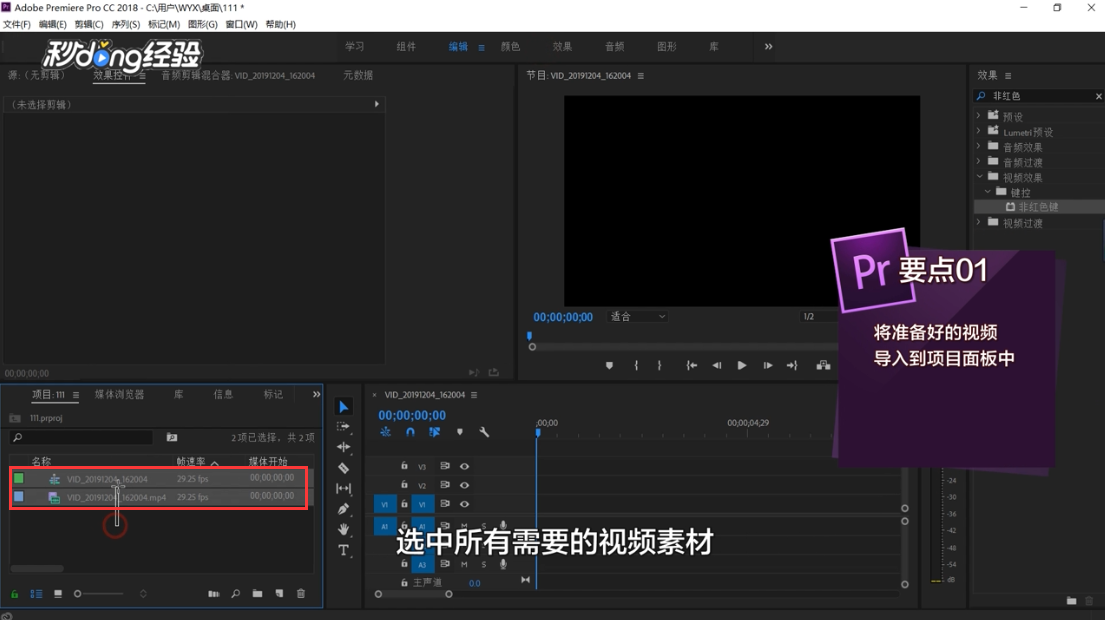
3、鼠标右击,出现选项,点击“创建多机位源序列”。
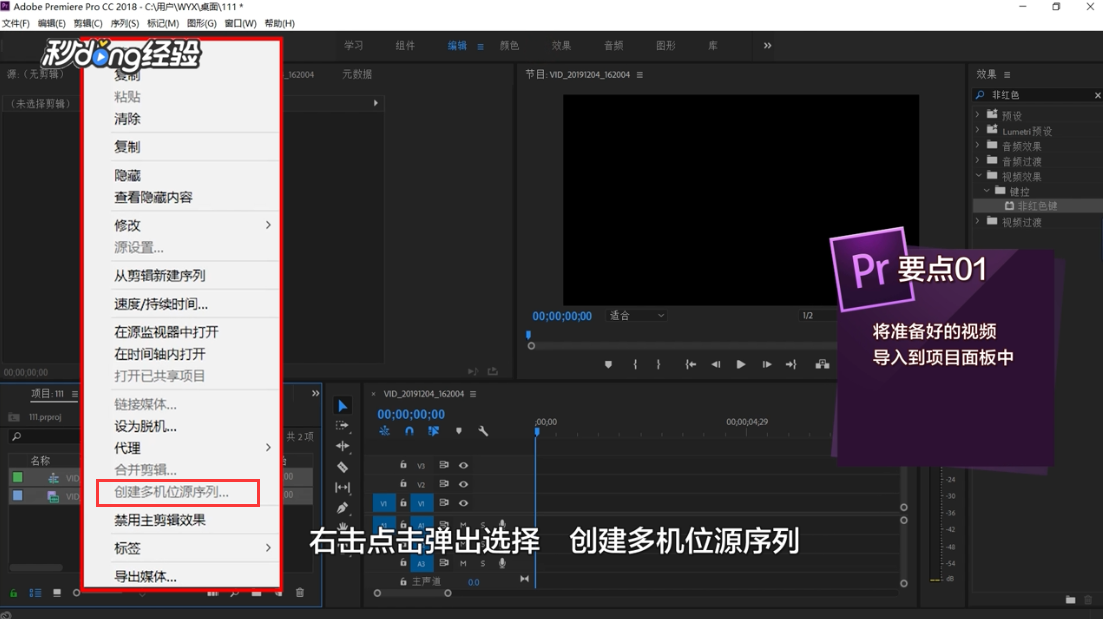
4、在同步点选择“入点”。
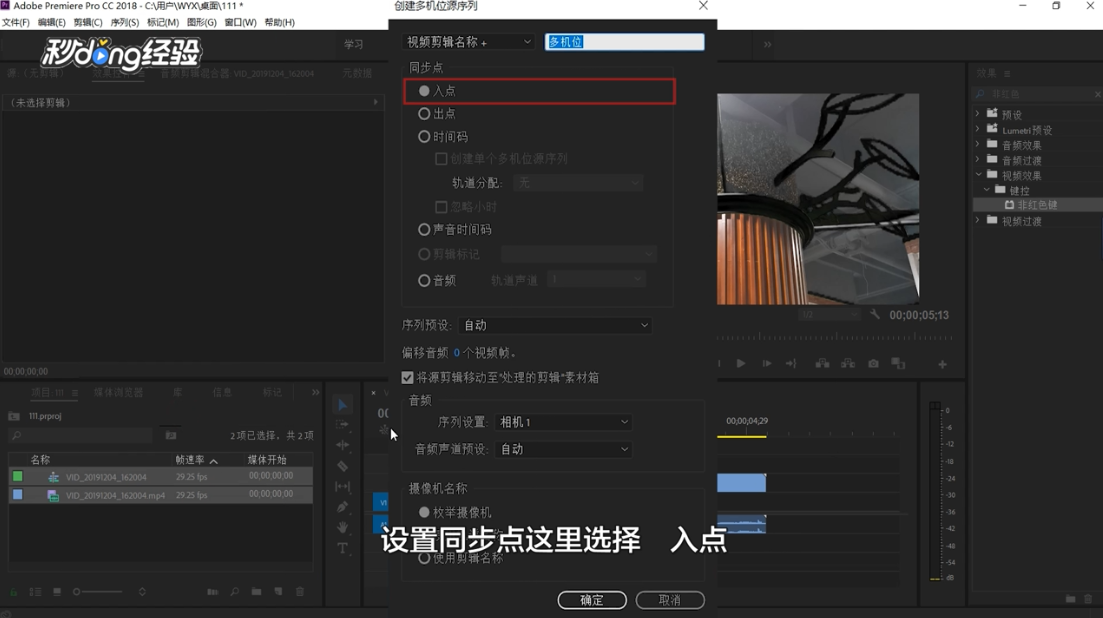
5、设置使用的声绵排音等参数,点击“确定”。
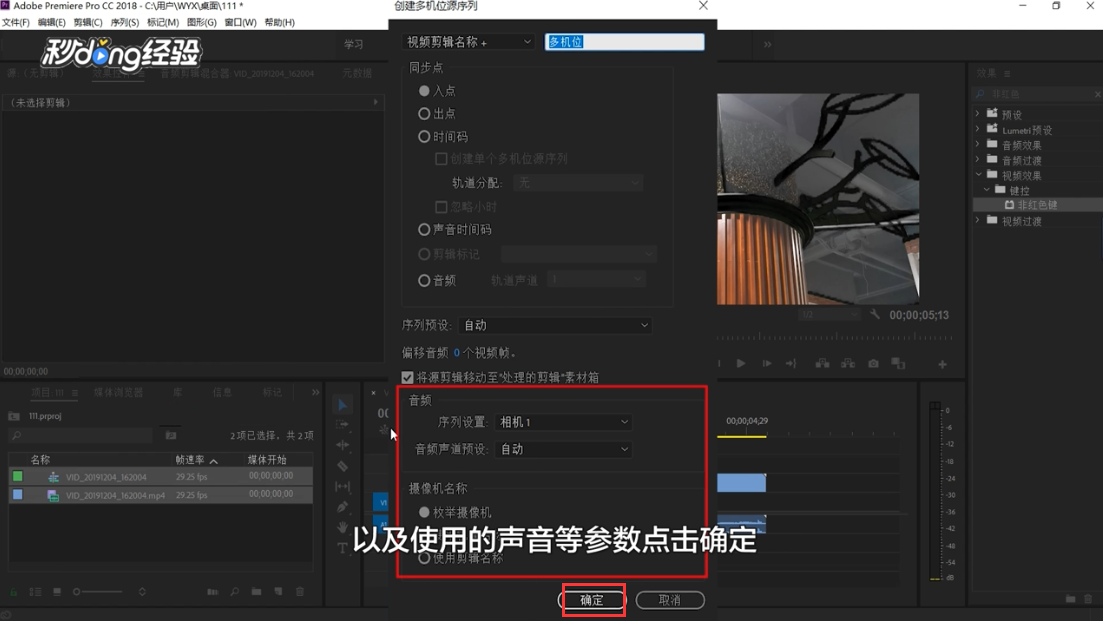
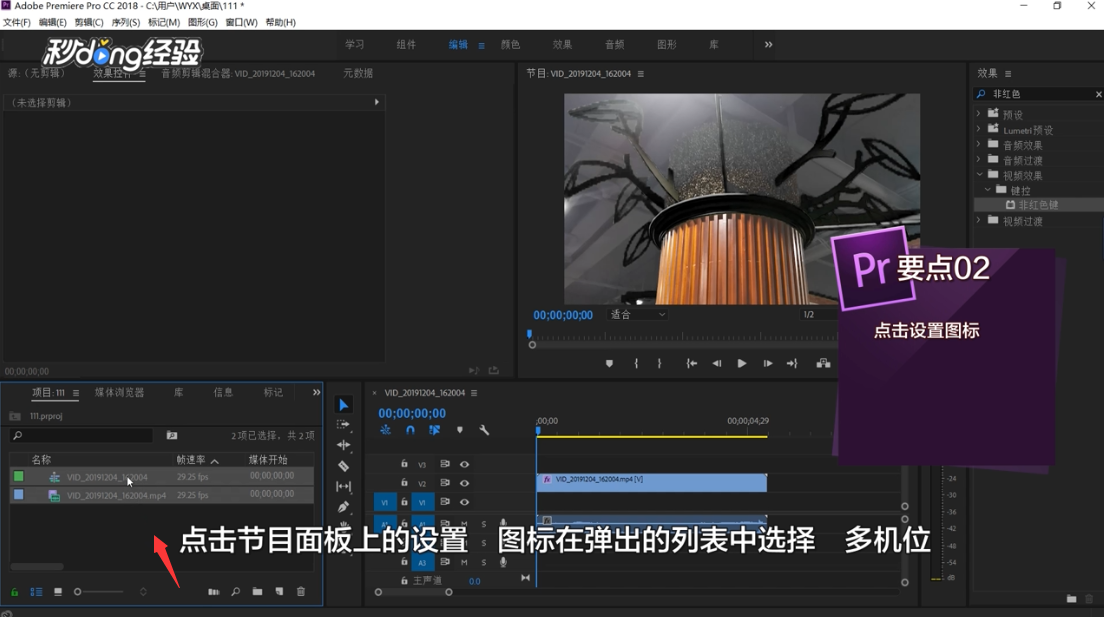
6、点击节目面板的设置,在弹出的列表中,选择“多机位”。
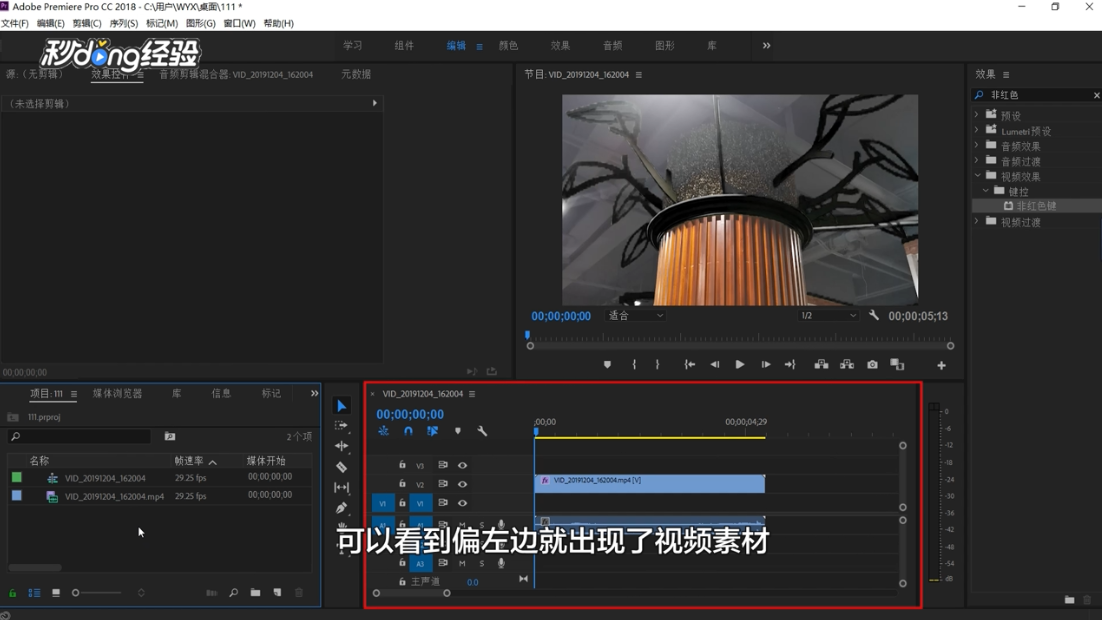
7、左边出现视频素材。
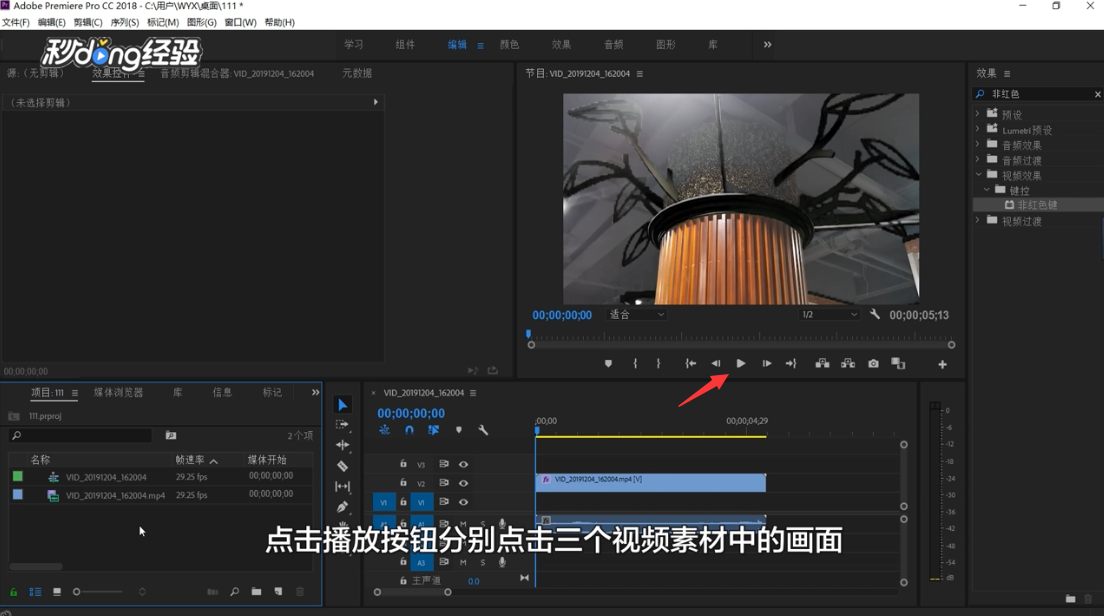
8、点击播放按钮,分别点击三个视频素材中的画面。
9、选择完成后,点击设置图标。

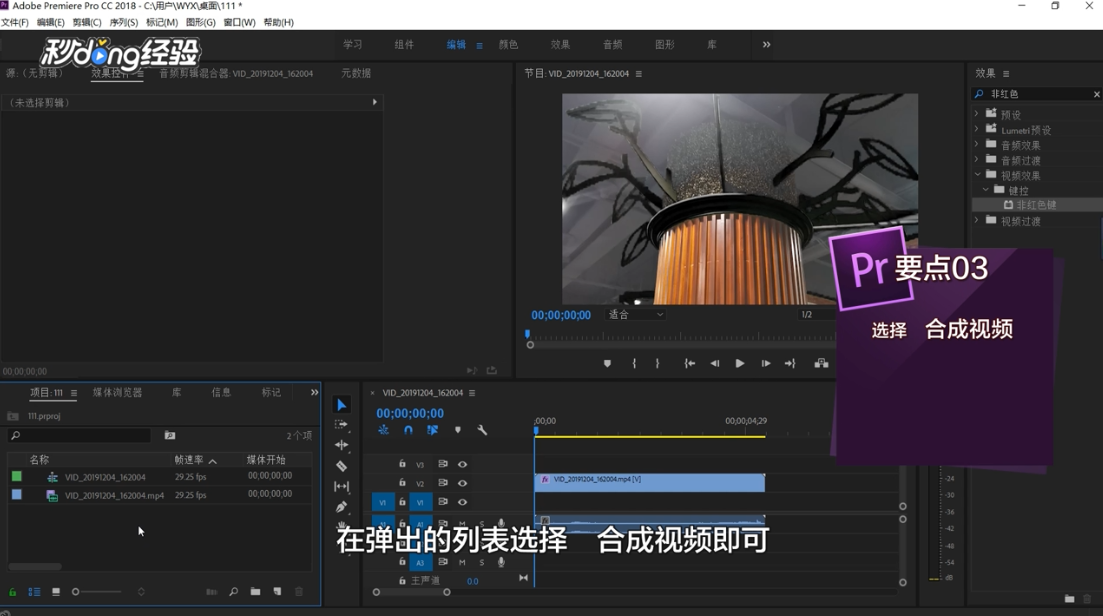
10、弹出的列表中,选择“合成篇耍视频”即可。
11、总结如下。

时间:2026-04-30 00:15:32
1、打开Pr软件,将准备好的视频导入到项目面板中。
2、选中所有驼案佛需要的视频素材。
3、鼠标右击,出现选项,点击“创建多机位源序列”。
4、在同步点选择“入点”。
5、设置使用的声绵排音等参数,点击“确定”。
6、点击节目面板的设置,在弹出的列表中,选择“多机位”。
7、左边出现视频素材。
8、点击播放按钮,分别点击三个视频素材中的画面。
9、选择完成后,点击设置图标。
10、弹出的列表中,选择“合成篇耍视频”即可。
11、总结如下。
