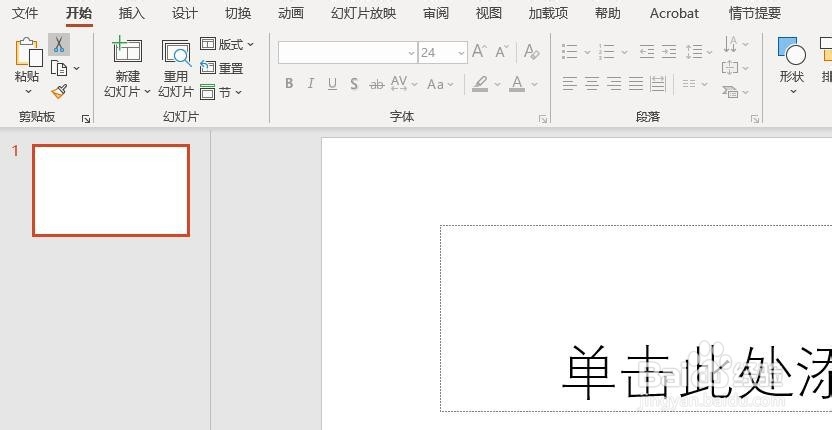
1、首先,打开PPT 2013,新建一个空白的演示文稿
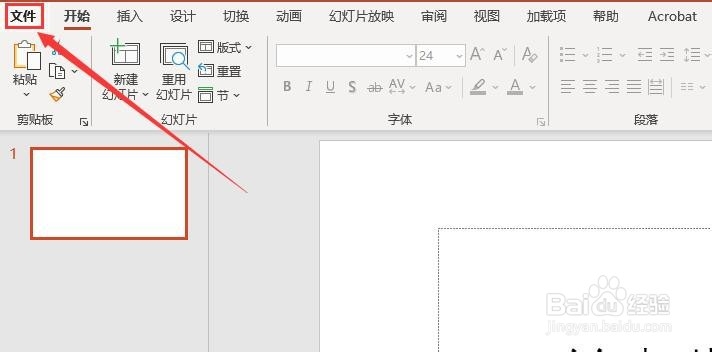
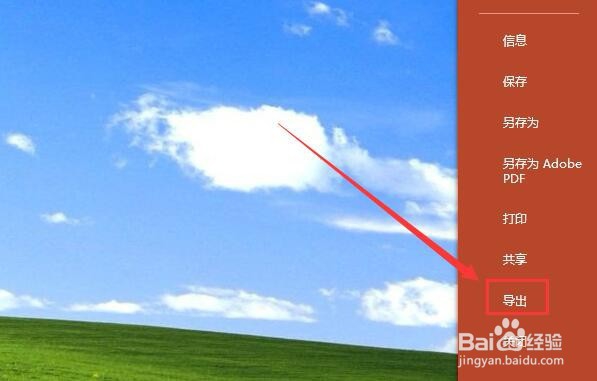
2、其次,点击菜单栏中的“文件”按钮,点击“导出”
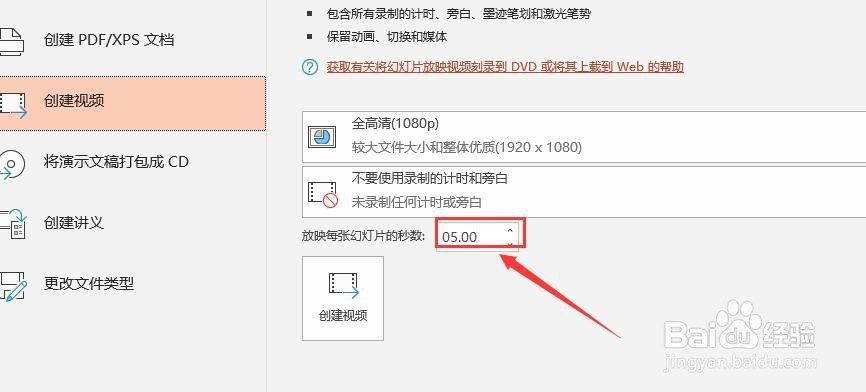
3、之后,点击“创建视频”选项,设置每张幻灯片放映的秒数
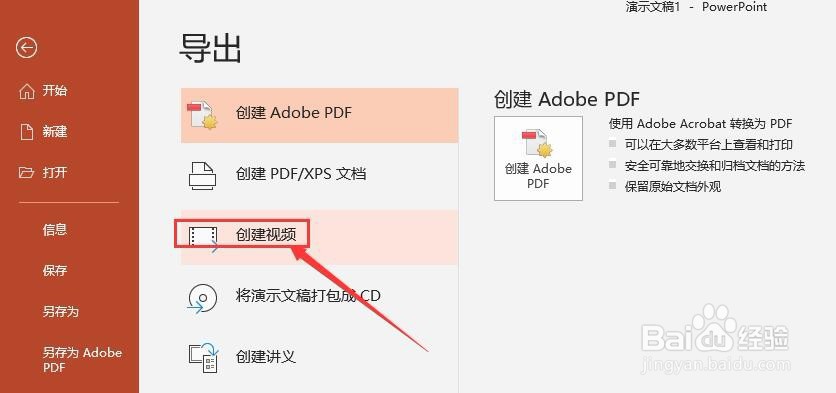
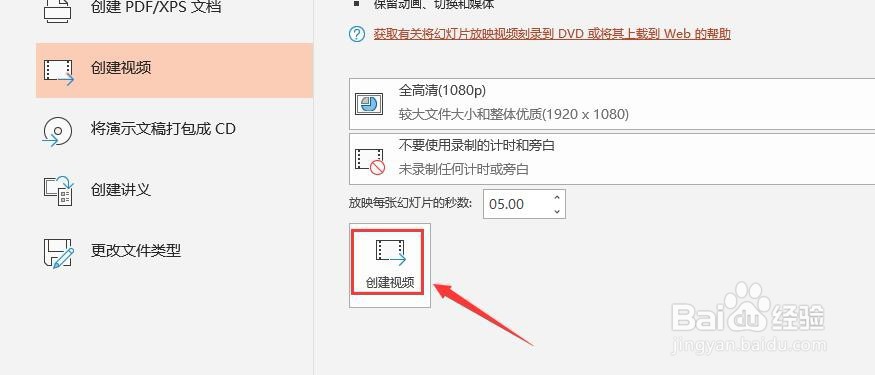
4、再之后,点击“创建视频”,选择保存的文件名
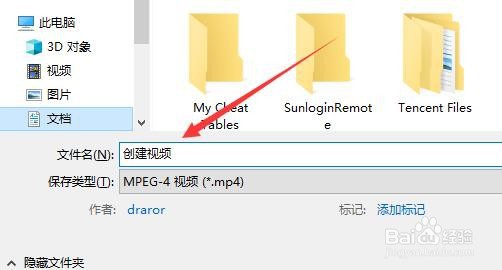
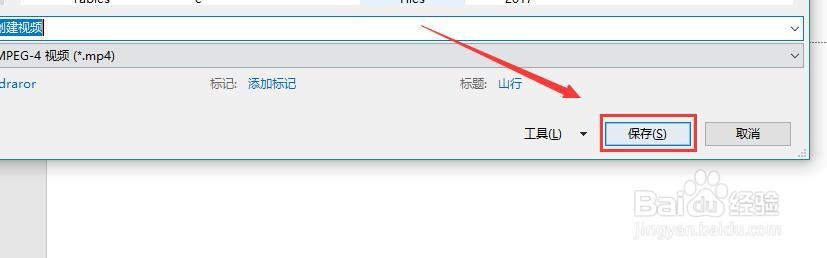
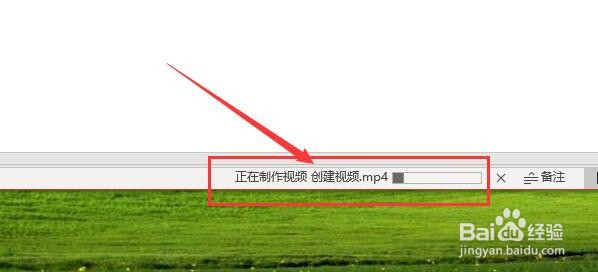
5、最后,选择好存储的路径后,点击“保存”等待视频完成创建即可
1、打开PPT 2013,新建演示文稿
2、点击菜单栏中的“文件”按钮,选择“导出”
3、点击“创建视频”按钮,设置放映的秒数
4、点击“创建视频”按钮,输入保存的文件名
5、浏览保存的路径,点击“保存”按钮即可
时间:2026-04-21 21:12:32
1、首先,打开PPT 2013,新建一个空白的演示文稿
2、其次,点击菜单栏中的“文件”按钮,点击“导出”
3、之后,点击“创建视频”选项,设置每张幻灯片放映的秒数
4、再之后,点击“创建视频”,选择保存的文件名
5、最后,选择好存储的路径后,点击“保存”等待视频完成创建即可
1、打开PPT 2013,新建演示文稿
2、点击菜单栏中的“文件”按钮,选择“导出”
3、点击“创建视频”按钮,设置放映的秒数
4、点击“创建视频”按钮,输入保存的文件名
5、浏览保存的路径,点击“保存”按钮即可
