Win10怎么样通过组策略禁止修改计算机帐户密码

 时间:2024-10-11 21:32:30

1、右键点击开始按钮,在弹出菜单中选择运行的菜单项。

Win10怎么样通过组策略禁止修改计算机帐户密码

2、然后在打开的运行窗口中输入命令gpedit.msc

Win10怎么样通过组策略禁止修改计算机帐户密码

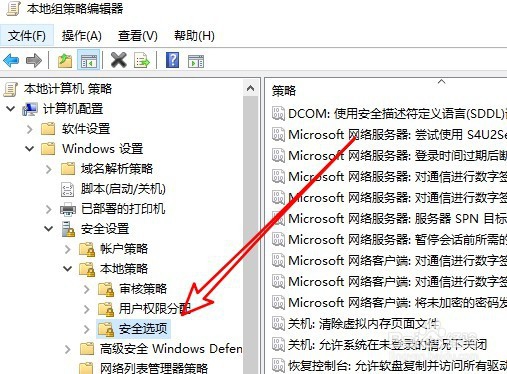
3、接下来在打开的本地组策略编辑器窗口依次点击“塥骈橄摆计算机配置/Windows设置/安全设置/本地策略/安全选项”的菜单项。

Win10怎么样通过组策略禁止修改计算机帐户密码

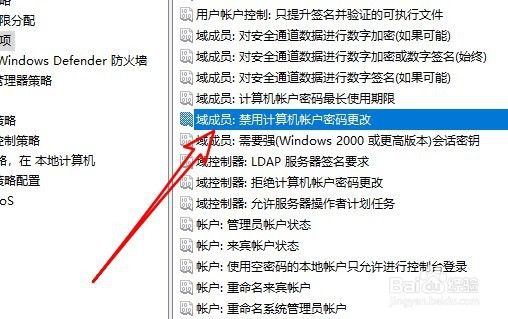
4、然后在右侧的窗口中找到域成员:禁用计算机帐户密码更改的设置项。

Win10怎么样通过组策略禁止修改计算机帐户密码

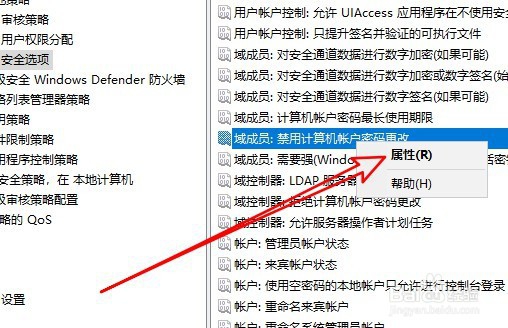
5、右键点击该设置项,在弹出菜单中选择属性的菜单项。

Win10怎么样通过组策略禁止修改计算机帐户密码

6、接下来在打开的编辑窗口中选择已启用的选项就可以了。

Win10怎么样通过组策略禁止修改计算机帐户密码

7、总结:1、右键点击开始按鸵晚簧柢钮,在弹出菜单中选择运行的菜单项。2、然后在打开的运行窗口中输入命令gpedit.msc3、接下来在打开的本地组策略编辑器窗口依次点击“计算机配置/Windows设置/安全设置/本地策略/安全选项”的菜单项。4、然后在右侧的窗口中找到域成员:禁用计算机帐户密码更改的设置项。5、右键点击该设置项,在弹出菜单中选择属性的菜单项。6、接下来在打开的编辑窗口中选择已启用的选项就可以了。

  • H3C WX3024E无线控制关联瘦AP
  • 怎样激活Windows Server 2012 R2
  • 如何解决您输入的密码不满足密码策略的要求问题
  • 密码策略怎么设置
  • 打开组策略的命令
  • 热门搜索
    防灾减灾一等奖手抄报 国学经典手抄报图片 端午手抄报模板 唐山世园会手抄报 小学生新年手抄报 8k手抄报版面设计图 安全法制手抄报内容 喜迎国庆手抄报 有关阅读的手抄报 关爱生命手抄报