PPT制作的时候选不到下方元素咋办?(方法二)

 时间:2026-02-15 15:21:17

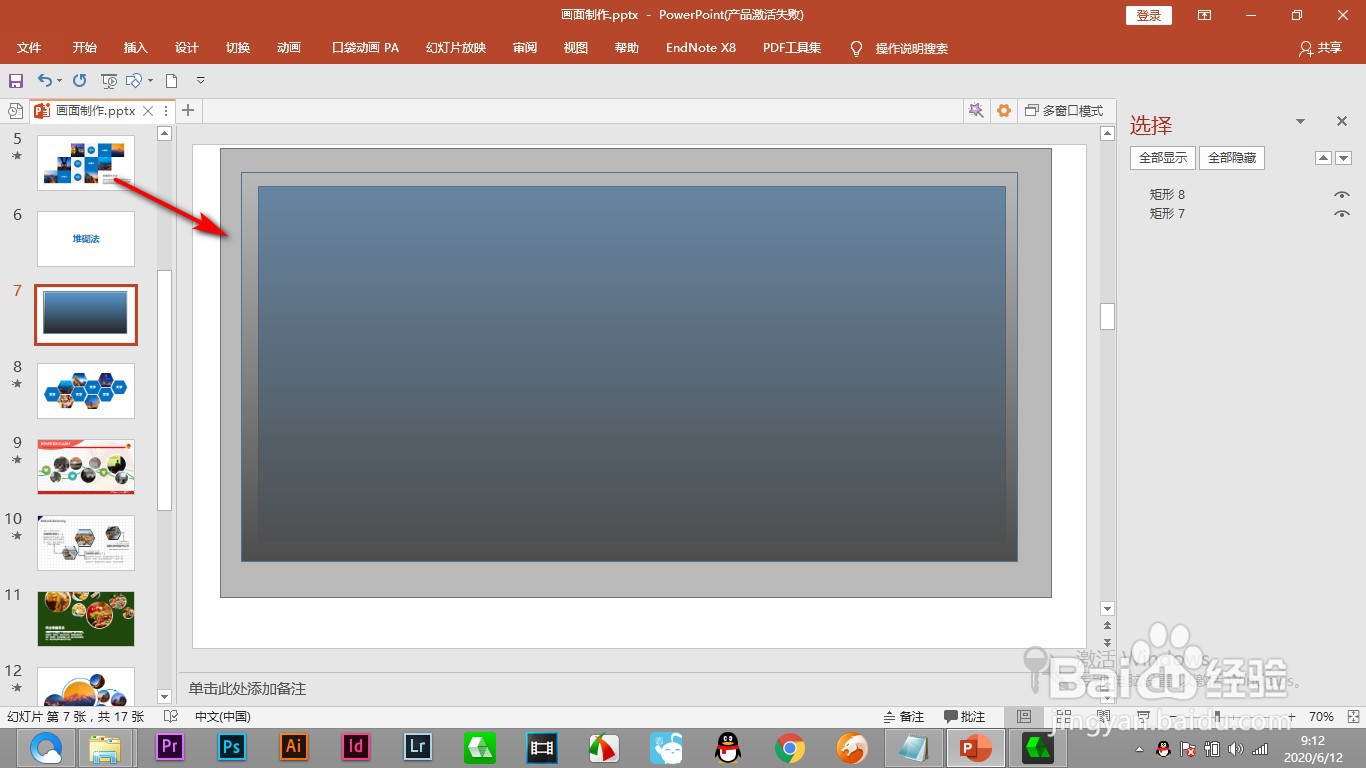
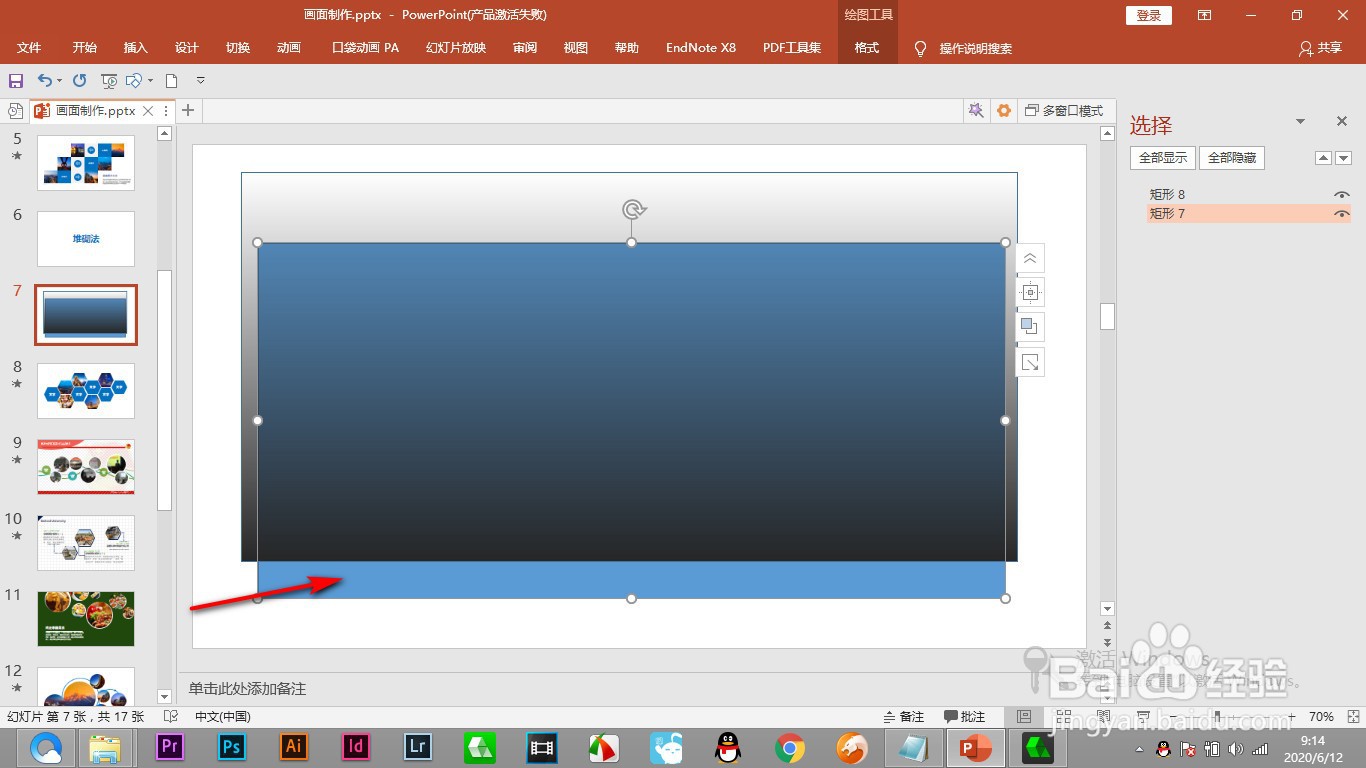
1、1.当前我们要只将这个下方的矩形选中。
PPT制作的时候选不到下方元素咋办?(方法二)

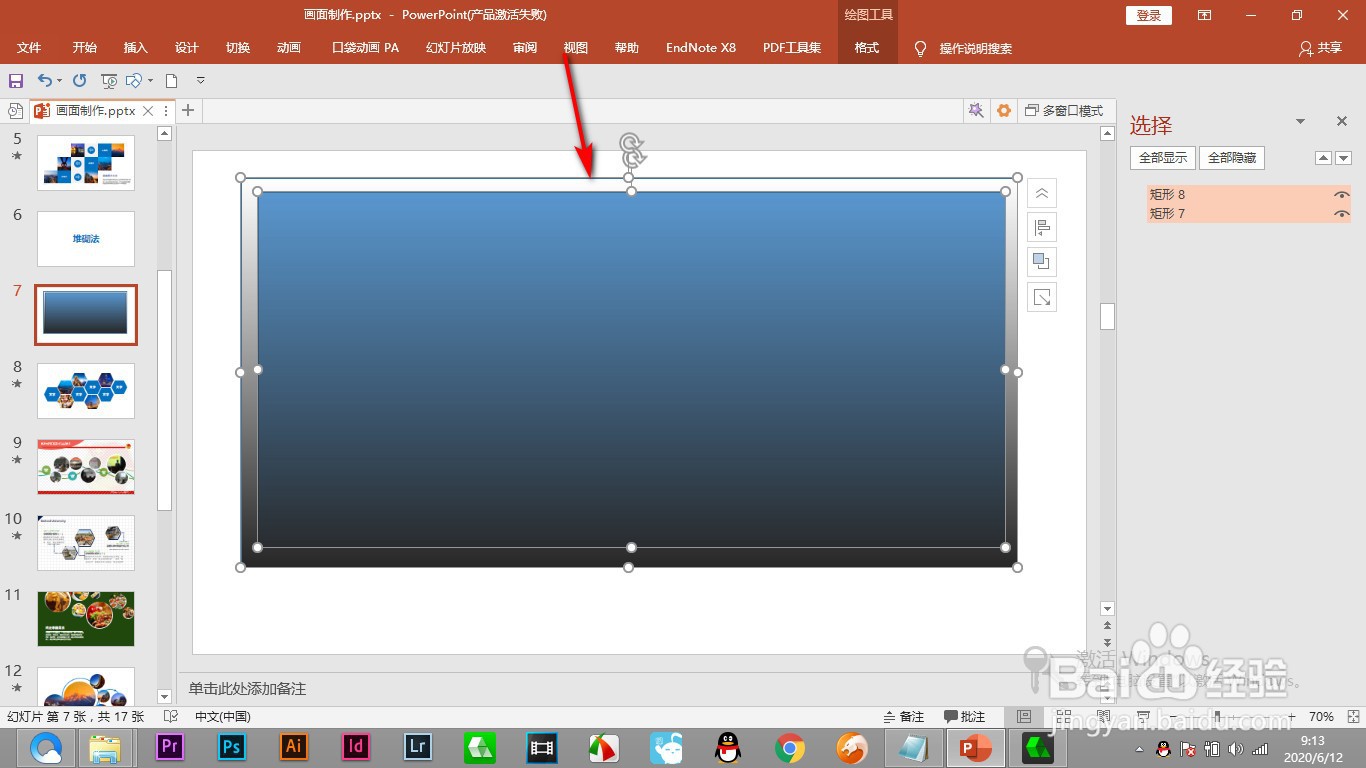
2、2.首先使用鼠标拖拽出来一个暗色的区域,要将两个形状全部包含在内。

PPT制作的时候选不到下方元素咋办?(方法二)

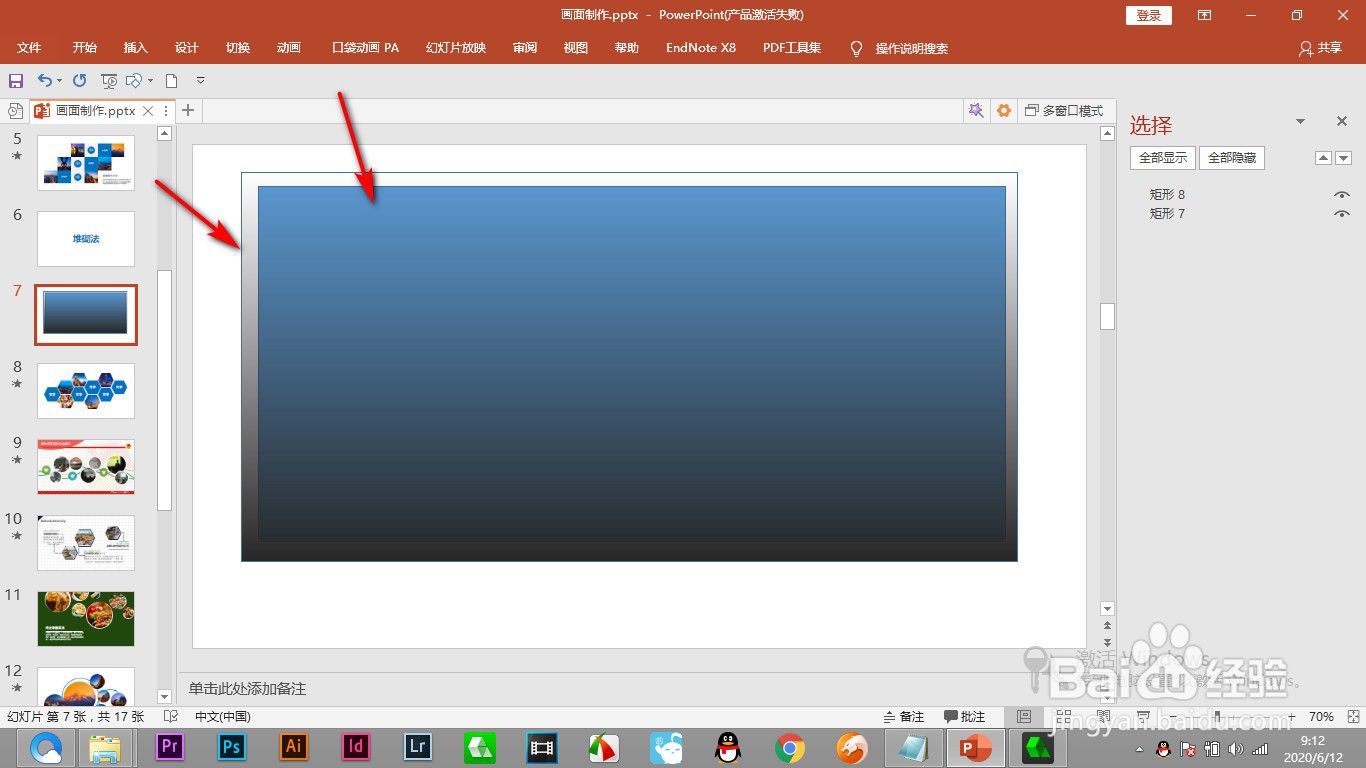
3、3.松开鼠标之后就选中了两个图形。

PPT制作的时候选不到下方元素咋办?(方法二)

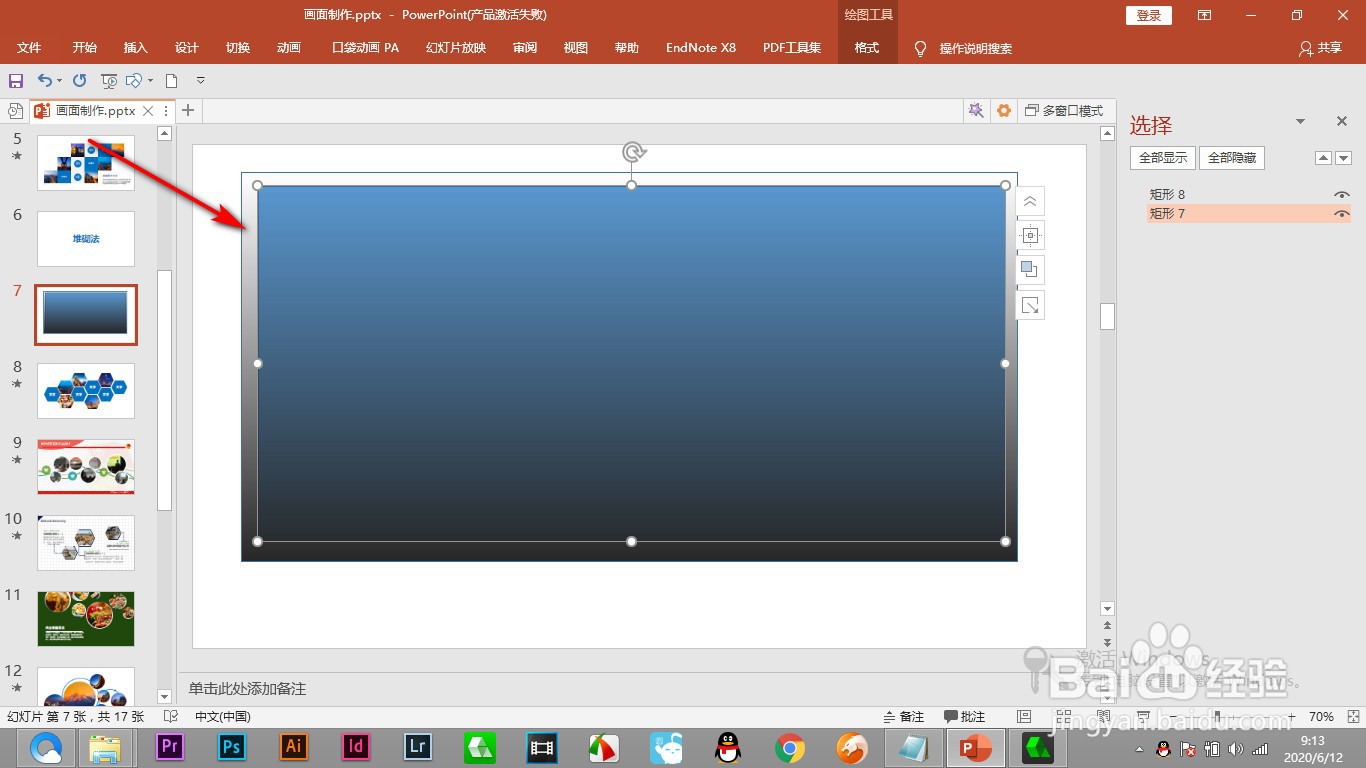
4、4.之后按shift键点击不需要选中的图形,就可以将里面的矩形选中了。
PPT制作的时候选不到下方元素咋办?(方法二)

5、5.不过需要注意的是,拖拽的时候一定要将鼠标放到定界框上,变为十字的时候再拖拽,否则的话就又会误选到了上方的蒙版了。
PPT制作的时候选不到下方元素咋办?(方法二)

1、1.当前我们要只将这个下方的矩形选中。

2.首先使用鼠标拖拽出来一个暗色的区域,要将两个形状全部包含在内。

3.松开鼠标之后就选中了两个图形。

4.之后按shift键点击不需要选中的图形,就可以将里面的矩形选中了。

5.不过需要注意的是,拖拽的时候一定要将鼠标放到定界框上,变为十字的时候再拖拽,否则的话就又会误选到了上方的蒙版了。

  • PPT怎么让图形连续闪烁
  • PPT不能编辑按钮都是灰色的如何解决
  • 怎么使一整页的PPT内容分段播放
  • ppt中怎样做画圆圈动态
  • ppt怎么制作闪烁动画
  • 热门搜索
    海洋手抄报 手抄报a4版面设计图 战争与和平手抄报 读书手抄报的题目 珍爱生命手抄报图片 安全法制手抄报内容 中学生安全手抄报 饮食与健康手抄报 小学生电子手抄报 重阳节手抄报简单