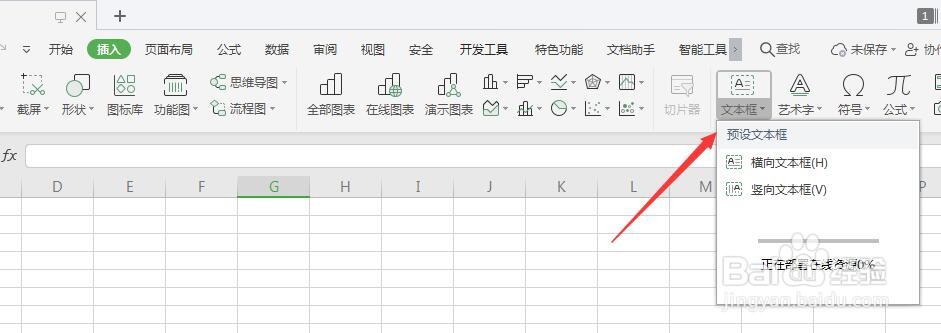
1、在WPS文本框中,找到属性中的文本框选项,然后选择样式插入
2、选中插入的文本框,找到绘图工具栏中的填充/轮廓属性栏,可将其全部设置为无

3、然后打开右侧的文本效果属性栏

4、在下拉属性中,选择打开【三维旋转】属性

5、在右侧的扩展样式中,选择需要的旋转三维样式效果,点击选择添加

6、确定后就会得到如图的三维文字效果样式了,如图所示

时间:2026-04-22 17:44:10
1、在WPS文本框中,找到属性中的文本框选项,然后选择样式插入
2、选中插入的文本框,找到绘图工具栏中的填充/轮廓属性栏,可将其全部设置为无
3、然后打开右侧的文本效果属性栏
4、在下拉属性中,选择打开【三维旋转】属性
5、在右侧的扩展样式中,选择需要的旋转三维样式效果,点击选择添加
6、确定后就会得到如图的三维文字效果样式了,如图所示
