1、首先,打开该软件,新建一个零件

2、选择一个平面

3、点击草图编辑图标,进入草图编辑页面

4、点击圆形图标,画个圆

5、如图,即为画的圆

6、选择点图标
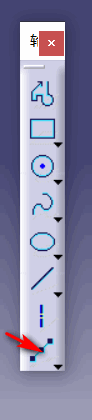
7、选择点图标的下属图标等距点

8、新点个数为5,单击确定
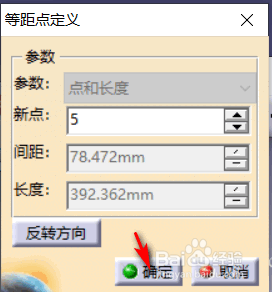
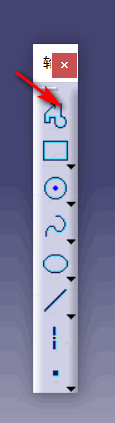
9、选择轮廓命令,画连续直线
10、如图所示,出现了五角星的轮廓
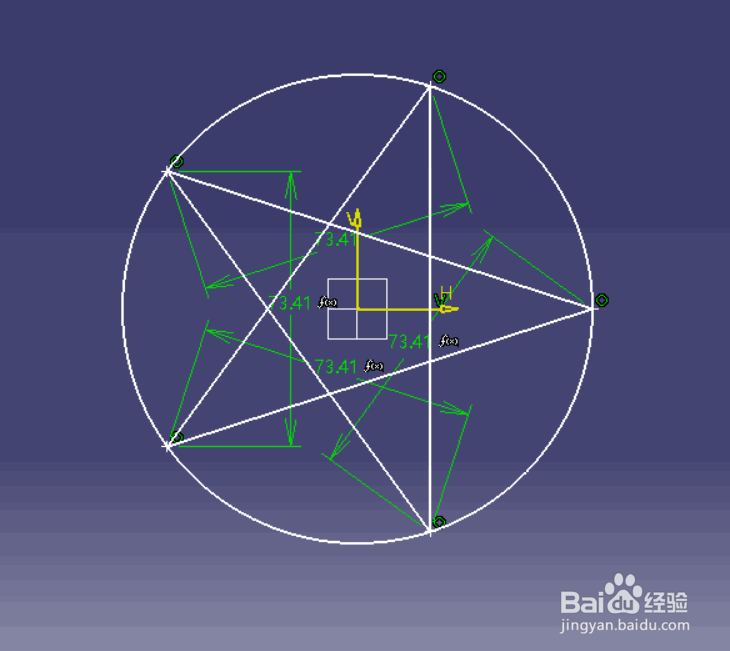
11、点击修剪命令

12、选择橡皮图标

13、修剪完成的图,出现了白色的五角星

14、全选

15、右键,选择属性,将颜色调为红色
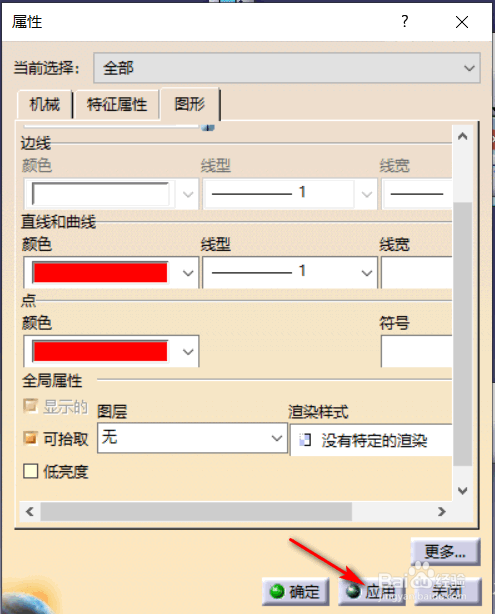
16、选中尺寸,右键选择隐藏

17、一个红色的五角星完成了

时间:2026-04-22 18:59:01
1、首先,打开该软件,新建一个零件
2、选择一个平面
3、点击草图编辑图标,进入草图编辑页面
4、点击圆形图标,画个圆
5、如图,即为画的圆
6、选择点图标
7、选择点图标的下属图标等距点
8、新点个数为5,单击确定
9、选择轮廓命令,画连续直线
10、如图所示,出现了五角星的轮廓
11、点击修剪命令
12、选择橡皮图标
13、修剪完成的图,出现了白色的五角星
14、全选
15、右键,选择属性,将颜色调为红色
16、选中尺寸,右键选择隐藏
17、一个红色的五角星完成了
