PPT如何将文本内容转化为smartart图形

 时间:2026-02-14 16:26:32

1、1. 选中文本,单击【开始】选项框中的【转化为smartart】按钮,从列表中选择【其他】选项,如图:

PPT如何将文本内容转化为smartart图形

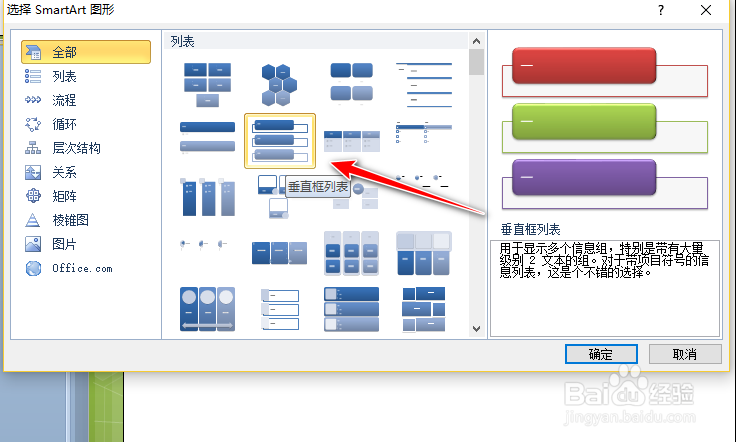
2、2.打开【选择smartart图形】对话框,在【列表】选项区域中,选择【垂直框列表】选项,并单击【确定】按钮,然后根据需要调整smartart图像,如图:
PPT如何将文本内容转化为smartart图形

3、3. 选中需要保存为图片的文本框,右击,从弹出的快捷菜单中选择【另保存为图片】命令,如图:

PPT如何将文本内容转化为smartart图形

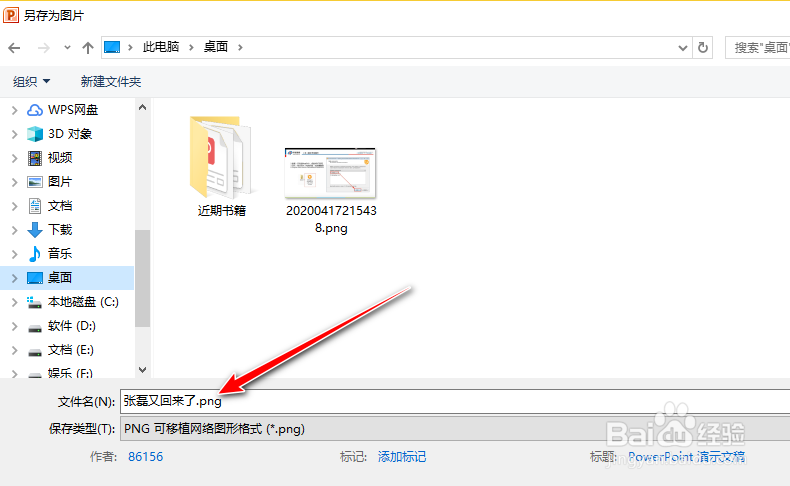
4、4. 打开【另保存为图片】对话框,设置文件名,保存类型以及保存路径后,单击【保存】按钮如图:
PPT如何将文本内容转化为smartart图形

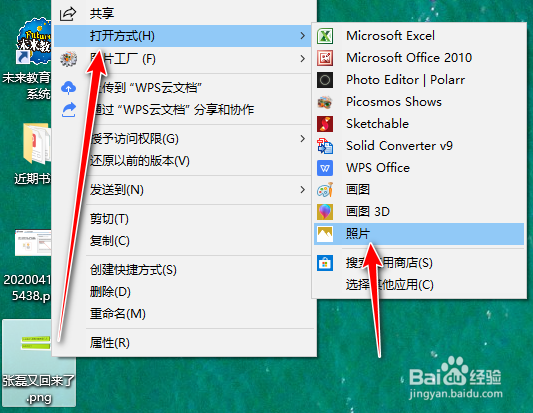
5、5. 打开图片所在的文件夹,选中该图片。可以再Windows照片查看器中查看该图片,也可以选择【打开方式】命令,用其他程序打开并查看该图片,如图:
PPT如何将文本内容转化为smartart图形

  • ppt文本怎么转换为smartart图形
  • ppt平面主题怎么设置
  • PPT如何将动画设置为上一项的动画之后
  • ppt背景样式怎么设置样式
  • PPT怎么设置放映方式为观众自行浏览
  • 热门搜索
    新学期手抄报内容简短 重阳节手抄报图片大全 创城手抄报 元宵节手抄报内容资料 英语春节手抄报 绿色环保手抄报图片 新学期新希望手抄报 班级公约手抄报 国庆手抄报图片 植树节手抄报图片大全