excel/WPS工作表如何制作柱形图?对比柱形图?

 时间:2026-02-16 01:45:29

1、打开工作表或者EXCEL,然后先输入一列数字;
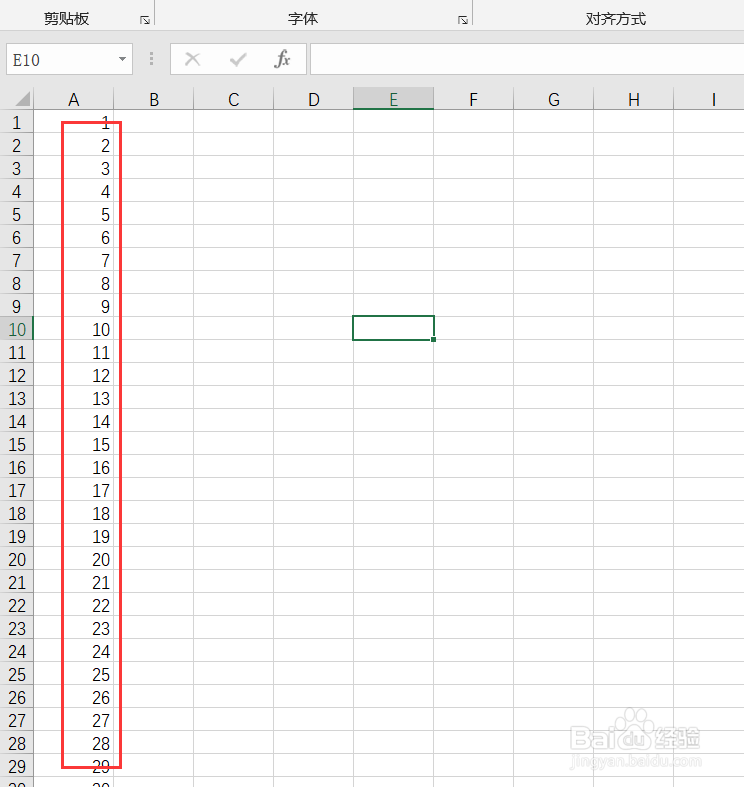
excel/WPS工作表如何制作柱形图?对比柱形图?

2、选择插入选项,如图所示,这里有多种柱形供你选择,一般选择二维 三维比较多,这里我选择三维第一个来作示范;

excel/WPS工作表如何制作柱形图?对比柱形图?

3、这时候表格内出现了一个空白方框,鼠标右击,选择数据;

excel/WPS工作表如何制作柱形图?对比柱形图?

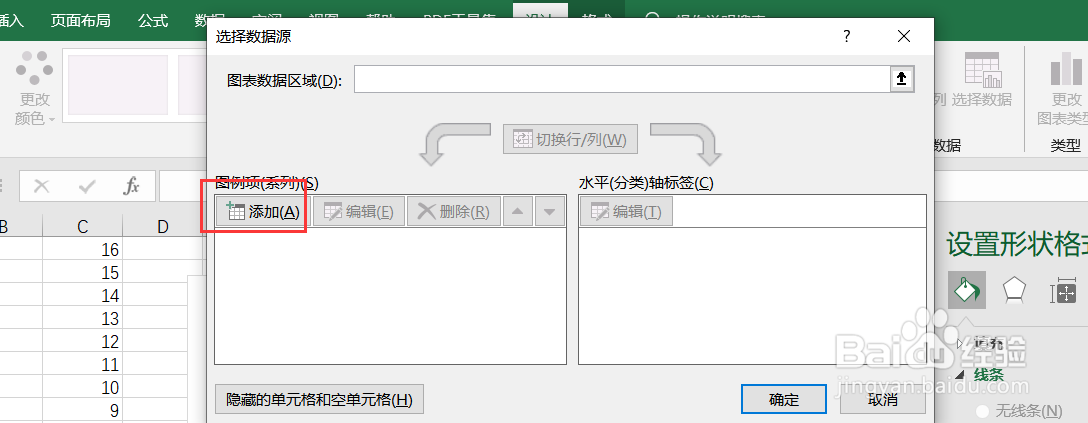
4、选择添加,如图所示;

excel/WPS工作表如何制作柱形图?对比柱形图?

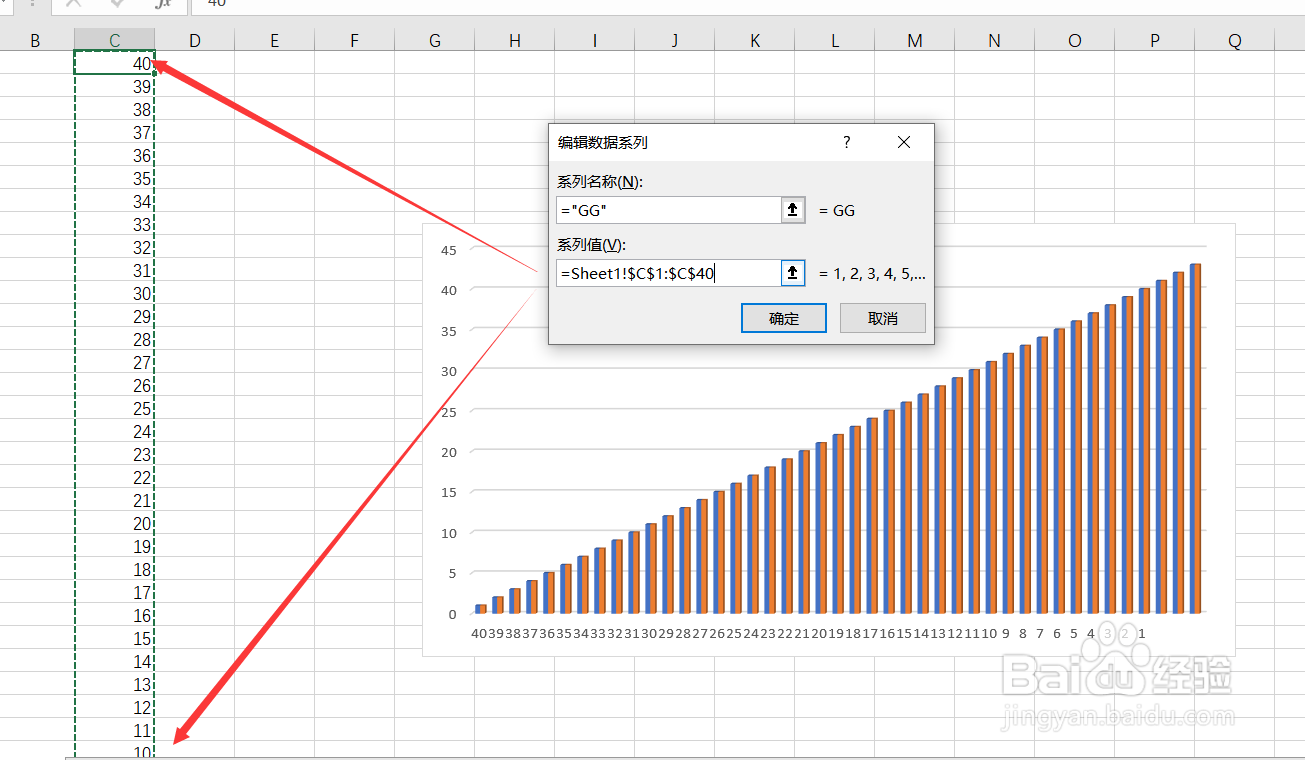
5、系列名称 可以随便添,系列值输入数据的表格位置,操作方法就是鼠标点击第一个数据按住shift键不放,然后点击最后一个数据就可以了点击确定;

excel/WPS工作表如何制作柱形图?对比柱形图?

excel/WPS工作表如何制作柱形图?对比柱形图?

6、如果你输入数据错误,需要改正,这里选择编辑,如图所示;

excel/WPS工作表如何制作柱形图?对比柱形图?

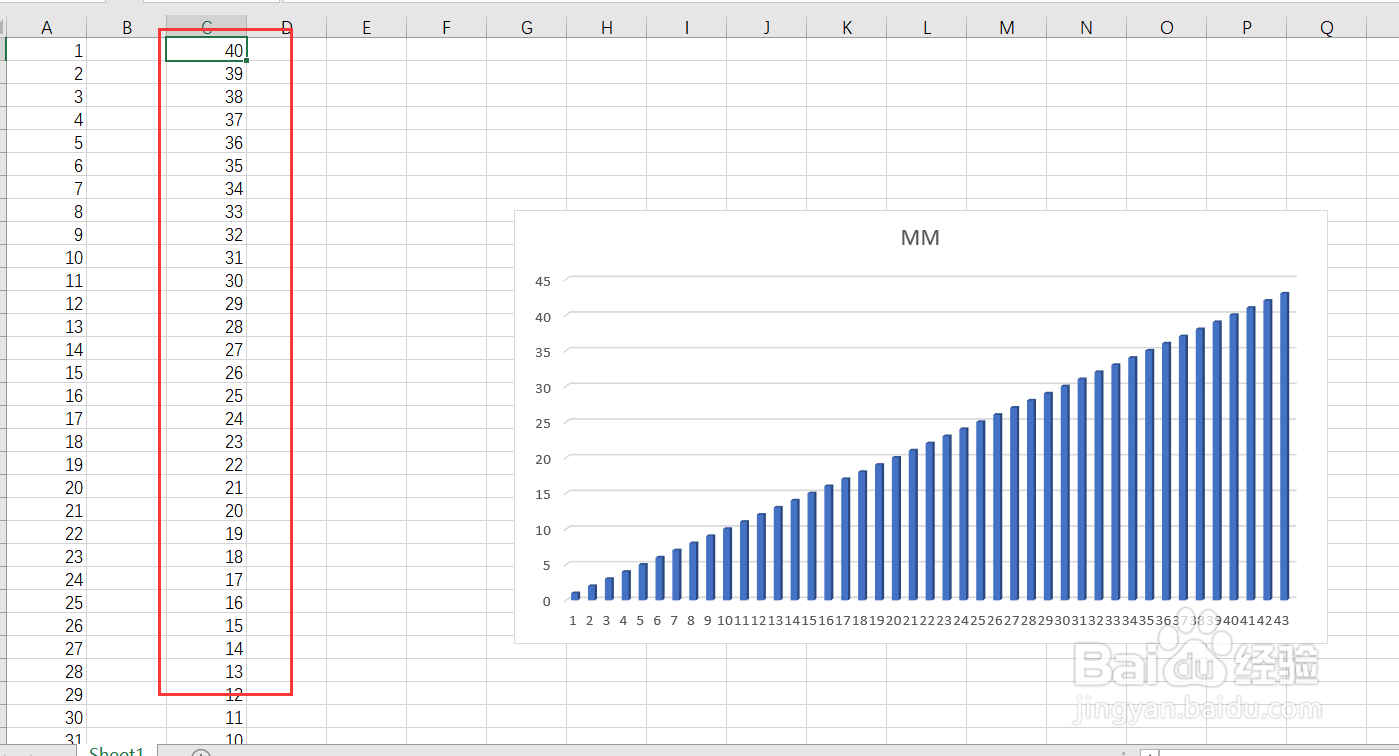
1、上面操作方法显示了一列数据,这里我们需要输入第二列数据;

excel/WPS工作表如何制作柱形图?对比柱形图?

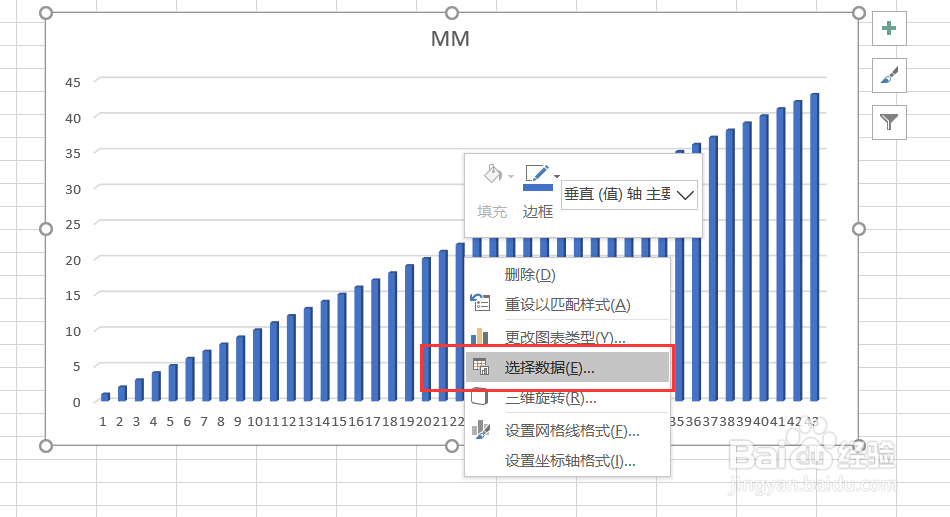
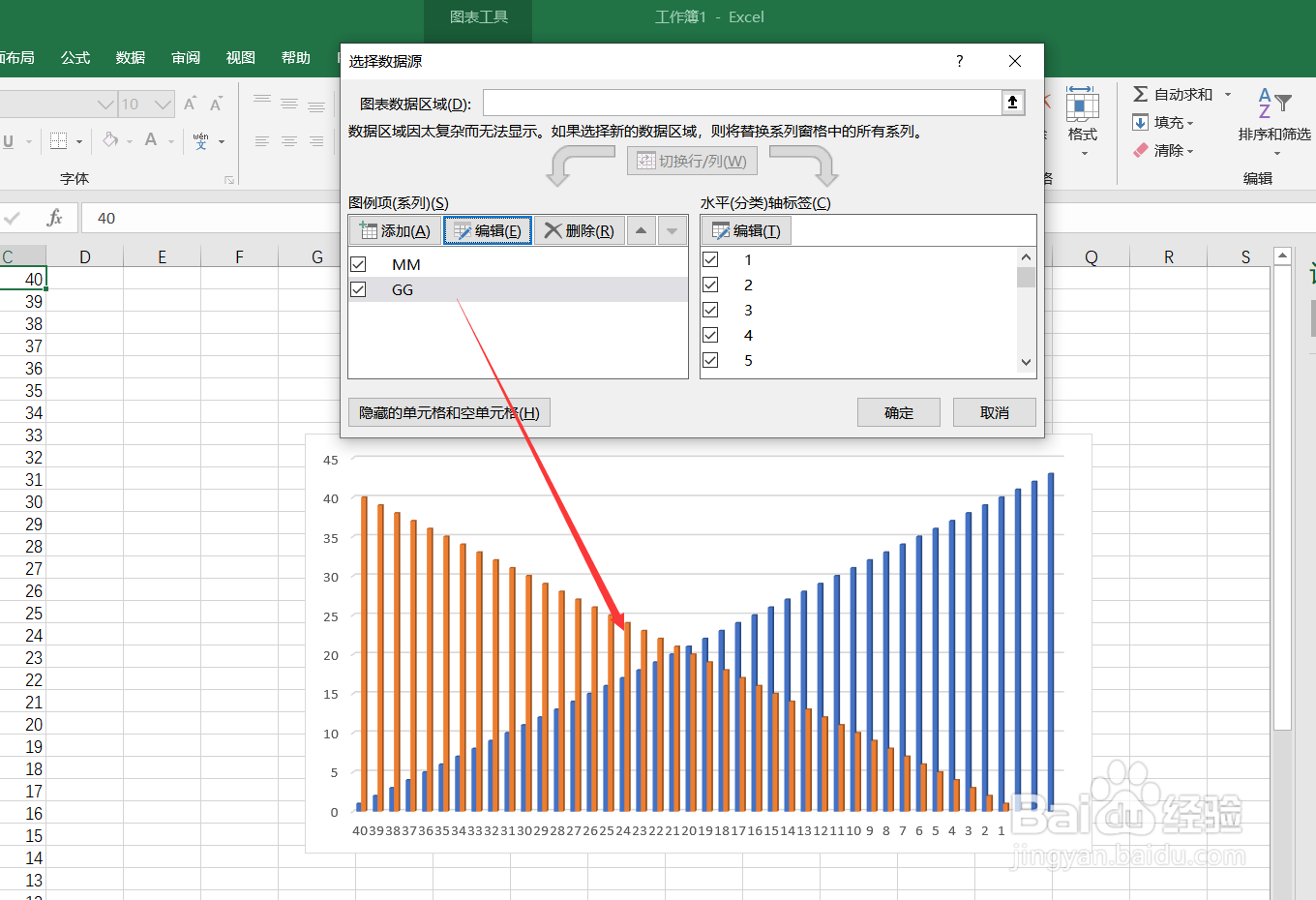
2、点击柱形图鼠标右键选择数据,如图所示;

excel/WPS工作表如何制作柱形图?对比柱形图?

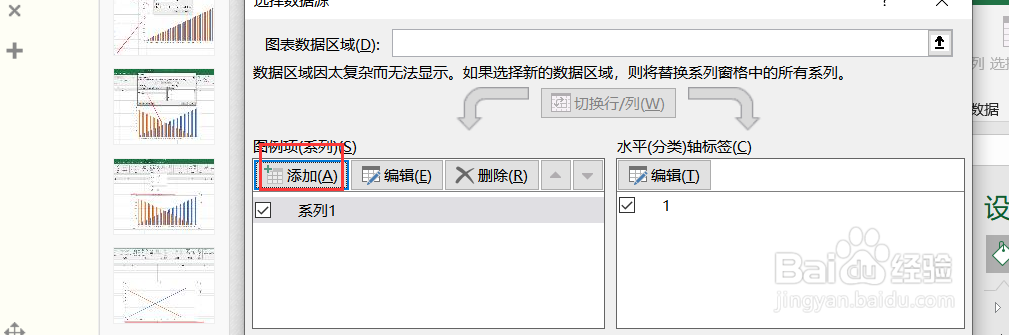
3、点击添加,如图所示;

excel/WPS工作表如何制作柱形图?对比柱形图?

4、操作方法如上面一样,加入数据。

系列名称 可以随便添,系列值输入数据的表格位置,操作方法就是鼠标点击第一个数据按住shift键不放,然后点击最后一个数据就可以了点击确定;

excel/WPS工作表如何制作柱形图?对比柱形图?

5、添加数据后就是呈现出了新柱形图,对比图,点击确定即可;

excel/WPS工作表如何制作柱形图?对比柱形图?

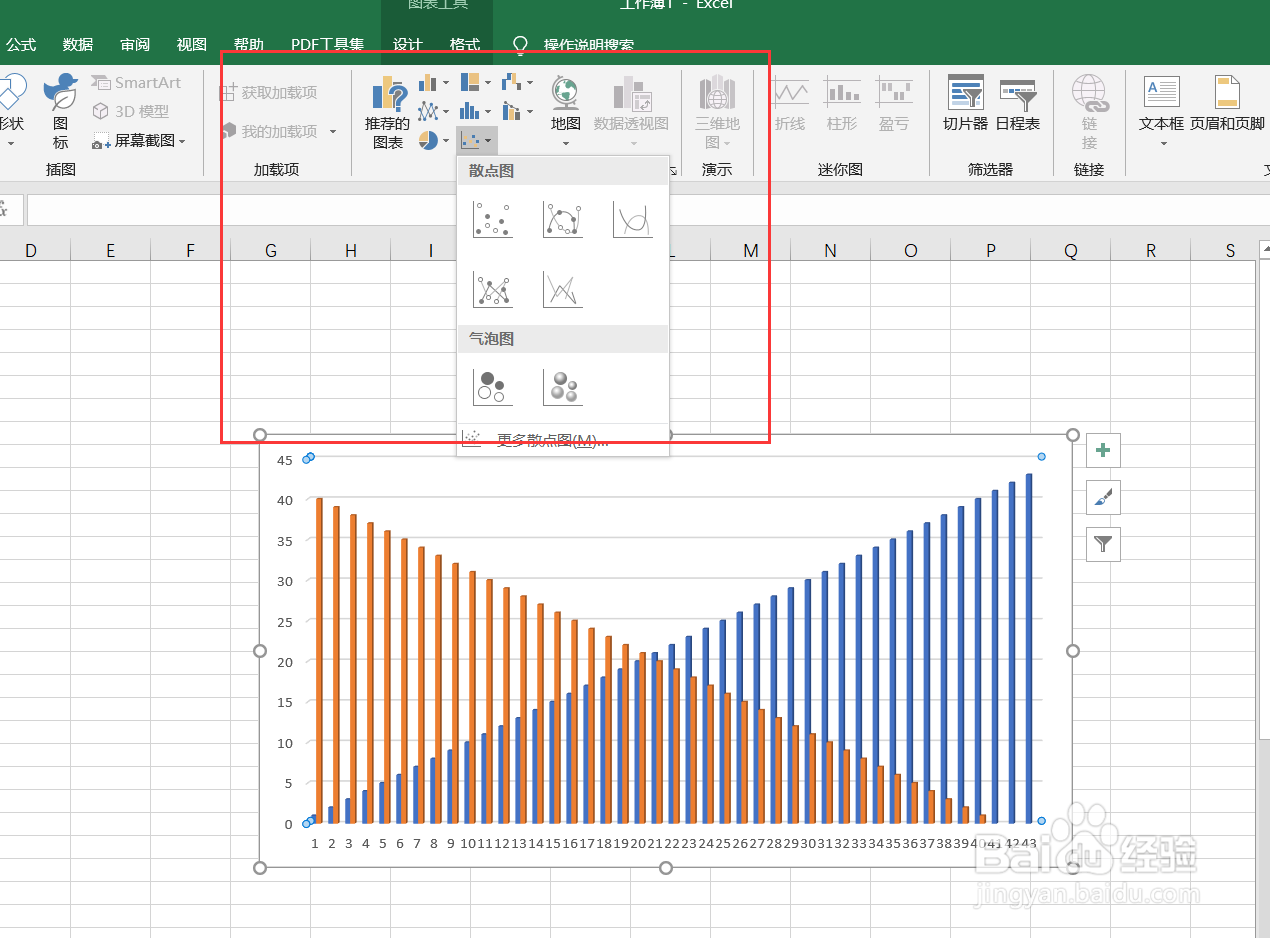
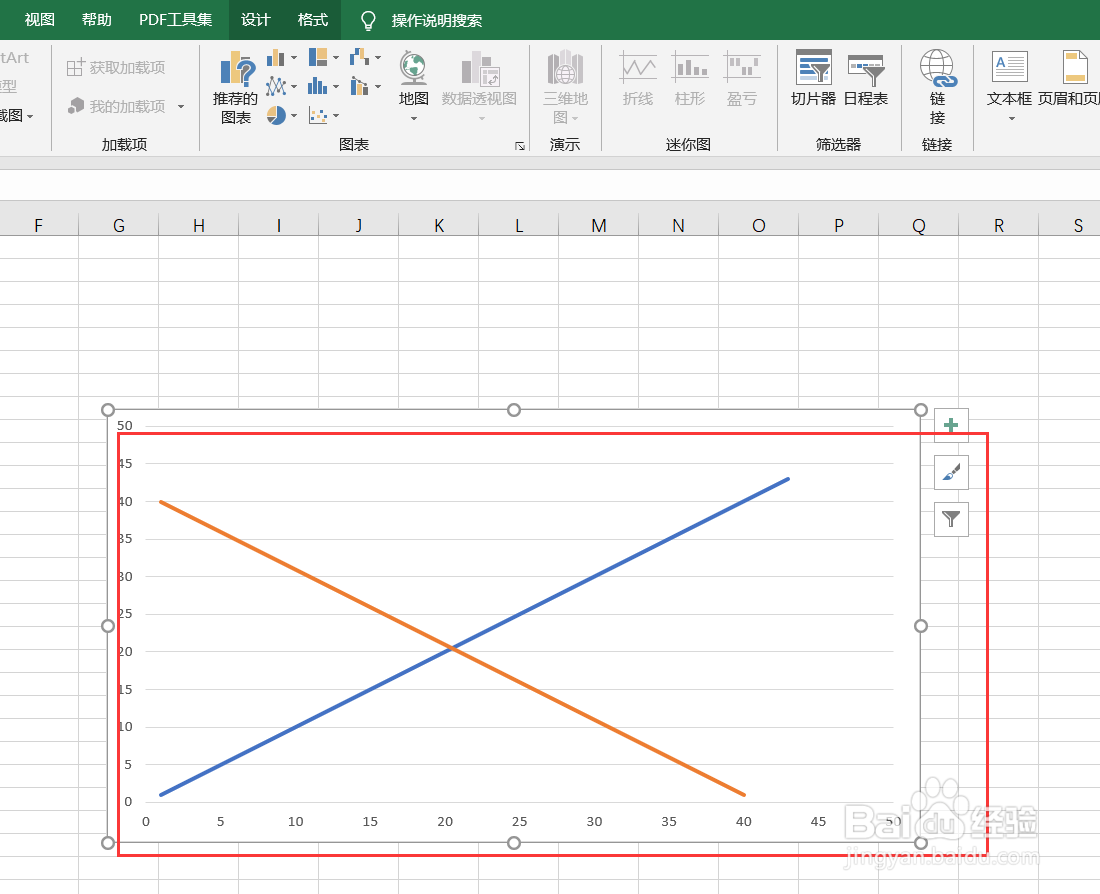
6、如图所示,这里可以选择多种柱形图,可以根据自己的审美观进行设置。

excel/WPS工作表如何制作柱形图?对比柱形图?

excel/WPS工作表如何制作柱形图?对比柱形图?

  • wps怎么做柱状图表
  • WPS表格中柱状图怎样设置显示数据
  • wps柱状图怎么改横纵坐标
  • WPS表格怎么制作柱状图?
  • WPS表格怎么自动生成柱状图
  • 热门搜索
    手抄报插图简单又漂亮 传染病防控手抄报 环境手抄报 中国神话故事手抄报 文明交通手抄报图片 防灾减灾手抄报大全 关于科普知识的手抄报 语言的魅力手抄报 清明手抄报图片大全 小学生二年级手抄报