1、文字T工具,输入文字内容,如图

2、关闭文字图层眼睛,新建图层,选择画笔工具,打开画笔预设,参考如图设置形状动态,如图

3、勾选散布,设置参数如图
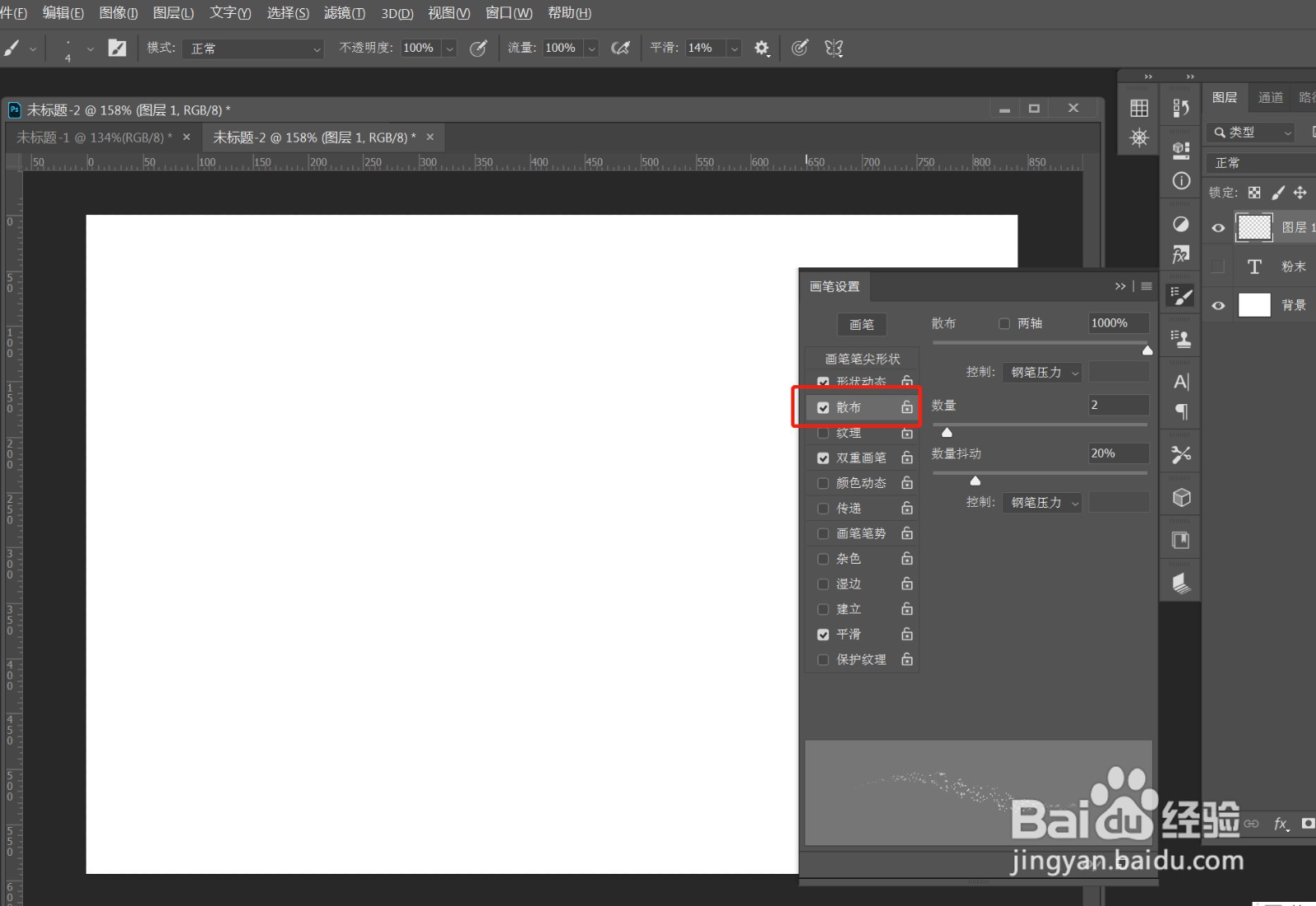
4、勾选双重画笔,设置参数,参数设置仅供参考

5、打开文字图层眼睛,按住Alt键,在新建图层与文字图层点击,建立剪切蒙版,然后使用画笔工具任意涂抹,如图

6、将文字图层颜色改为白色,Ctrl+E合并2个图层,如图
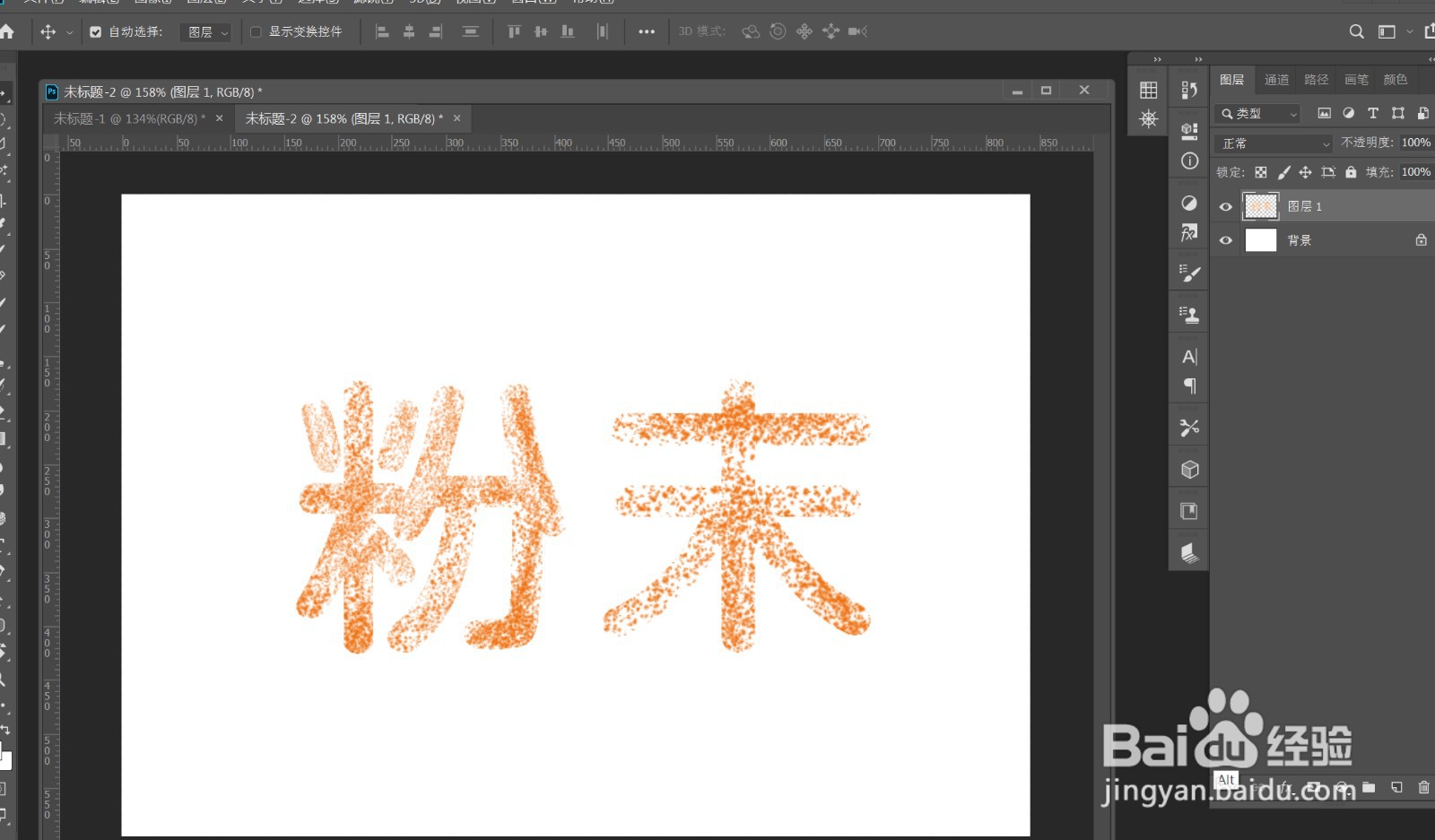
7、将背景换为黑色,使用不同的颜色,在文字图层的文字以及周围涂抹,效果如图

时间:2026-04-22 15:26:26
1、文字T工具,输入文字内容,如图
2、关闭文字图层眼睛,新建图层,选择画笔工具,打开画笔预设,参考如图设置形状动态,如图
3、勾选散布,设置参数如图
4、勾选双重画笔,设置参数,参数设置仅供参考
5、打开文字图层眼睛,按住Alt键,在新建图层与文字图层点击,建立剪切蒙版,然后使用画笔工具任意涂抹,如图
6、将文字图层颜色改为白色,Ctrl+E合并2个图层,如图
7、将背景换为黑色,使用不同的颜色,在文字图层的文字以及周围涂抹,效果如图
