1、打开“开始”菜单,在程序中找到“邮件”并打开。

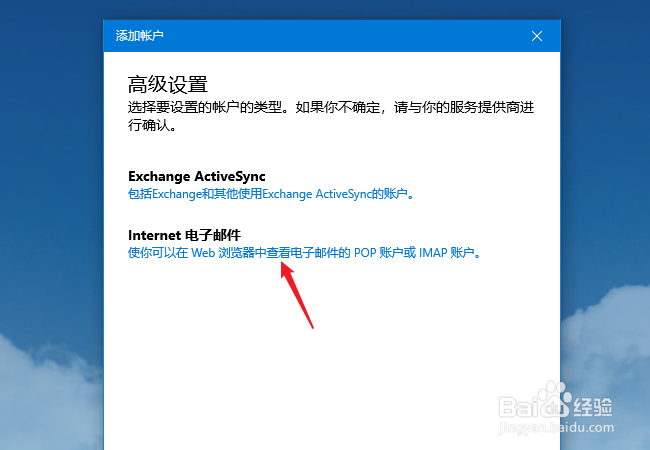
2、自动会弹出添加账号向导,这里我选择“高级设置”

3、下一步,选择“internet邮件”进行POP或IMAP协议的配置。
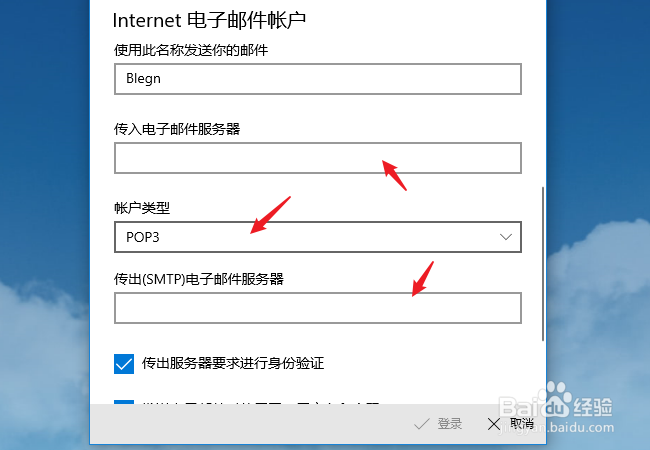
4、在电子邮件地址与用户名中输入自己的邮箱地址、账号名称就是自己所显示的名称。

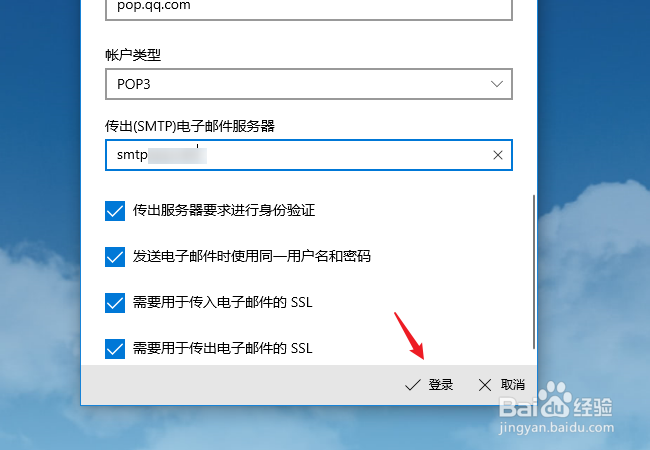
5、账号类型选择POP3或IMAP,在传入与传出电子邮件服务器中分别填写服务器的POP3地址与SMTP地址。
6、所有资料填写准确后点击“登录”完成设置。
7、现在就可以使用邮件软件进行收发邮件了,界面很简洁功能也很实用比较轻量级的。

时间:2026-04-21 18:45:00
1、打开“开始”菜单,在程序中找到“邮件”并打开。
2、自动会弹出添加账号向导,这里我选择“高级设置”
3、下一步,选择“internet邮件”进行POP或IMAP协议的配置。
4、在电子邮件地址与用户名中输入自己的邮箱地址、账号名称就是自己所显示的名称。
5、账号类型选择POP3或IMAP,在传入与传出电子邮件服务器中分别填写服务器的POP3地址与SMTP地址。
6、所有资料填写准确后点击“登录”完成设置。
7、现在就可以使用邮件软件进行收发邮件了,界面很简洁功能也很实用比较轻量级的。
